Framegrabber SDK를 사용한 CXP 라인 스캔 카메라 및 프레임 그래버 설정#
요구 사항 및 가능한 토폴로지에 대한 자세한 내용은 일반 정보를 참조하십시오.
Framegrabber SDK 설치#
관리자 권한 필요
Framegrabber SDK를 설치하려면 컴퓨터의 관리자 권한이 필요합니다.
Basler racer 2 카메라와 함께 사용할 Framegrabber SDK를 설치하려면 다음을 수행하십시오.
- Framegrabber SDK 버전 5.11.2 이상을 다운로드합니다.
- 설치 프로그램을 실행하고 설치 지침을 따릅니다.
- 구성 요소 선택(Select Components) 대화 상자에서 전체 설치(Full installation)를 선택하고 구성 요소 목록에서 GenTL Producer가 선택되어 있는지 확인합니다.
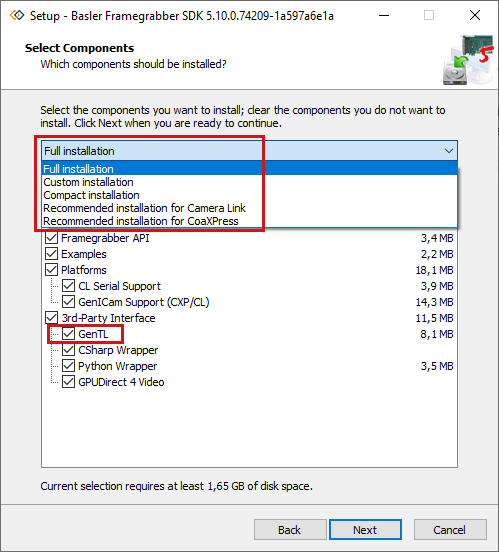
자세한 설치 지침은 Basler 제품 문서의 Framegrabber SDK 설치 단원을 참조하십시오.
microDisplay X 첫 걸음#
-
영상을 처음 확인하려면 microDisplay X를 엽니다.
-
Basler racer 2 카메라를 이용한 이미지 취득을 간소화하는 몇 가지 기본 설정을 구성합니다.
- 다음 항목에서 도구 > Settings > Acquisition, Number of Buffers 에서
100. 이를 통해 취득한 영상을 탐색할 수 있으며, 이는 카메라 캘리브레이션에 매우 유용합니다. -
파라미터를 원하는 Acquisition Timeout 높은 값(예:
1000 s)으로 설정합니다. 이는 트리거 설정에 필수적이며 타임아웃 발생을 방지합니다.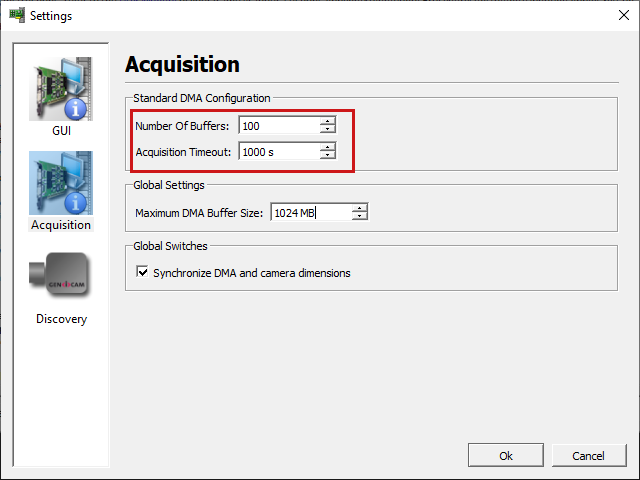
-
Tools > Settings > Discovery에서 Autoconnect discovered cameras 확인란을 선택합니다.
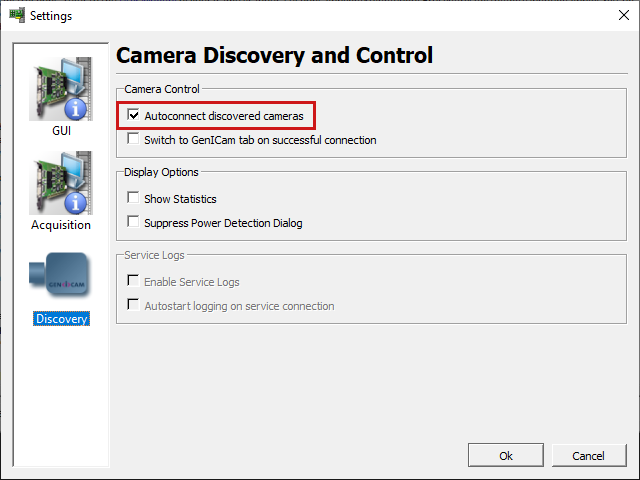
- 다음 항목에서 도구 > Settings > Acquisition, Number of Buffers 에서
-
microDisplay X에서 앱릿을 로드합니다. 설정에 필요한 앱릿을 확인하려면 Possible Topologies를 참조하십시오.
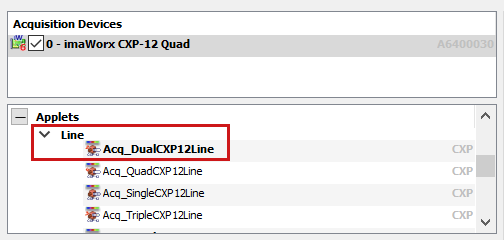
-
앱릿 이름을 더블 클릭합니다. 이제 프레임 그래버 FPGA가 해당 앱릿으로 구성됩니다.
-
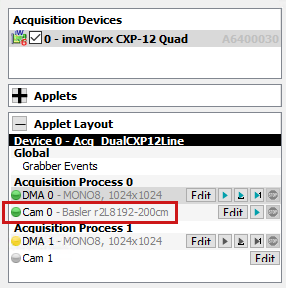
Autoconnect discovered cameras를 선택했으므로 이제 카메라가 연결되어야 합니다.
-
Applet Layout 창에서 DMA 0 또는 Cam 0을 클릭하여 카메라와 프레임 그래버 또는 인터페이스 카드의 파라미터 간에 전환할 수 있습니다. 하나 이상의 프레임 그래버나 인터페이스 카드에 여러 카메라를 연결한 경우, 여기서 카메라와 DMA 채널을 선택할 수 있습니다.
- 원하는 대로 카메라와 프레임 그래버 또는 인터페이스 카드를 구성합니다.
-
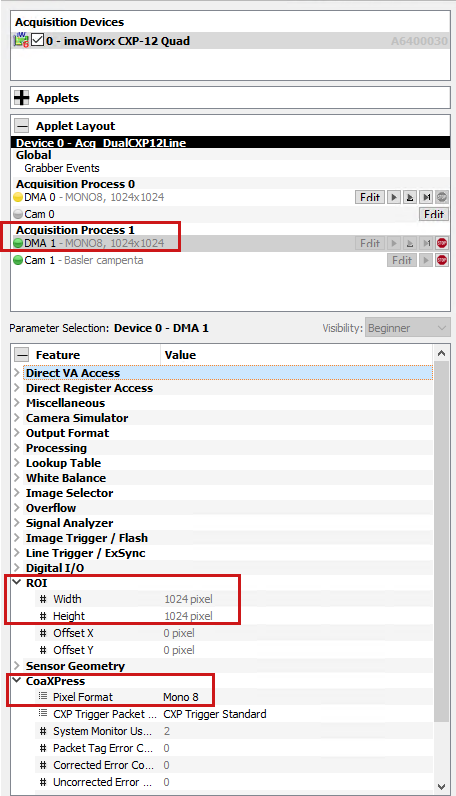
중요한 프레임 그래버 또는 인터페이스 카드 파라미터는 카메라 설정과 일치해야 합니다. 해당 파라미터는 다음과 같습니다.
- CoaXPress > Pixel Format
- ROI > Width
- ROI > Height에 원하는 이미지 높이를 지정합니다. 이 파라미터 값은 출력 이미지의 카메라 라인 수를 정의합니다.
-
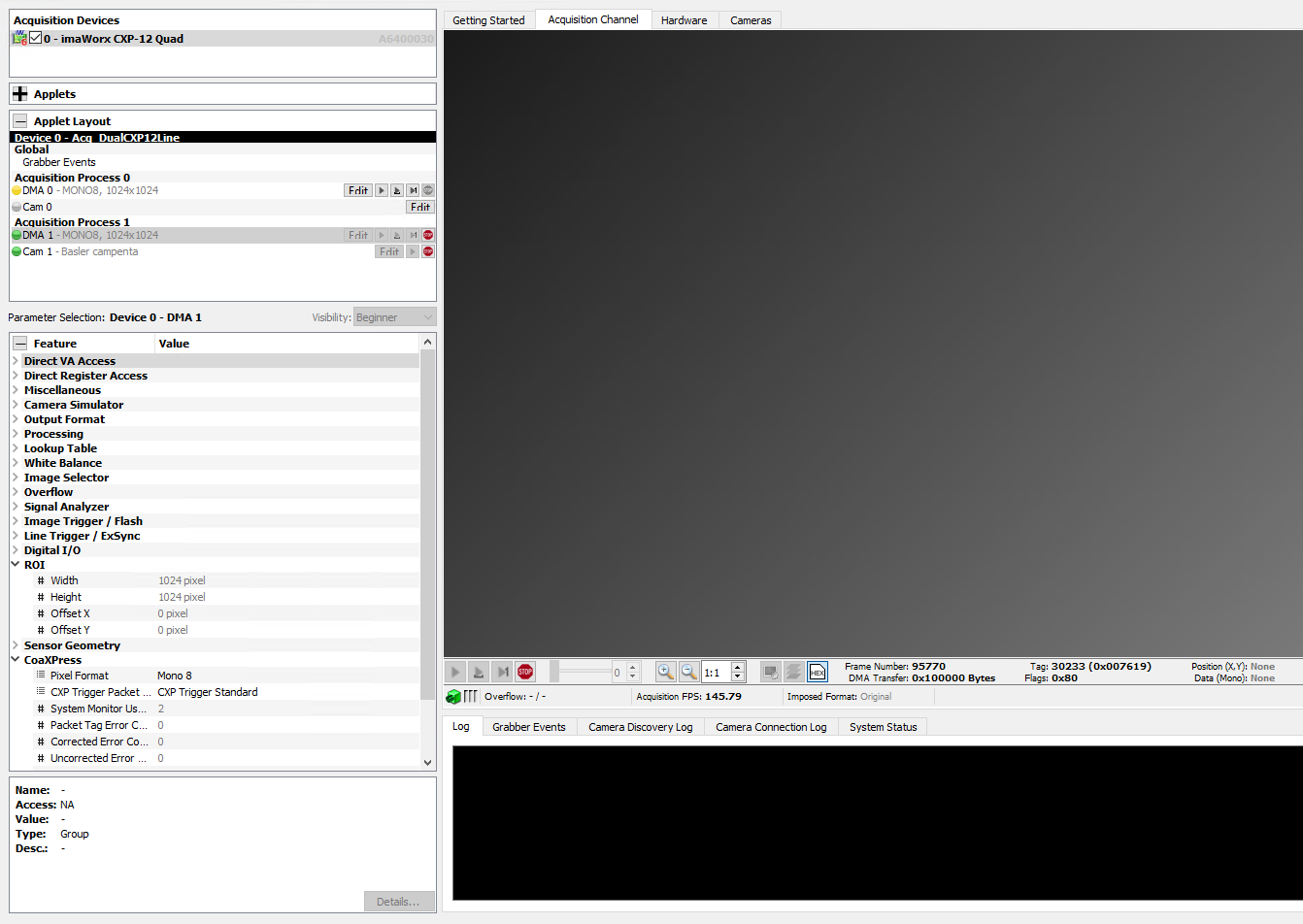
이미지 취득을 시작하려면 Acquisition Channel (으)로 설정합니다. Viewing 창으로 전환하고
 Play 버튼을 클릭합니다.
 -
microDisplayX는 프레임 그래버 ROI 설정에 도움을 줍니다. 라인 스캔 카메라의 경우 Ignore를 클릭합니다.

카메라와 프레임 그래버 또는 인터페이스 카드가 free run mode에 있는 동안에는 카메라 이미지가 계속 표시됩니다.
CoaXPress Line Trigger 사용#
CoaXPress 라인 트리거를 사용하려면 카메라를 CoaXPress Trigger Mode로 설정하고 카메라 및 프레임 그래버 또는 인터페이스 카드를 다음과 같이 구성합니다.
파라미터를 구성하기 전에 이미지 취득 중지
파라미터 설정을 구성하기 전에 이미지 취득을 중지해야 합니다. 그렇지 않으면 일부 파라미터를 편집할 수 없습니다.
- Applet Layout 창에서 Cam 0을 선택합니다.
-
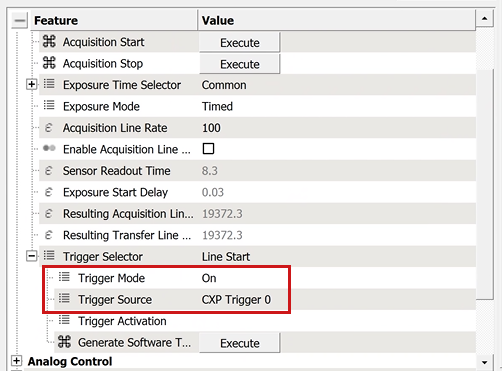
Acquisition Control 아래의 Parameter Selection 창에서 다음 파라미터를 설정합니다.
Trigger Mode=OnTrigger Source=Cxp Trigger 0
기본적으로 프레임 그래버는 200 µs 주기의 내부 생성기를 사용합니다. 소스를 변경하거나 샤프트 엔코더를(을) 사용하려면 DMA 0 (으)로 설정합니다. Applet Layout 창을 선택하고 하드웨어 설정에 맞게 Line Trigger / ExSync 파라미터를 구성하십시오. 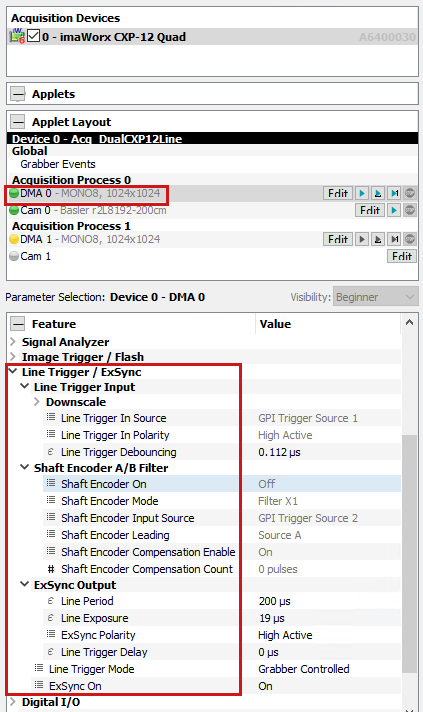
파라미터에 대한 자세한 설명은 imaFlex CXP-12 Quad, imaWorx CXP-12 Quad 및 CXP-12 Interface Cards의 어플릿 설명서를 참조하십시오.
노출 모드 Trigger Width 및 Trigger Controlled#
외부 신호로 노출 시간을 제어하려면 Trigger Width 및 Trigger Controlled.
- 설정하려는 속성을 식별하려면
Trigger Width트리거 신호를 카메라의 IO에 직접 연결하는 경우 두 가지 노출 모드를 사용할 수 있습니다. - 설정하려는 속성을 식별하려면
Trigger ControlledCXP 트리거 패킷이 사용되고 카메라를 통해 트리거가 수신되는 경우.
Exposure Mode Trigger Width#
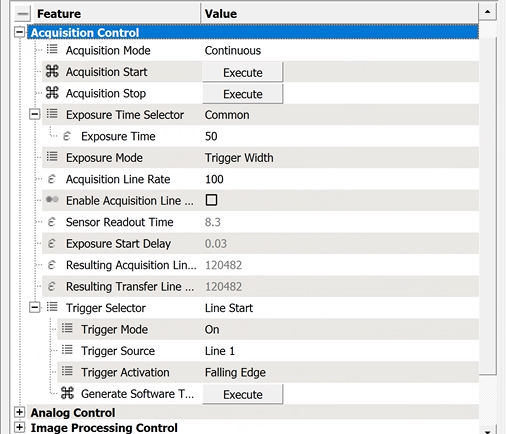
노출 모드 Trigger Width을(를) 사용하려면 카메라에서 다음 파라미터를 설정해야 합니다.
- 이 노출 모드로 전환하려면 카메라 파라미터를
Exposure Mode=Trigger Width. - 트리거를 구성하려면 다음 파라미터를 설정하십시오.
Trigger Selector=Line StartTrigger Mode=OnTrigger Source예를 들어 트리거를 연결한 IO로 설정합니다.Line1.- 신호가 반전된 경우, 선택적으로 설정할 수 있습니다.
Trigger Activation=Falling Edge.
Exposure Mode Trigger Width에서 카메라는 CXP를 통하지 않고 IO의 트리거 신호를 직접 사용합니다. 따라서 Exposure Mode를 선택한 경우 프레임 그래버에 대한 트리거 파라미터를 구성할 필요가 없습니다. Trigger Width.
Exposure Mode Trigger Controlled#
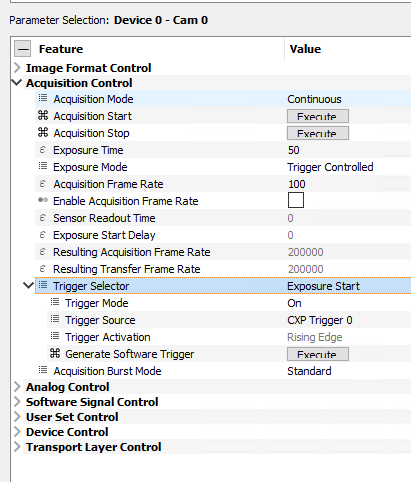
노출 모드 Trigger Controlled을(를) 사용하려면 카메라에서 다음 파라미터를 설정해야 합니다.
- 이 노출 모드로 전환하려면 카메라 파라미터를
Exposure Mode=Trigger Controlled. -
트리거를 구성하려면 다음 파라미터를 설정하십시오. 이렇게 하면 CoaXPress 트리거에 의해 노출이 시작되고 종료됩니다.
Trigger Selector=Exposure StartTrigger Mode=OnTrigger Source=Cxp Trigger 0.
Trigger Selector=Exposure EndTrigger Mode=OnTrigger Source=Cxp Trigger 1.
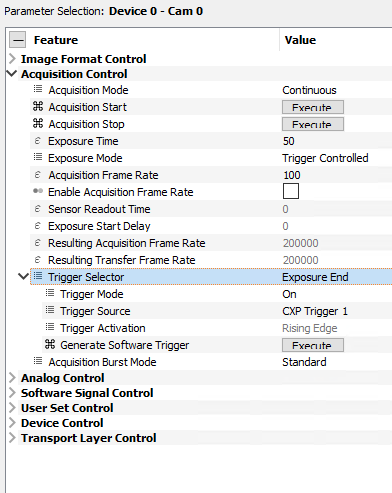
이제 트리거 패킷을 생성하도록 프레임 그래버를 Cxp Trigger 0 및 Cxp Trigger 1 구성해야 합니다. 다음 세 가지 옵션을 사용할 수 있습니다.
- 기본적으로 내부 제너레이터가 사용됩니다.
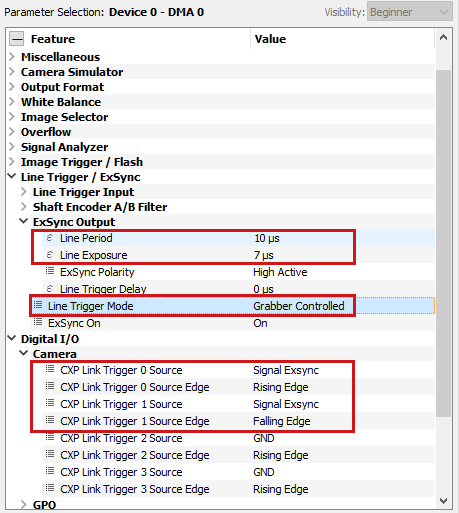
- 변경하는 경우
LineTriggerMode파라메터Async Gated Trigger, IO 신호를 사용하여 노출 시간을 제어할 수 있습니다.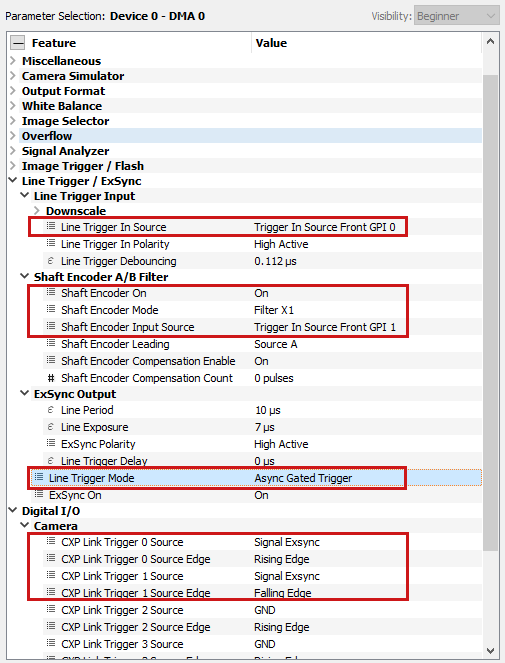
- 또는 IO 신호를 우회하여
CXP Link Trigger 0및CXP Link Trigger 1에 직접 전달함으로써 노출의 시작과 종료를 제어할 수 있습니다.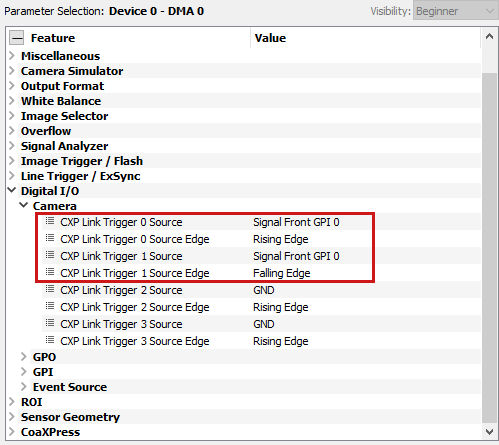
이미지 검사#
microDisplay X는 획득한 이미지를 검사할 수 있는 여러 가지 방법을 제공합니다. 카메라를 보정할 때 다음 항목들이 유용합니다.
- Line Histogram 뷰
- Line Profile 뷰
- 획득한 이미지 시퀀스 넘겨보기
- 각 픽셀의 픽셀 값 가져오기 또는 확대
- 현재 이미지 또는 이미지 시퀀스 저장
자세한 내용은 Basler Product Documentation의 Examining Images 항목을 참조하십시오.
SDK 코드 복사#
구성을 SDK 프로그램에 복사하려면 임의의 파라미터에서 Details를 선택하고 SDK 코드를 복사하십시오.
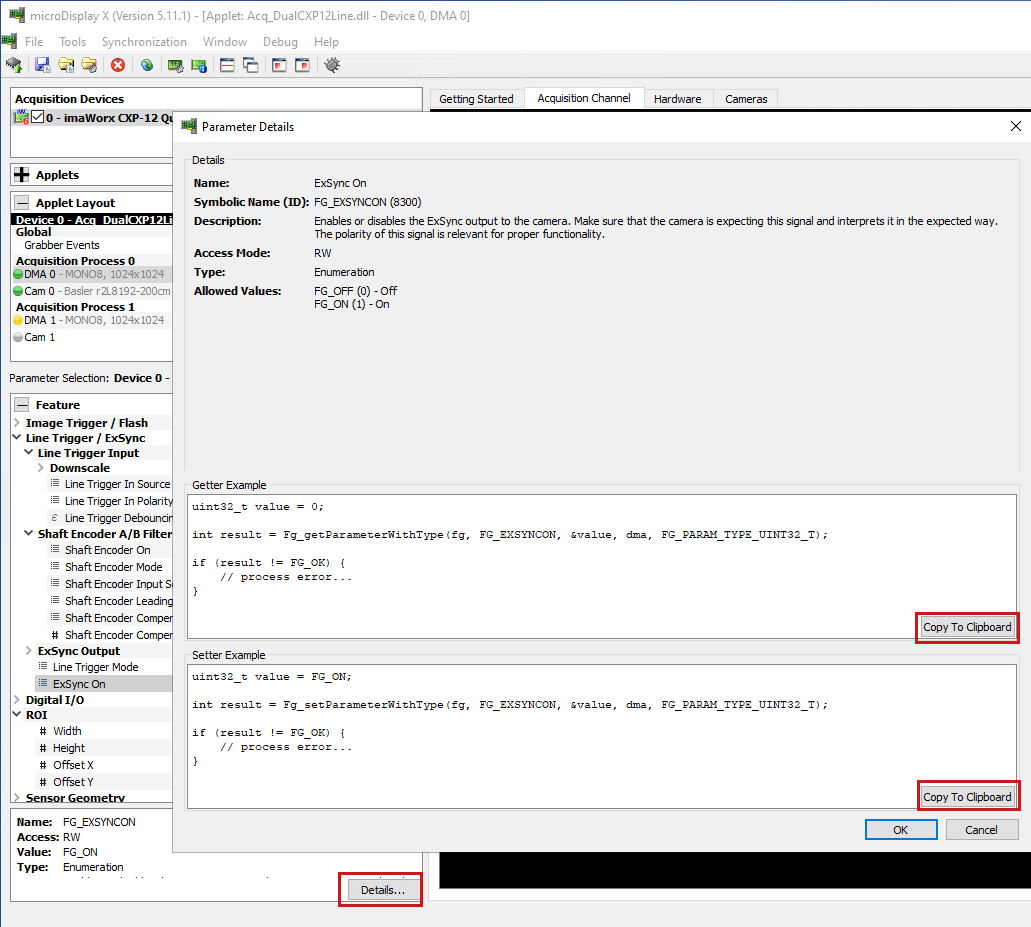
또는 microDisplay X에서 설정 파일을 저장하고 SDK 프로그램에서 로드할 수도 있습니다. 자세한 내용은 Basler 제품 문서의 Saving Applet Configuration 항목을 참조하십시오.
GenTL 사용 시 동일한 매개변수 설정을 따르십시오. GenTL Producer는 %GENICAM_GENTL64_PATH% 디렉토리에서 찾을 수 있습니다.