이미지 검사#
개요#
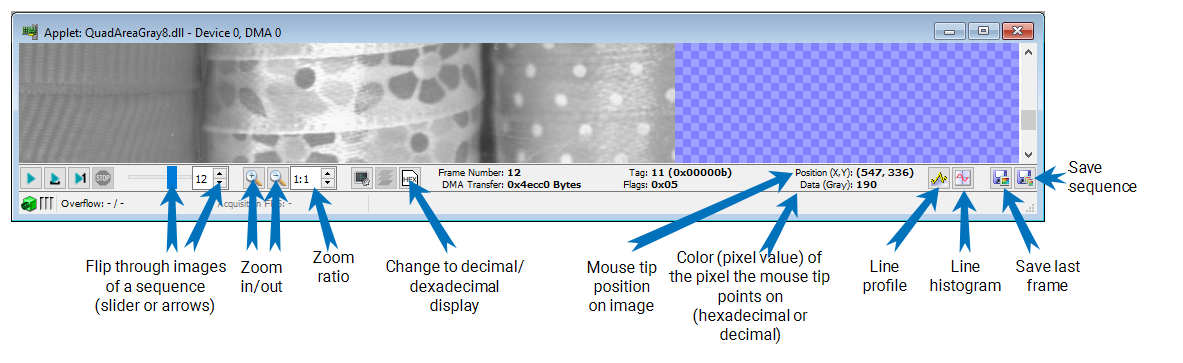
이미지 검사 팁
- 마우스 휠을 사용하여 확대 또는 축소합니다.
- 드래그하여 DMA 출력 디스플레이 창에서 이미지를 이동합니다.
- 마지막 프레임 / 마지막 시퀀스 저장: 우측 하단의 버튼을 사용하여 취득한 시퀀스나 마지막으로 취득한 프레임을 저장합니다.
- 픽셀 값 표시: 32:1 또는 64:1로 확대하고 Display Pixel Value 버튼을 클릭합니다. 픽셀 값이 픽셀 필드에 직접 표시됩니다. Hex 버튼을 사용하여 값 표시를 10진수와 16진수 간에 전환할 수 있습니다.
- iolibrt를 사용하여 이미지 파일을 열고 저장할 수도 있습니다. 지원되는 이미지 형식 및 이러한 이미지 파일이 저장되는 방법에 대한 정보는 Working with Image Files 섹션에서 확인할 수 있습니다.
버퍼 정보#
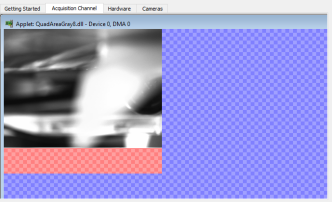
할당한 버퍼 공간을 사용하지 않는 경우 DMA 출력 디스플레이 창의 배경색을 통해 알 수 있습니다:
- 파란색 배경은 의미가 없습니다.
- 빨간색 배경: 유효하지 않은 데이터. 버퍼가 할당되었지만, 획득한 이미지의 프레임이 애플릿 파라미터 ROI 너비 및 높이를 통해 할당된 버퍼보다 작기 때문에 사용되지 않습니다.
애플릿(DMA) 구성의 ROI 크기가 카메라로 획득한 이미지의 크기를 초과하지 않는지 확인하십시오.
ROI가 더 크면 유효하지 않은 데이터가 획득되며 microDisplay X에서 빨간색으로 표시됩니다.
Line Profile#
Line Profile 도구를 사용하면 이미지의 특정 라인에 있는 픽셀 값을 검사할 수 있습니다.
도구를 사용하려면:
-
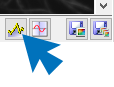
DMA 출력 표시 창의 오른쪽 하단 모서리에 있는 Line Profile 버튼을 클릭하여 Line Profile 대화 상자를 엽니다.
대화 상자가 열립니다:
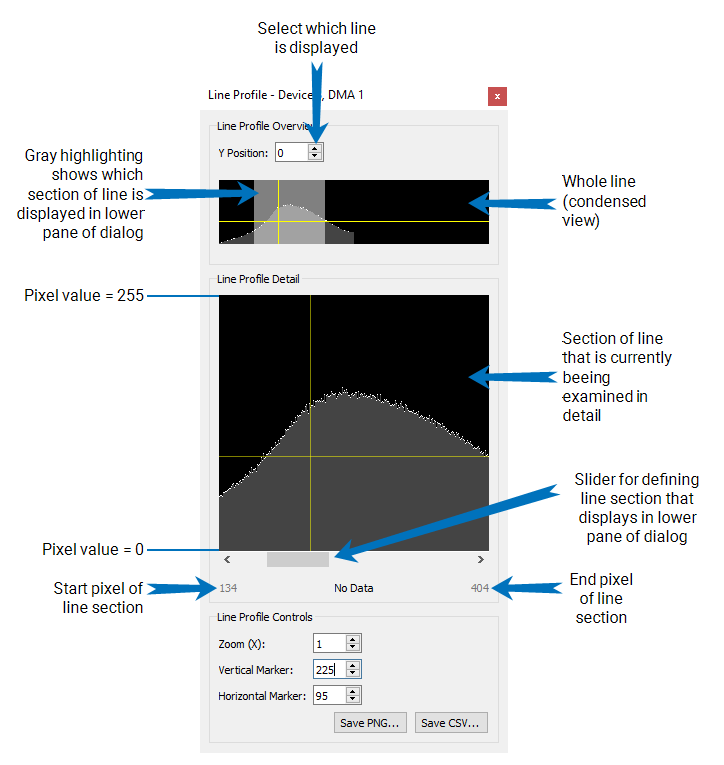
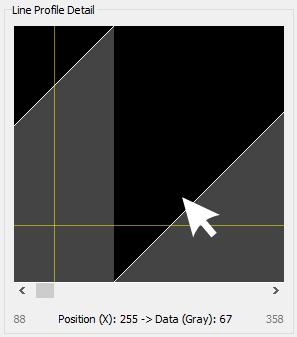
라인 프로필은 라인의 픽셀 값(상단 창의 압축된 뷰)과 라인 분할 영역(하단 창의 1:1 뷰)을 보여줍니다.
-
Y Position 상자에서 검사할 라인을 선택합니다.
- 슬라이더를 사용하여 자세히 확인할 라인 부분을 선택합니다.
-
마우스 포인터를 사용하여 개별 픽셀에 대한 정보를 얻습니다. 하단 디스플레이(수평 방향) 위로 마우스를 가져가면 라인 내의 픽셀 위치와 해당 픽셀의 회색조/컬러 값을 확인할 수 있습니다.
-
대화 상자 하단에 있는 라인 프로필 컨트롤을 사용하여 라인 디스플레이를 변경합니다:
- 확대: 검사 중인 라인 비율이 작아집니다. 하단 디스플레이에서 더 적은 수의 라인 픽셀 색상 값을 볼 수 있습니다. 상단 디스플레이에서는 회색으로 강조 표시된 라인 섹션이 작아지는 것을 볼 수 있습니다. 이점: 검사된 각 픽셀의 값이 더 잘 보입니다.
- 축소: 검사 중인 라인 비율이 커집니다. 하단 디스플레이에서 더 많은 수의 라인 픽셀 색상 값을 볼 수 있습니다. 상단 디스플레이에서는 회색으로 강조 표시된 라인 섹션이 넓어지는 것을 볼 수 있습니다. 이점: 검사된 라인의 더 큰 섹션에 대한 값을 얻을 수 있습니다.
- 수직 마커: 수직 마커의 값을 입력하면 라인의 특정 X 위치(특정 픽셀)를 강조 표시할 수 있습니다. 이를 통해 라인의 특정 픽셀 전후에서 색상/회색조 값이 어떻게 동작하는지 제어할 수 있습니다.
- 수평 마커: 수평 마커의 값을 입력하면 디스플레이에서 특정 색상/회색조 값을 강조 표시할 수 있습니다. 이를 통해 특정 값보다 크거나 작은 이미지 픽셀이 생성되지 않도록 결과를 쉽게 제어할 수 있습니다. 그에 따라 시스템(조명, 구성)을 조정하고 라인 프로필에서 결과가 요구사항을 충족하는지 확인할 수 있습니다.
라인 히스토그램#
Line Histogram 도구는 선택한 라인에서 특정 픽셀 값이 사용된 빈도를 보여줍니다.
도구를 사용하려면:
-
DMA 출력 표시 창의 오른쪽 하단 모서리에 있는 Line Histogram 버튼을 클릭하여 Line Histogram 대화 상자를 엽니다.
대화 상자가 열립니다:
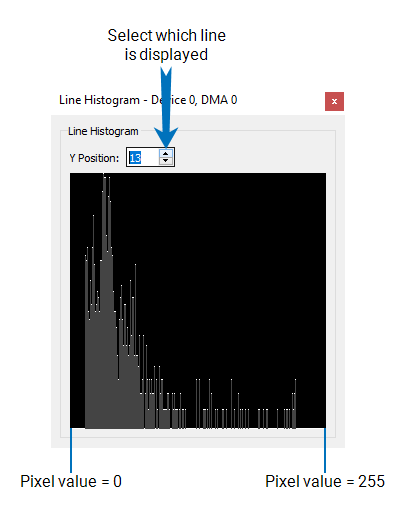
위의 예시 라인에는 순수한 검은색(= 0) 또는 순수한 흰색(= 255) 컬러의 픽셀이 없습니다. 어두운 회색조 값이 라인을 지배하고 있음을 알 수 있습니다.
-
Y Position 상자에서 검사할 라인을 선택합니다.