GigE 라인 스캔 사용 사례 설명 및 다이어그램
이 항목에서는 Basler GigE 및 5GigE 라인 스캔 카메라의 일반적인 사용 사례와, 이러한 사용 사례에 맞춰 카메라를 구성하는 방법을 설명합니다.
이 주제에서 다루는 사용 사례는 트리거와 매개변수가 어떻게 상호작용하는지에 대한 기초적인 이해를 돕기 위한 것입니다.
정보
- 이 카메라는 ‘ Trigger Selector ’ 매개변수를 통해 설정할 수 있는 라인 시작 트리거(Line Start trigger)나 프레임 활성화 트리거(Frame Active trigger) 등 다양한 트리거 기능을 제공합니다. 다음 사용 사례 예시에 명시되지 않은 트리거 구성과 관련된 모든 매개변수는 공장 출하 시 기본값으로 유지되는 것으로 간주합니다.
- 트리거링에 대한 자세한 내용은 ‘트리거된 이미지 획득’ 및 ‘획득 타이밍 정보’ 항목을 참조하십시오.
- ‘기능’ 섹션에는 모든 카메라 기능이 나열되어 있습니다. 예를 들어, Line Timeout , Spatial Correction, 등의 모든 카메라 기능을 나열하고, 이를 사용 및 설정하는 방법에 대한 자세한 정보를 제공합니다.
정보
간결함을 위해, 다음 사용 사례 예시에서 프레임 높이는 몇 줄(예: 3줄)로만 설정되어 있습니다. 그러나 실제 응용 환경에서는 Basler에서 프레임당 최소 100~1000줄의 프레임 높이를 권장합니다.
정보
- GigE Vision 라인 스캔 카메라는 여러 라인을 결합하여 더 큰 프레임을 생성합니다. 이를 통해 수신 측(예: 호스트 컴퓨터, 전송 계층)의 처리 부하를 크게 줄일 수 있습니다.
- 현재 프레임의 모든 라인이 아직 수신되지 않은 상태에서 수신 중지 명령이 내려지면, 부분 프레임이 전송됩니다.
사용 사례 1: 끊임없이 이어지는 물체 또는 자재의 흐름
이것이 GigE 라인 스캔 카메라를 사용하는 가장 기본적인 방법입니다. 카메라는 이미지 프레임을 연속적으로 전송합니다. 호스트 컴퓨터는 여러 프레임을 합쳐 더 큰 이미지를 만들거나 각 프레임을 개별적으로 처리할 수 있습니다.
물체나 끝없이 이어지는 재료가 카메라의 시야를 가로질러 이동합니다. 카메라는 첫 번째 라인을 촬영합니다. 그 후, 물체나 재료가 한 라인씩 이동하면 카메라는 다음 라인을 촬영하며, 이 과정이 반복됩니다.
다음 섹션에서는 사용 사례 1의 두 가지 변형에 대해 설명합니다.
사례 1a: 일정한 속도로 움직이는 물체
물체가 자유낙하할 때, 예를 들어 쌀, 면화 또는 재활용 자재를 선별할 때, 이 물체들은 예측 가능한 속도로 움직이며, 카메라를 고정된 라인 속도로 설정할 수 있습니다. 기하학적으로 정확한 이미지를 획득하기 위해 별도의 트리거가 필요하지 않습니다.
이 사용 사례에 맞게 카메라를 설정하려면 다음 단계를 수행해야 합니다:
| 동작 | 매개변수 예시 |
- 프레임의 높이를 지정하세요.
이는 객체의 크기에 따라 달라집니다. 객체를 한 프레임에 담기 위해 필요한 줄 수를 계산하세요.
| - 파라미터를 원하는
Height 파라메터 3.
|
- 획득 라인 속도 제어를 활성화하십시오.
피사체의 이동 속도에 맞춰 카메라를 동기화하려면 획득 라인 속도를 제어해야 합니다.
| - 파라미터를 원하는
AcquisitionLineRateEnable 파라메터 true.
|
- 라인 레이트를 원하는 속도로 낮추십시오.
Acquisition Line Rate은 개체가 이동하는 속도와 동기화되어야 합니다.
| - 파라미터를 원하는
AcquisitionLineRate 파라미터를 10 kHz로 설정합니다.
|
- 연속 취득 모드를 활성화하십시오.
연속 취득 모드에서는 카메라가 지속적으로 이미지를 취득하고 전송합니다.
참고: 이 기능은 pylon Viewer 기능 트리에서는 사용할 수 없습니다. 대신 pylon Viewer의 툴바에 있는 Continuous Shot 버튼을 사용하십시오.
| - 파라미터를 원하는
AcquisitionMode 파라메터 Continuous.
|
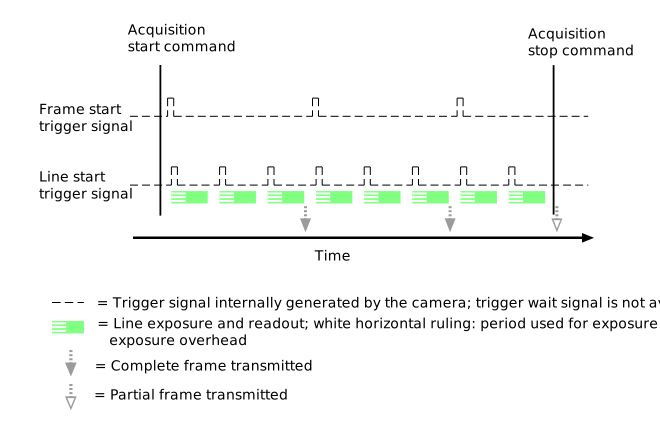
이 다이어그램은 구성을 보여 줍니다:
사례 1 b: 가변 속도로 회전하는 롤러에 의해 이송되는 연속 소재
끝없이 이어지는 자재는 주로 롤러에 의해 롤러 위로 이송됩니다. 하중 변화와 진동으로 인해 이송 속도가 달라집니다. 샤프트 엔코더를 사용하여 자재가 특정 거리만큼 전진할 때마다 라인 트리거를 생성하면 이러한 속도 변동을 보상할 수 있습니다.
다음 예시에서는 샤프트 엔코더 신호가 입력 라인 2에 연결됩니다. 샤프트 엔코더는 라인당 하나의 엔코더 펄스를 생성하도록 설정됩니다.
이 사용 사례에 맞게 카메라를 설정하려면 다음 단계를 수행해야 합니다:
| 동작 | 매개변수 예시 |
- 프레임의 높이를 지정하세요.
이는 객체의 크기에 따라 달라집니다. 객체를 한 프레임에 담기 위해 필요한 줄 수를 계산하세요.
| - 파라미터를 원하는
Height 파라메터 3.
|
- 라인 시작 트리거를 구성하십시오.
트리거를 활성화하고 라인 시작 트리거를 트리거하는 데 사용할 신호와 신호 전환을 정의해야 합니다.
| - 파라미터를 원하는
TriggerSelector 파라메터 LineStart. - 파라미터를 원하는
TriggerMode 파라메터 On. - 파라미터를 원하는
TriggerActivation 파라메터 RisingEdge. - 파라미터를 원하는
TriggerSource 파라메터 Line2.
|
- 연속 취득 모드를 활성화하십시오.
연속 취득 모드에서는 카메라가 지속적으로 이미지를 취득하고 전송합니다.
참고: 이 기능은 pylon Viewer 기능 트리에서는 사용할 수 없습니다. 대신 pylon Viewer의 툴바에 있는 Continuous Shot 버튼을 사용하십시오.
| - 파라미터를 원하는
AcquisitionMode 파라메터 Continuous.
|
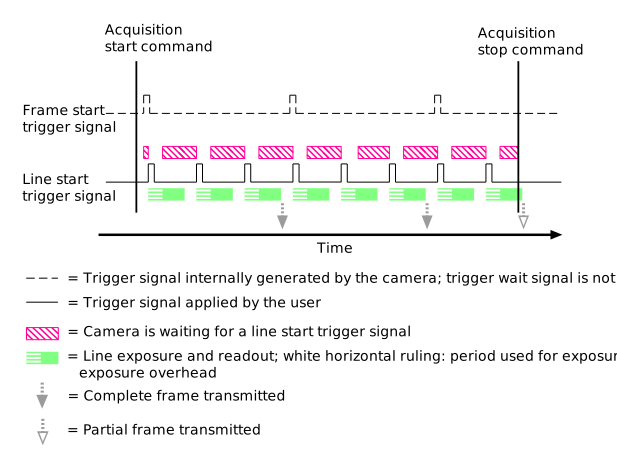
이 다이어그램은 구성을 보여 줍니다:
사용 사례 2: 컨베이어 벨트 위의 개별 물체
움직이는 컨베이어 벨트 위의 개체를 검사할 때 개체당 하나의 이미지를 얻는 것이 바람직한 경우가 많습니다. 이렇게 하면 이미지 처리가 용이해지고 처리 리소스의 낭비를 방지할 수 있습니다. 이 설정에서 시스템은 일반적으로 다음 개체의 도착을 나타내는 개체 트리거를 제공합니다. 개체 트리거는 예를 들어 광센서 또는 PLC(프로그램 가능 로직 제어) 장치에 의해 생성될 수 있습니다.
컨베이어 벨트 속도가 변동될 수 있습니다. 따라서 샤프트 엔코더를 사용하여 라인 트리거를 벨트의 기계적 움직임과 동기화하는 것이 좋습니다. 다음 예시에서는 라인 트리거가 사용된다고 가정합니다.
다음 섹션에서는 유스 케이스 2의 네 가지 변형을 설명합니다:
사례 2a: 객체당 1프레임
개체가 너무 작아서 각각이 하나의 프레임에 들어갈 수 있는 경우, 개체 트리거를 직접 프레임 트리거로 사용할 수 있습니다.
프레임당 가능한 라인 수에 대한 정보는 Image ROI 항목의 라인 스캔 카메라 정보를 참조하십시오.
이 사용 사례에 맞게 카메라를 설정하려면 다음 단계를 수행해야 합니다:
| 동작 | 매개변수 예시 |
- 프레임의 높이를 지정하세요.
이는 객체의 크기에 따라 달라집니다. 객체를 한 프레임에 담기 위해 필요한 줄 수를 계산하세요.
| - 파라미터를 원하는
Height 파라메터 3.
|
- 프레임 시작 트리거를 구성하십시오.
트리거를 활성화하고 프레임 시작 트리거를 트리거하는 데 사용할 신호와 신호 전환을 정의해야 합니다.
| - 파라미터를 원하는
TriggerSelector 파라메터 FrameStart. - 파라미터를 원하는
TriggerMode 파라메터 On. - 파라미터를 원하는
TriggerActivation 파라메터 RisingEdge. - 파라미터를 원하는
TriggerSource 파라메터 Line1.
|
- 라인 시작 트리거를 구성하십시오.
트리거를 활성화하고 라인 시작 트리거를 트리거하는 데 사용할 신호와 신호 전환을 정의해야 합니다.
| - 파라미터를 원하는
TriggerSelector 파라메터 LineStart. - 파라미터를 원하는
TriggerMode 파라메터 On. - 파라미터를 원하는
TriggerActivation 파라메터 RisingEdge. - 파라미터를 원하는
TriggerSource 파라메터 Line2.
|
- 연속 취득 모드를 활성화하십시오.
연속 취득 모드에서는 카메라가 지속적으로 이미지를 취득하고 전송합니다.
참고: 이 기능은 pylon Viewer 기능 트리에서는 사용할 수 없습니다. 대신 pylon Viewer의 툴바에 있는 Continuous Shot 버튼을 사용하십시오.
| - 파라미터를 원하는
AcquisitionMode 파라메터 Continuous.
|
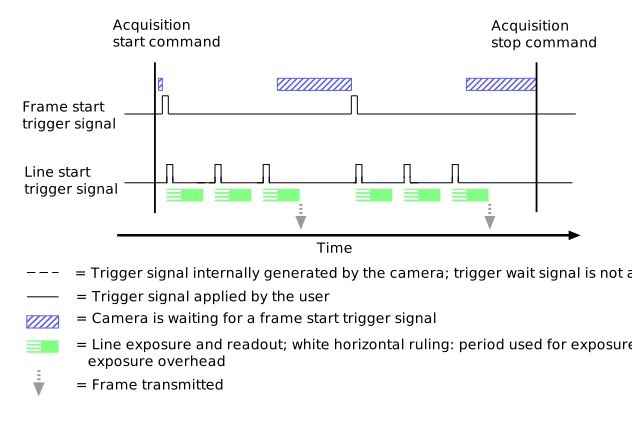
이 다이어그램은 구성을 보여 줍니다:
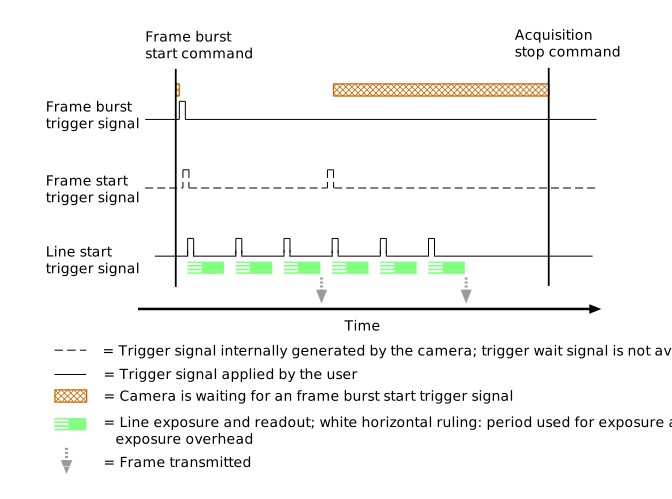
사례 2 b: 객체당 여러 프레임
개체가 너무 커서 하나의 프레임에 들어가지 않는 경우, 프레임 버스트 트리거를 사용하여 각 개체 트리거에 대해 여러 프레임을 트리거할 수 있습니다. 이미지 처리 응용 프로그램은 프레임 버스트의 모든 프레임을 하나의 이미지로 결합할 수 있습니다.
이 사용 사례에 맞게 카메라를 설정하려면 다음 단계를 수행해야 합니다:
| 동작 | 매개변수 예시 |
- 프레임의 높이를 지정하세요.
이는 객체의 크기에 따라 달라집니다. 객체를 한 프레임에 담기 위해 필요한 줄 수를 계산하세요.
| - 파라미터를 원하는
Height 파라메터 3.
|
- 각 프레임 버스트에 대해 취득할 프레임 수를 설정합니다.
| - 파라미터를 원하는
AcquisitionBurstFrameCount 파라메터 2.
|
- 프레임 버스트 시작 트리거를 구성하십시오.
트리거를 활성화하고 프레임 버스트 시작 트리거를 트리거하는 데 사용할 신호와 신호 전환을 정의해야 합니다.
| - 파라미터를 원하는
TriggerSelector 파라메터 FrameBurstStart. - 파라미터를 원하는
TriggerMode 파라메터 On. - 파라미터를 원하는
TriggerActivation 파라메터 RisingEdge. - 파라미터를 원하는
TriggerSource 파라메터 Line1.
|
- 라인 시작 트리거를 구성하십시오.
트리거를 활성화하고 라인 시작 트리거를 트리거하는 데 사용할 신호와 신호 전환을 정의해야 합니다.
| - 파라미터를 원하는
TriggerSelector 파라메터 LineStart. - 파라미터를 원하는
TriggerMode 파라메터 On. - 파라미터를 원하는
TriggerActivation 파라메터 RisingEdge. - 파라미터를 원하는
TriggerSource 파라메터 Line2.
|
- 연속 취득 모드를 활성화하십시오.
연속 취득 모드에서는 카메라가 지속적으로 이미지를 취득하고 전송합니다.
참고: 이 기능은 pylon Viewer 기능 트리에서는 사용할 수 없습니다. 대신 pylon Viewer의 툴바에 있는 Continuous Shot 버튼을 사용하십시오.
| - 파라미터를 원하는
AcquisitionMode 파라메터 Continuous.
|
이 다이어그램은 구성을 보여 줍니다:
사례 2 c: 객체당 프레임 수 변화
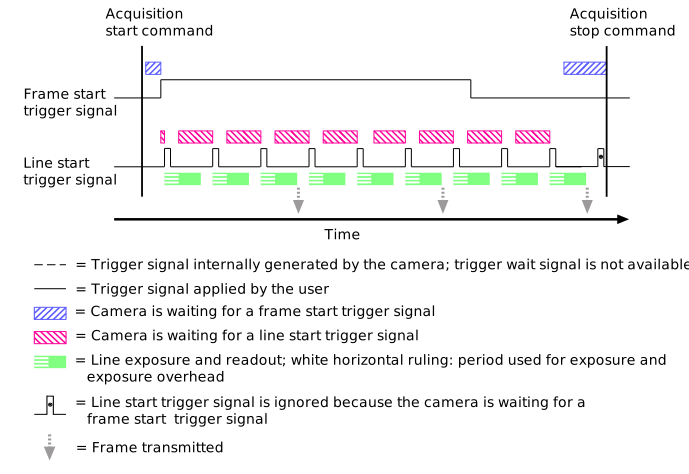
다양한 크기의 개체가 섞인 혼합물을 동일한 컨베이어 벨트에서 검사할 때, 프레임 시작 트리거를 사용하여 각 개체에 정확히 필요한 수의 프레임을 취득할 수 있습니다. 개체가 카메라의 시야에 있는 동안 신호가 활성 상태를 유지하도록 프레임 트리거 신호는 광센서와 같은 존재 감지기에 의해 생성되어야 합니다.
이 사용 사례에 맞게 카메라를 설정하려면 다음 단계를 수행해야 합니다:
| 동작 | 매개변수 예시 |
- 프레임의 높이를 지정하세요.
이는 객체의 크기에 따라 달라집니다. 객체를 한 프레임에 담기 위해 필요한 줄 수를 계산하세요.
| - 파라미터를 원하는
Height 파라메터 3.
|
- 프레임 시작 트리거를 구성하십시오.
트리거를 활성화하고 프레임 시작 트리거를 트리거하는 데 사용할 신호와 신호 전환을 정의해야 합니다.
존재 감지기의 출력 신호가 High 레벨일 때 트리거가 작동하도록 설정하십시오. 이렇게 하면 트리거 신호가 활성화되어 있는 동안 일련의 프레임 트리거가 발행됩니다.
| - 파라미터를 원하는
TriggerSelector 파라메터 FrameStart. - 파라미터를 원하는
TriggerMode 파라메터 On. - 파라미터를 원하는
TriggerActivation 파라메터 LevelHigh. - 파라미터를 원하는
TriggerSource 파라메터 Line1.
|
- 라인 시작 트리거를 구성하십시오.
트리거를 활성화하고 라인 시작 트리거를 트리거하는 데 사용할 신호와 신호 전환을 정의해야 합니다.
| - 파라미터를 원하는
TriggerSelector 파라메터 LineStart. - 파라미터를 원하는
TriggerMode 파라메터 On. - 파라미터를 원하는
TriggerActivation 파라메터 RisingEdge. - 파라미터를 원하는
TriggerSource 파라메터 Line2.
|
- 연속 취득 모드를 활성화하십시오.
연속 취득 모드에서는 카메라가 지속적으로 이미지를 취득하고 전송합니다.
참고: 이 기능은 pylon Viewer 기능 트리에서는 사용할 수 없습니다. 대신 pylon Viewer의 툴바에 있는 Continuous Shot 버튼을 사용하십시오.
| - 파라미터를 원하는
AcquisitionMode 파라메터 Continuous.
|
이 다이어그램은 구성을 보여 줍니다:
사례 2 d: 객체당 프레임 수 변동
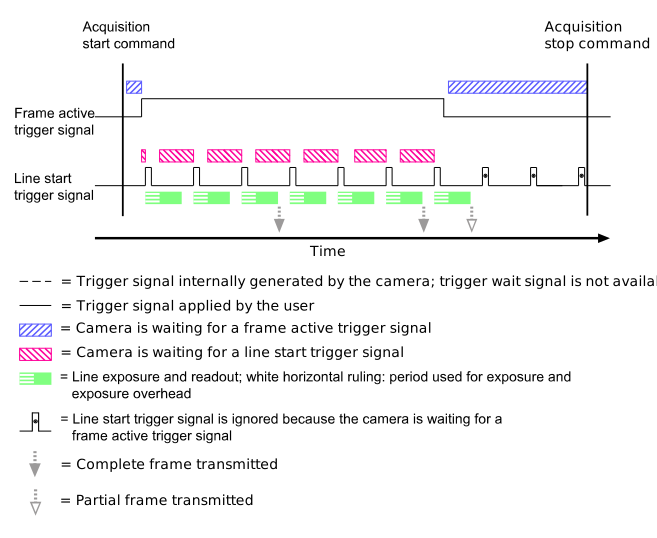
컨베이어 벨트 위의 개체 사이의 간격이 프레임보다 작을 때, 프레임 액티브 트리거를 사용하여 개체 바로 뒤에서 프레임을 종료할 수 있습니다. 이렇게 하면 카메라가 다음 트리거에 최대한 빨리 대비할 수 있으며 불필요한 데이터 전송을 방지할 수 있습니다.
이 사용 사례에 맞게 카메라를 설정하려면 다음 단계를 수행해야 합니다:
| 동작 | 매개변수 예시 |
- 프레임의 높이를 지정하세요.
이는 객체의 크기에 따라 달라집니다. 객체를 한 프레임에 담기 위해 필요한 줄 수를 계산하세요.
| - 파라미터를 원하는
Height 파라메터 3.
|
- 프레임 액티브 트리거를 구성하십시오.
트리거를 활성화하고 프레임 액티브 트리거를 트리거하는 데 사용할 신호와 신호 전환을 정의해야 합니다.
존재 감지기의 출력 신호가 High 레벨일 때 트리거가 작동하도록 설정하십시오. 이렇게 하면 트리거 신호가 활성화되어 있는 동안 하나 또는 여러 개의 프레임 트리거 시퀀스가 발행되지만, 프레임은 트리거 신호의 하강 에지와 함께 즉시 종료됩니다.
| - 파라미터를 원하는
TriggerSelector 파라메터 FrameActive. - 파라미터를 원하는
TriggerMode 파라메터 On. - 파라미터를 원하는
TriggerActivation 파라메터 LevelHigh. - 파라미터를 원하는
TriggerSource 파라메터 Line1.
|
- 라인 시작 트리거를 구성하십시오.
트리거를 활성화하고 라인 시작 트리거를 트리거하는 데 사용할 신호와 신호 전환을 정의해야 합니다.
| - 파라미터를 원하는
TriggerSelector 파라메터 LineStart. - 파라미터를 원하는
TriggerMode 파라메터 On. - 파라미터를 원하는
TriggerActivation 파라메터 RisingEdge. - 파라미터를 원하는
TriggerSource 파라메터 Line2.
|
- 연속 취득 모드를 활성화하십시오.
연속 취득 모드에서는 카메라가 지속적으로 이미지를 취득하고 전송합니다.
참고: 이 기능은 pylon Viewer 기능 트리에서는 사용할 수 없습니다. 대신 pylon Viewer의 툴바에 있는 Continuous Shot 버튼을 사용하십시오.
| - 파라미터를 원하는
AcquisitionMode 파라메터 Continuous.
|
이 다이어그램은 구성을 보여 줍니다:
사용 사례 3: 프레임 식별을 위한 청크 모드 사용
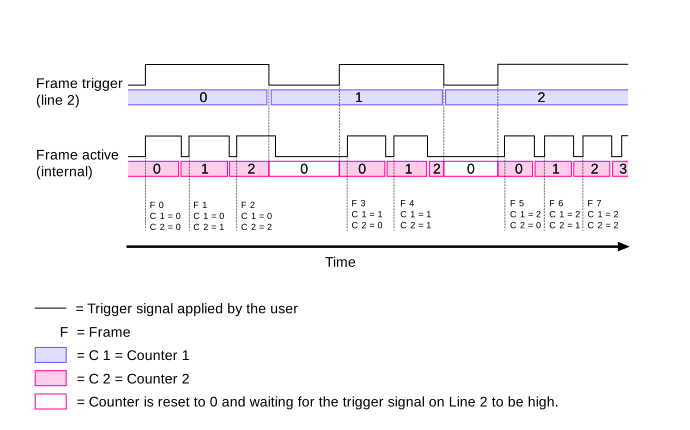
유즈 케이스 2b 또는 2d에서 설명한 대로 카메라가 객체당 가변적인 수의 프레임을 획득하도록 구성된 경우, 애플리케이션에서는 객체의 시작과 끝을 파악하기 어렵습니다. Data Chunks 기능과 Counter 기능을 조합하면 프레임이 동일한 객체 트리거에 속하는 것으로 태그 지정할 수 있으므로, 프레임을 그룹화하는 데 처리 능력을 소비할 필요가 없습니다.
다음 유즈 케이스는 유즈 케이스 2c를 위해 Counter와 Data Chunks를 구성하는 방법의 예시입니다. Counter는 개별적으로 또는 함께 사용할 수 있습니다.
이 사용 사례에 맞게 카메라를 설정하려면 다음 단계를 수행해야 합니다:
| 동작 | 매개변수 예시 |
- 들어오는 각 프레임 시작 트리거 후에 첫 번째 Counter가 증가하도록 설정합니다.
Counter 이벤트(즉, 증가)의 신호 소스로 라인 2의 프레임 트리거 신호를 선택해야 합니다. 또한, Counter를 증가시키려면 프레임 트리거 신호가 활성 상태인 것의 끝을 선택해야 합니다.
| - 파라미터를 원하는
CounterSelector 파라메터 Counter1. - 파라미터를 원하는
CounterEventSource 파라메터 Line2. - 파라미터를 원하는
CounterEventActivation 파라메터 FallingEdge.
|
- 프레임 트리거가 계속 활성 상태인 동안 두 번째 Counter가 프레임 수를 세도록 설정합니다.
Counter는 라인 2가 활성 상태인 동안에만 카운트해야 합니다.
Counter는 각 프레임의 끝에서 증가해야 합니다.
라인 2가 비활성화되면 Counter가 리셋되어야 합니다.
| - 파라미터를 원하는
CounterSelector 파라메터 Counter2. - 파라미터를 원하는
CounterTriggerSource 파라메터 Line2. - 파라미터를 원하는
CounterTriggerActivation 파라메터 LevelHigh. - 파라미터를 원하는
CounterEventSource 파라메터 FrameActive. - 파라미터를 원하는
CounterEventActivation 파라메터 FallingEdge. - 파라미터를 원하는
CounterResetSource 파라메터 Line2. - 파라미터를 원하는
CounterResetActivation 파라메터 Falling Edge.
|
- Counter 값 전송을 활성화합니다.
| - 파라미터를 원하는
ChunkModeActive 파라메터 true. - 파라미터를 원하는
ChunkSelector 파라메터 CounterValue. - 파라미터를 원하는
ChunkEnable 파라메터 true.
|
이 다이어그램은 구성을 보여 줍니다: