이미지 획득 및 I/O 제어#
입력 라인을 사용하면 특정 시점에 이미지 캡처를 트리거하는 등 카메라를 제어할 수 있습니다. 출력 라인을 사용하면 이미지 캡처가 진행 중일 때 등 카메라에 대한 정보를 가져올 수 있습니다.
정보
이 항목의 모든 정보는 모든 blaze 및 Smart blaze 카메라 모델에 적용됩니다. 간결함을 위해 모든 모델을 지칭할 때 "blaze"를 사용합니다.
옵토커플러 I/O 라인#
blaze 카메라는 1개의 광학 결합 입력 라인과 1개의 광학 결합 출력 라인을 제공합니다.
Line0은(는) 카메라의 입력 라인으로 사전 설정되어 있습니다.Line1은(는) 카메라의 출력 라인으로 사전 설정되어 있습니다.
I/O 라인의 Line Mode는 변경할 수 없습니다.
Opto-Coupled Input Line#
다음 다이어그램은 광학 결합 입력 라인을 사용하는 일반적인 회로를 보여줍니다.
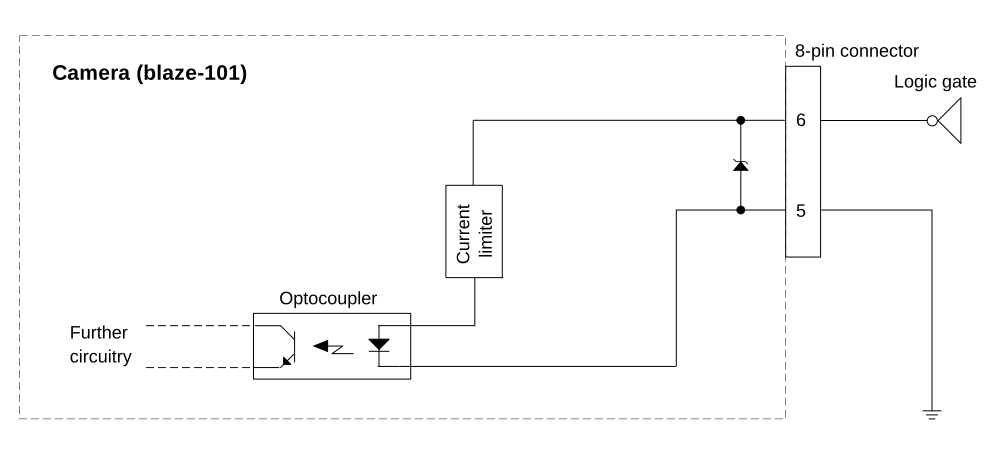
입력 라인은 핀 6에 연결됩니다. 핀 5는 접지에 연결됩니다.
Opto-Coupled Output Line#
다음 다이어그램은 광학 결합 출력 라인을 사용하는 일반적인 회로를 보여줍니다.
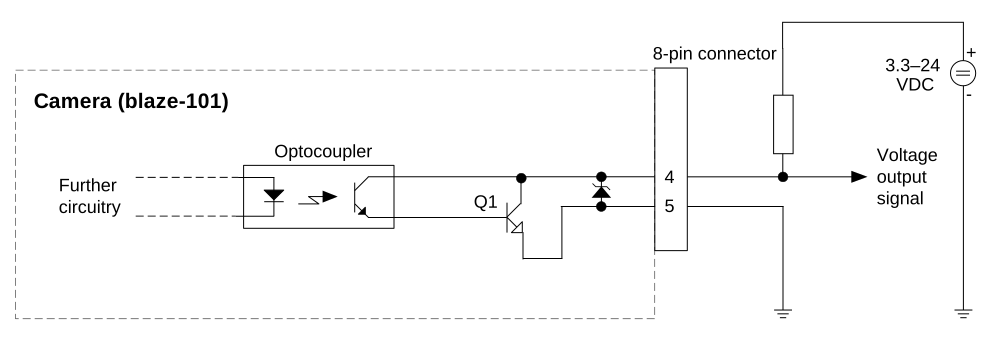
출력 라인은 핀 4에 연결됩니다. 핀 5는 접지에 연결됩니다.
Electrical Requirements#
Input Line#
| 전압 | 설명 |
|---|---|
| 30 VDC | 절대 최대 전압입니다. 이 전압을 초과해서는 안 됩니다. 초과할 경우 카메라가 손상될 수 있으며 보증이 무효화됩니다. |
| 0–24 VDC | 안전 동작 범위 |
| 0–1.0 VDC | 논리적 0 |
| >2.2 VDC | 논리적 1 |
- 최소 전류: 5 mA
- 권장 전류: 5–15 mA
응답 시간#
- Typical response time (trigger to FrameActive): <300 µs
- 최대 응답 시간(트리거~FrameActive): 500 µs
신호 디바운싱(Debouncing)이 구현되어 있지 않습니다. 따라서 입력 라인의 전기적 신호가 깨끗하도록 유지해야 합니다(예: PLC 출력 사용 또는 로우패스 필터 적용).
Output Lines#
| 전압 | 설명 |
|---|---|
| 30 VDC | 절대 최대 전압 |
| 3.3–24 VDC | 안전 동작 범위 |
- 최대 전류: 50 mA
- Leakage current: <60 µA
I/O Cable#
Basler에서는 Power-I/O Cable M12, M, 8P/Open 사용을 권장합니다. 케이블 문서에는 I/O 라인의 핀 배치(pinout)와 색상 코드가 포함되어 있습니다.
Features and Configuration#
The DigitalIOControl 기능 카테고리에는 I/O 라인 동작을 구성하고 모니터링하기 위한 다양한 기능이 포함되어 있습니다.
Line Selector#
Line Selector 기능을 사용하여 구성할 I/O 라인을 선택할 수 있습니다. 라인을 선택하려면 LineSelector 매개변수를 원하는 I/O 라인(예: Line1)으로 설정합니다.
Line Status#
I/O 라인의 상태를 확인하려면 다음을 수행합니다.
- 파라미터를 원하는
LineSelector파라메터Line0입력 라인의 경우 또는Line1출력 라인의 경우입니다. - 다음의 값을 가져옵니다.
LineStatus파라미터에 HTML 로그 파일(*.html)의 경로와 이름을 지정할 수 있습니다.
값이 false (0)인 경우 폴링 시점에 Line Status가 Low였음을 의미합니다. 값이 true (1)인 경우 폴링 시점에 Line Status가 High였음을 의미합니다.
Line Logic#
I/O 라인의 논리를 확인하려면 다음을 수행합니다.
- 파라미터를 원하는
LineSelector파라메터Line0입력 라인의 경우 또는Line1출력 라인의 경우입니다. - 다음의 값을 가져옵니다.
LineLogic파라미터에 HTML 로그 파일(*.html)의 경로와 이름을 지정할 수 있습니다.
이 파라미터는 읽기 전용입니다.
Line Source (Output Line Only)#
출력 라인은 Line1 매개변수를 통해 다양한 신호를 출력하도록 설정할 수 있습니다. LineSource 이를 통해 카메라의 상태를 모니터링하거나 외부 장치를 제어할 수 있습니다.
Line Source를 구성하려면 다음과 같이 하세요.
- 파라미터를 원하는
LineSelector파라메터Line1. - 파라미터를 원하는
LineSource파라미터를 설정하십시오:Off: 라인이 항상 Low 상태를 유지합니다.UserOutput0: 라인이 다음의 값으로 설정됩니다:UserOutputValue매개변수:UserOutput0.FrameActive: 신호는 다음과 같습니다. High 카메라가 深度 맵(depth map)에 필요한 모든 서브프레임을 획득하는 동안입니다.FrameTriggerWait: 신호는 다음과 같습니다. High 카메라가 해당 트리거 유형의 트리거 신호를 수신할 준비가 되었을 때입니다.
다음 항목을 사용할 수 있습니다. FrameActive 신호를 사용하여 현재 카메라가 노출 중인지 모니터링할 수 있습니다. 이 신호는 첫 번째 서브프레임의 이미지 획득이 시작될 때 High가 되고, 마지막 서브프레임의 획득이 끝날 때 Low가 됩니다. 이를 통해 다음을 수행할 수도 있습니다. FrameActive 신호를 사용하여 여러 카메라와 외부 장치를 동기화할 수 있습니다.
또한 다음을 사용할 수 있습니다. FrameTriggerWait 신호를 사용하여 플래시를 사용하는 경우 플래시를 트리거할 적절한 타이밍을 찾을 수 있습니다.
다음 도면은 타이밍을 보여줍니다.
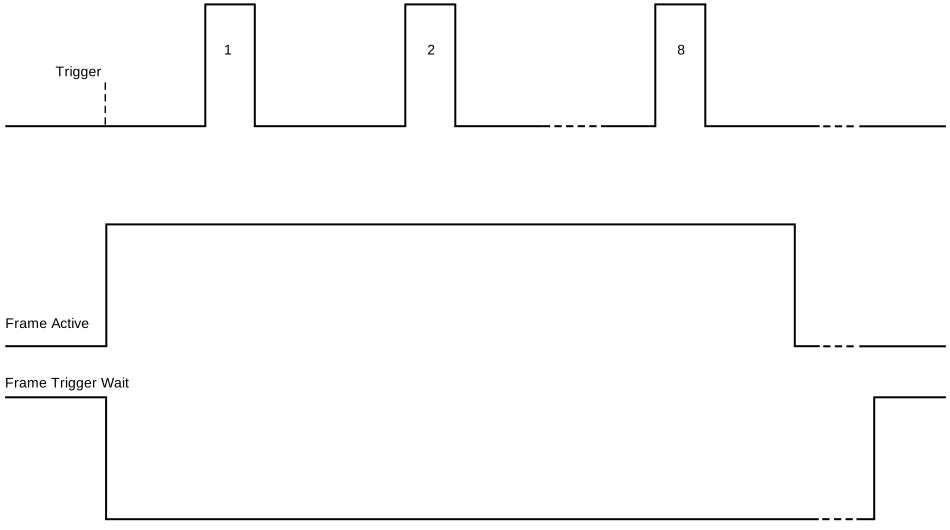
예: 컨베이어 벨트 위의 물체가 검사를 위해 카메라의 시야(Field of View) 안으로 이동한 경우, 모션 아티팩트를 방지하기 위해 다음 상태에서는 컨베이어 벨트가 이동하지 않아야 합니다. FrameActive 신호가 High 상태입니다.
다중 카메라 작동에 대한 자세한 내용과 대체 방법은 Working with Multiple Cameras를 참조하십시오.
Line Inverter#
The LineInverter 매개변수는 I/O 라인의 전기적 신호 레벨을 반전시킵니다. 즉, 회선 상태 High에서 Low로 또는 그 반대로 반전시킵니다.
Line Inverter를 활성화하려면 다음과 같이 하세요.
- 파라미터를 원하는
LineSelector원하는 I/O 라인에 매개변수를 설정합니다. - 파라미터를 원하는
LineInverter파라메터true선택한 I/O 라인의 전기적 신호 레벨을 반전시키거나false반전을 비활성화합니다.
예: 입력 라인이 Line0 트리거 입력 소스로 설정된 경우, 신호 레벨을 반전한다는 것은 트리거가 상승 에지가 아니라 트리거 신호의 하강 에지에서 발생함을 의미합니다.
출력 라인의 경우 Line1, 선택한 출력 신호의 레벨이 반전됩니다.
User Output#
The UserOutput 파라미터를 사용하면 출력 라인의 상태를 수동으로 제어할 수 있습니다. 단일 사용자 출력만 사용할 수 있습니다.
사용자 출력 상태를 설정하려면:
- 파라미터를 원하는
LineSelector파라메터Line1. - 파라미터를 원하는
LineSource파라메터UserOutput0. - 파라미터를 원하는
UserOutputSelector파라메터UserOutput0. - 파라미터를 원하는
UserOutputValue파라미터를 원하는 값으로 설정합니다:true: Line status가 하이(1)입니다.false: Line status가 로우(0)입니다.
파라미터의 변경 사항은 UserOutputValue 출력 라인에 즉시 반영됩니다.
Free Run 및 Trigger 동작#
카메라는 free run 및 triggered mode로 작동할 수 있습니다.
free run 모드에서는 설정된 프레임 속도(기본값 또는 AcquisitionFrameRate 파라미터를 통해 지정된 값)에 따라 카메라가 내부적으로 트리거됩니다.
free run 모드인 동안 Precision Time Protocol 및 Synchronous Free Run 기능을 사용하여 여러 카메라의 트리거를 동기화할 수 있습니다.
에서 triggered mode에서는, 예를 들어 다음과 같이 외부 트리거 소스를 사용하여 카메라를 트리거합니다. software trigger 또는 hardware trigger (입력 라인 사용 Line0).
트리거는 항상 FrameTrigger이며, 즉 현재 Operating Mode에서 단일 프레임의 획득을 트리거합니다.
프리런 이미지 취득#
free run 이미지 획득을 활성화하려면:
- 파라미터를 원하는
TriggerSelector파라메터FrameStart. - 파라미터를 원하는
TriggerMode파라메터Off.
Triggered Image Acquisition#
정보
카메라가 다시 트리거될 준비가 될 때까지 새로운 트리거 신호는 무시됩니다. 두 트리거 신호 사이의 최소 시간은 카메라의 Operating Mode(즉, 허용되는 최대 프레임 속도), I/O 신호의 특성, 그리고 I/O 신호 처리에 필요한 처리 시간에 따라 다릅니다. 사용 가능한 FrameTriggerWait 신호를 사용하여 카메라가 트리거 신호를 수신할 준비가 되었는지 확인할 수 있습니다.
카메라가 오버트리거를 감지하면 LastError 매개변수에 에러 코드가 표시됩니다. 1.
팁
트리거 방식의 이미지 취득을 사용할 때 Trigger Thermal Drift Stabilization을 활성화하여 측정 정확도를 유지할 수 있습니다. 이 기능은 카메라가 백그라운드에서 지속적으로 이미지를 취득하도록 유지하여 트리거 이벤트 간의 온도 변동을 방지하고 일관되고 정확한 결과를 보장합니다.
Software Trigger#
소프트웨어 트리거를 통해 이미지 취득을 활성화하려면 다음을 수행합니다.
- 파라미터를 원하는
TriggerSelector파라메터FrameStart. - 파라미터를 원하는
TriggerSource파라메터Software. - 파라미터를 원하는
TriggerMode파라메터On. - 다음으로 단일 프레임을 트리거합니다.
TriggerSoftware.
이제 단일 뎁스 맵이 캡처, 처리되어 클라이언트 소프트웨어로 전송됩니다.
이미지를 수신하려면 소프트웨어 트리거 전에 이미지 취득이 시작되었는지 확인하십시오.
Hardware Trigger#
하드웨어 트리거를 통해 이미지 취득을 활성화하려면 다음을 수행합니다.
- 파라미터를 원하는
TriggerSelector파라메터FrameStart. - 파라미터를 원하는
TriggerSource파라메터Line0. - 파라미터를 원하는
TriggerMode파라메터On.
이미지는 다음의 상승 에지에서 트리거됩니다Line0(만약LineInverter파라미터가 다음으로 설정된 경우에만 Light Control 기능과 함께 사용할 수 있음을 명시했습니다.false) 또는 하강 에지(만약LineInverter매개변수가true)인 경우. 이미지는 카메라에서 캡처 및 처리된 후 호스트 컴퓨터로 전송됩니다.
이미지를 수신하려면 하드웨어 트리거 전에 이미지 취득이 시작되었는지 확인하십시오.