Framegrabber SDK 설치#
프레임 그래버로 Basler 카메라만 작동하려면 pylon Software Suite를 사용할 수도 있습니다.
Windows 환경에서 Framegrabber SDK 설치#
정보
Basler는 현재 버전을 설치하기 전에 컴퓨터에 설치된 모든 Framegrabber SDK 설치를 제거할 것을 권장합니다.
전제 조건
Framegrabber SDK 설치 프로그램을 실행하려면 다음이 필요합니다.
- 인터넷 연결
- 컴퓨터의 관리자 권한
Windows에서 Framegrabber SDK를 설치하려면:
-
Basler 웹사이트의 소프트웨어 다운로드(Downloads Software) 섹션에서 Framegrabber SDK 설치 프로그램을 다운로드합니다.
- 다운로드 패키지 크기에 제한이 없는 경우, 표준 설치인 Complete Installation for Windows 64bit (ver 5.x.x)를 사용하십시오. 이 전체 설치 패키지에는 Framegrabber SDK와 프레임 그래버용 무료 앱렛 세트가 포함되어 있습니다.
- 작은 다운로드 패키지를 선호하는 경우 Framegrabbers SDK만 포함된 Setup Framegrabber SDK 5 for Windows 64bit (ver 5.x.x)를 선택하십시오. 설치 과정의 나중에 프레임 그래버용 앱렛 세트를 설치할 수 있습니다.
-
파일 이름을 더블 클릭하여 Framegrabber SDK 설치 프로그램을 시작합니다.
- 설치 대화 상자에 사용할 언어를 선택합니다.
-
Checking Installed Versions 대화 상자가 열립니다. 컴퓨터에 설치된 기존 Framegrabber SDK의 모든 버전과 활성화된 설치 항목이 표시됩니다.
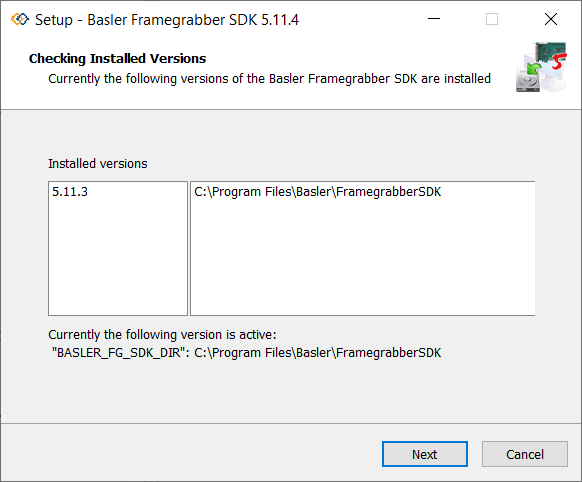
활성화된 설치는 컴퓨터에 마지막으로 설치한 Framegrabber SDK입니다. 환경 변수 %BAS_FG_SDK_DIR%은 이 설치를 가리킵니다. 이것이 반드시 최신 버전의 소프트웨어인 것은 아닙니다. 설치 과정이 완료되면 환경 변수는 새 설치를 가리키게 됩니다.
-
License Agreement 대화 상자가 열립니다.
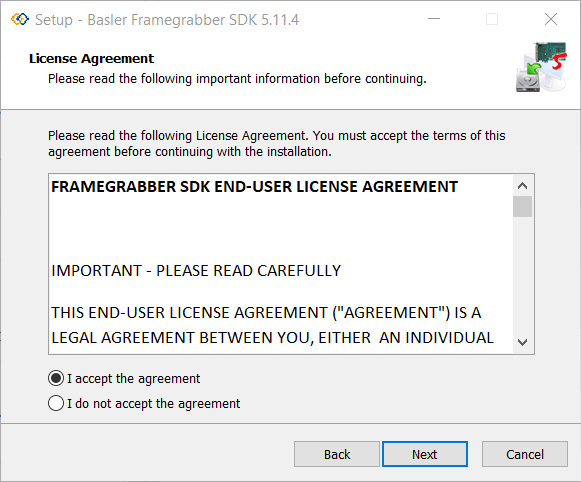
이 대화 상자에서 법적 약관에 동의해야 합니다. 확실하지 않은 경우 Decline을 클릭하십시오.
동의하면 microDiagnostics에서 새로운 Framegrabber SDK 버전을 확인할 수 있는 Update 기능을 사용할 수 있습니다.
Accept와 Next를 클릭하면 Basler 서버와의 SSL/TLS 보안 연결을 여는 데 사용되는 두 개의 OpenSSL 라이브러리 다운로드가 시작됩니다.a
-
Select Destination Location 대화 상자가 열립니다.
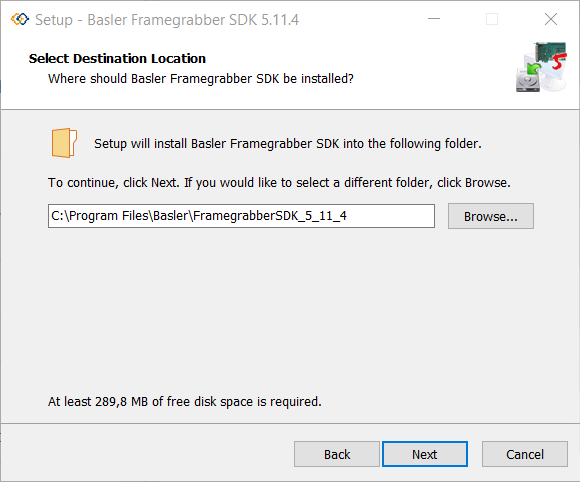
설치 디렉터리를 선택하고 Next를 클릭하십시오.
필요한 액세스 권한
설치 프로세스가 완료된 후에도 전체 쓰기 액세스 권한이 있는 설치 디렉터리를 선택했는지 확인하십시오.
-
Select Components 대화 상자가 열립니다. 사용할 설치 모드를 선택하십시오. Full Installation이 기본 모드입니다.
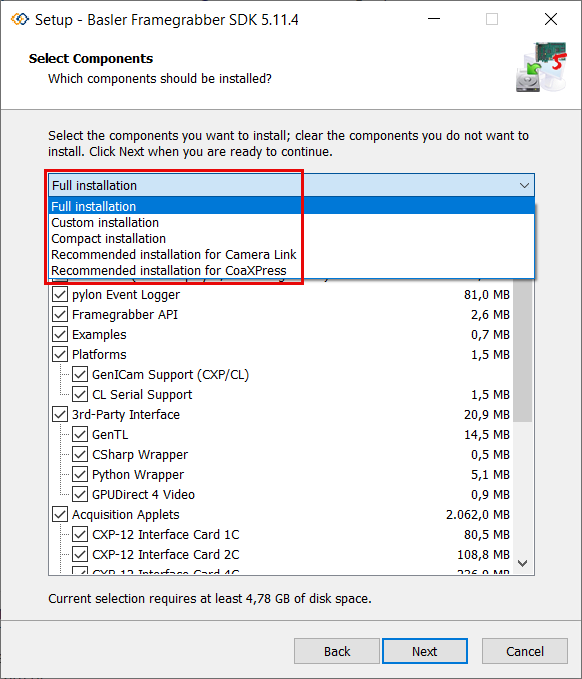
- Full Installation 모드에서는 모든 구성 요소가 기본적으로 선택됩니다. 구성 요소 중 하나를 선택 해제하면 설치 프로그램이 Custom Installation 모드로 전환됩니다.
- Custom Installation 모드에서는 모든 구성 요소가 기본적으로 선택됩니다. 디스크 공간을 절약하려면 필요하지 않은 구성 요소를 선택 해제할 수 있습니다.
Basler GenICam 인터페이스를 통해 카메라를 구성하려면 Platforms/GenICam support를 선택해야 합니다. - Compact Installation 모드에서는 모든 구성 요소가 기본적으로 선택 해제됩니다. 설치할 구성 요소를 자유롭게 선택할 수 있습니다. 선택에 따라 설치된 Framegrabber SDK가 작동하지 않을 수 있습니다. 구성 요소 중 하나를 선택하면 설치 프로그램이 Custom Installation 모드로 전환됩니다.
Next를 클릭합니다.
-
Select Start Menu Folder 대화 상자가 열립니다.
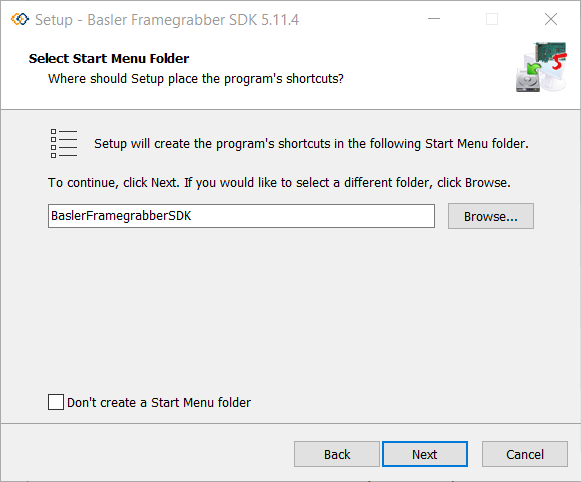
도구 바로 가기용 디렉터리를 선택하고 Next를 클릭하십시오.
-
Select Additional Tasks 대화 상자가 열립니다.
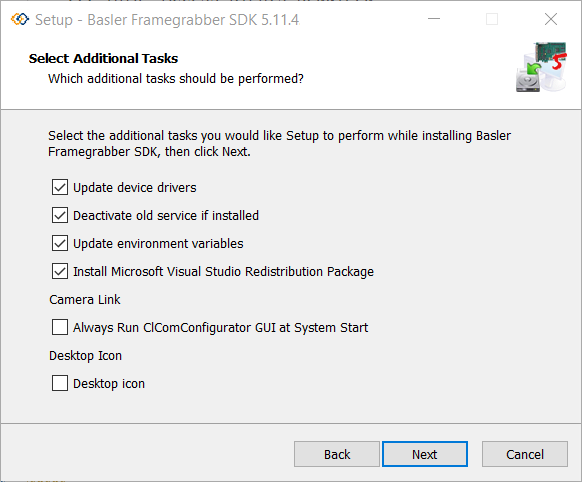
설치 중에 수행할 추가 작업을 선택하고 Next를 클릭하십시오.
-
Ready to Install 대화 상자에 설치 구성과 설치를 위해 선택한 모든 구성 요소가 표시됩니다.
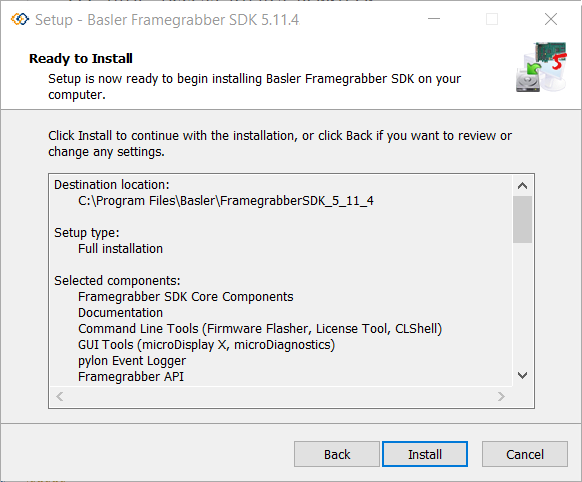
Framegrabber SDK를 설치할 준비가 되었으면 Install을 클릭합니다.
-
Installing 대화 상자가 열립니다. 시스템에 Framegrabber SDK, 드라이버 및 관련 소프트웨어 도구들이 설치됩니다.
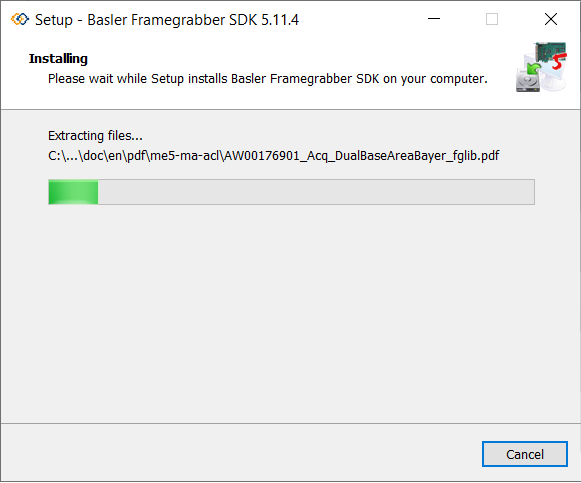
드라이버 설치를 묻는 메시지가 나타나면 하드웨어용 드라이버를 수락하고 설치하는 것을 권장합니다.
-
Completing the Basler Framegrabber SDK Setup Wizard 대화 상자가 열립니다.
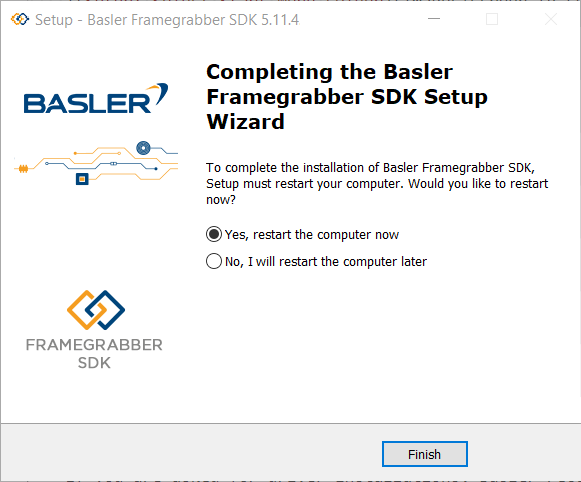
Framegrabber SDK를 사용하려면 먼저 컴퓨터를 재시작해야 합니다.
Framegrabber SDK를 설치한 후, 프레임 래버는 Windows 장치 관리자의 다기능 어댑터(Multifunction adapters) 항목에 전체 장치 이름으로 표시됩니다.
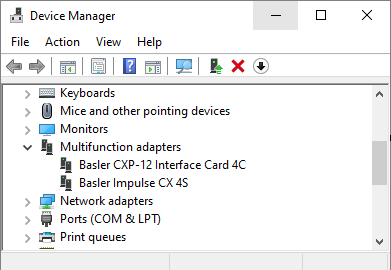
imaWorx CXP-Quad 전용
Framegrabber SDK 독립 실행형 설치를 선택한 경우, Framegrabber SDK를 설치한 후에 앱릿을 설치해야 합니다.
향상되거나 새로운 앱릿이 포함된 최신 앱릿 세트 버전을 설치하여 기존 Framegrabber SDK 설치와 함께 사용할 수도 있습니다.
Basler 웹사이트의 Downloads Software 섹션에서 업데이트된 앱릿 설치 파일을 다운로드합니다.
Windows 환경에서의 무인(Silent) 설치#
Framegrabber SDK 설치 프로그램은 자동(silent) 설치를 지원합니다. 설치 프로그램은 선택적 명령줄 매개변수를 허용하며, 이는 시스템 관리자나 설치 프로그램을 호출하는 다른 프로그램에 유용할 수 있습니다.
설치 명령 줄 매개변수#
/SILENT, /VERYSILENT
설치를 자동(silent) 모드 또는 완전 자동(very silent) 모드로 진행하도록 지시합니다.
- 자동 설치: 마법사와 백그라운드 창이 표시되지 않지만, 화면에 설치 진행률 창은 표시됩니다.
- 완전 자동 설치: 마법사와 백그라운드 창이 표시되지 않습니다. 설치 진행률 창도 표시되지 않습니다.
설치 중 발생한 오류 메시지나 시작 화면 표시 등 설치의 다른 부분은 변경되지 않습니다. 다음을 사용하여 시작 화면을 비활성화할 수 있습니다. DisableStartupPrompt 또는 /SP- 명령줄 옵션.
재시작이 필요하고 다음이 발생할 때 /NORESTART 다음 명령어(아래 참조)가 사용되지 않는 경우:
- 자동 설치: Reboot now? 메시지 상자가 표시됩니다.
- 매우 사일런트 설치: 시스템이 묻지 않고 재부팅됩니다.
/SUPPRESSMSGBOXES
메시지 박스를 표시하지 않습니다. 이 명령줄 매개변수는 다음 항목과 결합된 경우에만 적용됩니다. /SILENT 또는 /VERYSILENT.
다음 기본값이 사용됩니다:
- 'Keep newer file?' Yes
- 'File exists, confirm overwrite.' No
- 중단/재시도: Abort
- 재시도/취소: Cancel
- DiskSpaceWarning / DirExists/ DirDoesntExist/ NoUninstallWarning / ExitSetupMessage / ConfirmUninstall: Yes (=계속)
- FinishedRestartMessage / UninstalledAndNeedsRestart: Yes (=다시 시작)
다음 메시지 박스는 숨길 수 없습니다:
- "About Setup" 메시지 박스
- "Exit Setup?" 메시지 박스
- 설정에 새로운 디스크를 삽입해야 하지만 디스크를 찾지 못했을 때 표시되는 "FileNotInDir2" 메시지 박스입니다.
- 명령 라인 파라미터를 읽을 수 있는 설정(또는 제거) 전에 표시되는 모든 (오류) 메시지 박스.
- MsgBox 지원 함수에 의해 표시되는 모든 메시지 상자.
/LOG="filename"
/LOG와 동일하지만, 이 파라미터를 사용하면 로그 파일에 사용할 고정 경로나 파일명을 지정할 수 있습니다. 지정한 이름의 파일이 이미 존재하는 경우 덮어씁니다. 파일을 생성할 수 없는 경우 설정이 오류 메시지와 함께 중단됩니다.
/NORESTART
재부팅이 필요한 경우에도 설정이 재부팅하지 않도록 지시합니다.
/DIR="x:\dirname"
Select Destination Location 마법사 페이지에 표시되는 기본 디렉터리 이름을 재정의합니다. 정규화된 경로 이름을 지정해야 합니다.
/GROUP="folder name"
Select Start Menu Folder 마법사 페이지에 표시되는 기본 디렉터리 이름을 재정의합니다. DisableProgramGroupPage 지시문이 "yes"로 설정된 경우 이 명령줄 매개변수는 무시됩니다.
/NOICONS
설치 프로그램이 Select Start Menu Folder 마법사 페이지의 Don't create a Start Menu Folder 확인란을 기본적으로 선택하도록 지시합니다.
/COMPONENTS="comma separated list of component names"
기본 구성 요소 설정을 재정의합니다. 이 명령 라인 파라미터를 사용하면 설정이 자동으로 사용자 지정 유형을 선택합니다. 사용자 지정 유형이 정의되어 있지 않으면 이 파라미터는 무시됩니다.
지정한 구성 요소만 선택됩니다. 나머지는 해제됩니다. 구성 요소 이름 앞에 "*" 문자가 붙는 경우, 다음을 포함하는 항목을 제외한 모든 하위 구성 요소도 함께 선택됩니다. dontinheritcheck 플래그. 구성 요소 이름 앞에 "!" 문자가 붙는 경우 해당 구성 요소는 해제됩니다.
이 파라미터는 다음을 포함하는 구성 요소의 상태를 변경하지 않습니다. fixed 플래그.
사용법:
<BASLER_INSTALLER_EXE.exe>/Components = "<component1>,<component2>"
사용 가능한 구성 요소:
| 컴포넌트 | 설명 |
|---|---|
| 코어 | 코어 구성 요소 설치(필수) |
| 명령줄 도구 | 명령줄 도구 설치 |
| 그래픽 사용자 인터페이스 도구 | GUI 도구 설치 |
| doc | 문서 설치 |
| dev\core | 라이브러리 및 헤더 파일 설치 |
| dev\examples | SDK 예제 설치 |
| dev\examples_source | 예제 소스 코드 설치 |
| dev\examples_bin | 예제 바이너리 설치 |
| dev\cmake | cmake 파일 설치 |
| acq_applets | microEnable 프레임 그래버용 Acquisition Applets 설치 |
| acq_applets\me5maacl | mE5 marathon ACL용 프레임 그래버 전용 Acquisition Applets 설치 |
| acq_applets\me5mavcl | mE5 marathon VCL용 프레임 그래버 전용 Acquisition Applets 설치 |
| acq_applets\me5maacxqp | mE5 marathon ACX QP용 프레임 그래버 전용 Acquisition Applets 설치 |
| acq_applets\iwcxp12q | mE6 imaWorx CXP-Quad용 프레임 그래버 전용 Acquisition Applets 설치 |
| UpdateEnvironment | 환경 변수 업데이트 |
| CompCLStandardVersion_2 | Camera Link 2.0에 정의된 대로 CLser 설치 |
| Com_0_Com | 가상 널 모뎀 설치 |
| bin_libs | 시스템 디렉토리에 라이브러리 설치 |
| redist_package | 재배포 가능 패키지 설치 |
참고사항:
- 여러 구성 요소는 쉼표로 구분된 목록으로 적용됩니다.
- 목록에 공백이 포함되어 있어서는 안 됩니다.
/TASKS="쉼표로 구분된 태스크 이름 목록"
초기 상태로 선택할 태스크 목록을 지정합니다.
지정한 태스크만 선택되고 나머지는 해제됩니다. 기본 태스크 세트를 유지하면서 일부만 선택하려면 /MERGETASKS 대신 매개변수를 사용하세요.
태스크 이름 앞에 "*" 문자가 붙어 있으면, 해당 플래그를 포함하는 항목을 제외하고 하위 태스크도 함께 선택됩니다. dontinheritcheck 태스크 이름 앞에 "!" 문자가 붙어 있으면 해당 태스크는 해제됩니다.
사용법:
<BASLER_INSTALLER_EXE.exe>/Tasks = "<task1>,<task2>"
사용 가능한 태스크:
| 작업 | 설명 |
|---|---|
| taskDesktopicon | 바탕화면 아이콘 설치 |
| taskDrvInstall64 | 장치 드라이버 업데이트 |
자동 설치 예시:
FramegrabberSDK_Setup_v5.x_Win64.exe

/components= core,tools_cli,acq_applets\iwcxp12q
cl /silent
Linux 환경에서 Framegrabber SDK 설치#
프레임 그래버를 실행하려면 호스트 컴퓨터에 Framegrabber SDK를 설치해야 합니다.
정보
Basler는 현재 버전을 설치하기 전에 컴퓨터에 설치된 모든 이전 Framegrabber SDK를 제거할 것을 권장합니다.
Framegrabber SDK를 설치하려면 다음 단계를 거쳐야 합니다.
- 프레임 그래버용 장치 드라이버 설치 (드라이버 설치)
- 소프트웨어 구성 요소 및 문서 설치 (Linux 환경에서의 소프트웨어 구성 요소 설치)
- 시스템 환경 조정 (환경 조정)
정보
Framegrabber SDK 환경은 특히 안정적인 시스템을 중시하는 머신 비전 애플리케이션을 위해 설계되었습니다.
LTS를 지원하는 Ubuntu 및 Red Hat Enterprise Linux는 다른 Linux 배포판에 비해 더 긴 수명 주기와 유지보수 기간을 제공합니다. Framegrabber SDK는 배포판 종속적인 구현을 사용하지 않으므로 다른 배포판에서도 작동해야 합니다. 애플리케이션에 가장 적합한 배포판을 선택하십시오.
Requirements#
Framegrabber SDK를 설치하고 사용하려면 다음 구성 요소가 필요합니다.
- 커널 버전: 5.0 이상
- 배포판: Ubuntu LTS 22.04(최소 18.04, 최대 22.04)
- glibc2.0
- zlib 버전: 1.2.3 이상
- libtiff 버전: 버전 4.0.9 이상
- C-Compiler: gcc 8 이상에서 테스트됨
- dkms Linux 패키지
정보
Ubuntu LTS 22.04는 Framegrabber SDK 버전 5.10 이상에서 지원하는 Linux 배포판 및 버전입니다. 기타 모든 Linux 배포판은 사용자가 추가 구성을 해야 할 수 있으며, Basler 지원 팀을 통해 제한된 범위에서만 지원받을 수 있습니다.
추가 필수 조건#
루트 사용자 접근 권한: Framegrabber SDK를 설치하려면 시스템에 대한 해당 접근 권한이 필요합니다. 따라서 설치 프로세스의 특정 단계에서는 sudo를 사용하거나 루트로 로그인할 수 있어야 합니다.
프레임 그래버 하드웨어: Framegrabber SDK 구성 요소를 설치하기 위해 Basler 프레임 그래버나 인터페이스 카드를 설치할 필요는 없습니다. 그럼에도 불구하고 사용 가능한 하드웨어가 있으면 설치 성공 여부를 훨씬 더 쉽게 확인할 수 있습니다.
알려진 문제#
Linux 커널 4.5 이상에 대한 호환성 고지:
버전 4.5 이상의 Linux 커널은 CONFIG_IO_STRICT_DEVMEM 설정을 통해 PCI 리소스를 보다 엄격하게 관리할 수 있습니다. 현재 Framegrabber SDK는 이 설정이 활성화된 상태에서는 작동하지 않습니다. 이는 일부 Linux 배포판에서 알려진 문제입니다. 이 문제를 해결하려면 다음 옵션으로 Linux 커널을 부팅하거나, iomem=relaxed 옵션으로 Linux 커널을 부팅하거나, 다음을 사용하여 커널을 다시 컴파일하십시오. CONFIG_IO_STRICT_DEVMEM=n.
UEFI Secure Boot에 대한 호환성 고지:
UEFI 설정에서 Secure Boot 옵션이 활성화된 UEFI 머신에 Linux를 설치하는 경우 드라이버에 서명해야 할 수 있습니다. 현재 Framegrabber SDK의 Linux 드라이버는 빌드 프로세스 중 서명을 지원하지 않습니다. 서명을 하려면 사용자가 인증서를 생성하고, 해당 인증서로 드라이버에 서명한 후, 인증서를 UEFI 인증서 저장소에 설치해야 합니다. 직접 드라이버에 서명하려는 경우 온라인에서 여러 가이드(How-To)를 찾을 수 있습니다. 하지만 가장 쉬운 해결 방법은 메인보드 설정에서 UEFI Secure Boot 기능을 비활성화하는 것입니다.
설치 중 발생한 오류 메시지 안내:
최신 Linux 배포판에 드라이버를 설치할 때 드라이버 서명과 관련된 오류 메시지가 나타날 수 있습니다. 메인보드 설정에서 UEFI Secure Boot 기능이 비활성화되어 있는 경우 이러한 오류 메시지는 무시해도 안전합니다.
설치 구성 요소#
Framegrabber SDK 설치는 세 가지 구성 요소로 이루어집니다.
- 드라이버 패키지
- 소프트웨어 구성 요소 및 문서 패키지
- 설치 스크립트
드라이버 패키지: 드라이버는 소스 코드로 배포되며 사용 전에 컴파일하고 설치해야 합니다. 장치 드라이버 패키지의 파일 이름은 menable_linuxdrv_src_x.x.x.tar.bz2입니다.
드라이버 패키지는 소프트웨어 구성 요소 및 문서 패키지의 일부입니다(아래 참조). 또는 Basler 웹사이트에서 다운로드할 수 있습니다("Setup Drivers for Linux 64bit" 검색).
소프트웨어 구성 요소 및 문서 패키지: 이 패키지에는 모든 소프트웨어 구성 요소와 문서가 포함되어 있습니다. 구성 요소는 바로 사용할 수 있는 바이너리 파일로 제공됩니다. 설치 스크립트를 사용하여 파일을 추출하고 파일 시스템 내의 최종 목적지로 복사할 수 있습니다.
소프트웨어 및 문서 패키지의 파일 이름은 다음과 같습니다: basler-fgsdk5-x.x.x-linux-amd64.tar.bz2.
기타 포함된 소프트웨어 구성 요소는 다음과 같습니다.
- 라이브러리(*.so) 형태의 Framegrabber API 라이브러리
- Applets (*.so)
- Framegrabber API의 헤더 파일 및 링커 라이브러리(.h 및 .a)
- 도구 (지원, 진단 및 매개변수 설정을 위한 명령줄 및 GUI 도구)
- 개별 프레임 그래버 유형 및 모델별 펌웨어 파일(*.hap)
- 문서
설치 스크립트: 소프트웨어 구성 요소 설치를 용이하게 하기 위해 소프트웨어 구성 요소를 설치 폴더에 복사하고 시스템 환경에 항목을 생성하는 셸 스크립트가 제공됩니다(자세한 내용은 아래 참조). 설치 스크립트의 파일 이름은 다음과 같습니다: basler-fgsdk5-5.x.x-linux-amd64-setup.sh.
프레임 그래버용 드라이버 설치#
프레임 그래버를 사용하기 전에 프레임 그래버용 드라이버를 설치해야 합니다. 드라이버를 설치하려면 다음 단계를 수행해야 합니다.
- 드라이버 소스 코드 파일 추출(드라이버는 *.tar.bz2 아카이브에 소스 코드로 배포됨)
- 드라이버 소스 컴파일 및 링크
- 드라이버 로드
- 접근 권한 설정
Debian 기반 Linux 배포판(예: Ubuntu)에서는 이러한 단계를 건너뛰고 대신 Debian 패키지를 사용하여 드라이버를 설치할 수 있습니다.
-
Double-click the driver, which is located at /basler-fgsdk<version_number>-linux-amd64/driver/menable-dkms_*.deb. or use the following command:
sudo apt-get install /basler-fgsdk5-5.10.0.75002-linux-amd64/driver/menable-dkms_*.deb -
드라이버를 로드하려면 시스템을 재부팅하십시오.
정보
다음 지침 외에도 *.tar.bz2 아카이브에 포함된 INSTALL 파일을 참조할 수도 있습니다. 이 파일에는 드라이버 설치 절차에 대한 상세한 설명과 문제 해결 팁이 포함되어 있습니다.
드라이버 설치 중 문제가 발생하면 INSTALL 파일의 문제 해결 팁을 읽어보십시오.
정보
설치 중에 "SSL error" 또는 "sign-file"로 시작하는 드라이버 서명과 관련된 오류 메시지가 나타날 수 있습니다. 메인보드 설정에서 UEFI Secure Boot 기능이 비활성화되어 있는 경우 이 메시지를 무시해도 됩니다.
드라이버 소스 추출#
드라이버 소스 파일을 추출하려면:
- 명령 프롬프트를 엽니다.
-
소스를 추출할 디렉터리로 이동합니다.
정보
소스 파일을 컴파일하는 데 사용할 디렉터리의 경로에 공백이 없는지 확인하십시오. 커널 빌드 스크립트는 경로 내의 공백을 지원하지 않습니다.
-
tar xjvf menable_linuxdrv_src_5.0.0.tar.bz2 명령을 입력하여 드라이버 소스 추출을 시작합니다.
드라이버 소스 컴파일 및 링킹#
드라이버를 컴파일하고 링크하려면:
- 명령 프롬프트를 엽니다.
- 드라이버 소스의 압축을 해제한 디렉터리로 이동합니다.
-
다음 명령을 입력합니다:
cd linuxmake && sudo make install -
요청 시 비밀번호를 입력합니다.
모든 필수 파일이 빌드 및 설치됩니다.
드라이버 로드#
드라이버를 로드하려면 다음 명령을 입력합니다. sudo modprobe menable.
시스템에 프레임 그래버가 연결되어 있는 경우 다음을 입력하여 드라이버가 로드되었고 정상적으로 작동하는지 확인할 수 있습니다. dmesg | grep menable.
액세스 권한 설정#
드라이버가 로드된 후에는 관리자 접근 권한이 있는 사용자만 프레임 그래버에 접근할 수 있습니다.
정보
Basler는 드라이버에 액세스할 수 있도록 하려는 모든 사용자를 "video" 그룹에 할당할 것을 권장합니다.
사용자를 "video" 그룹에 할당하려면 다음을 입력하세요. sudo usermod -aG video <username> command. Replace <username> with the name of the user.
시스템을 재부팅한 후 그룹 멤버십 변경 사항이 적용됩니다. 이제 사용자가 프레임 그래버를 완전히 사용할 수 있습니다.
드라이버 항목#
드라이버의 항목은 /etc/udev/rules.d/10-siso.rules 파일에 기록됩니다.
드라이버 설정을 위한 추가 유용한 명령#
| 명령 | 결과 | 적용 분야 |
|---|---|---|
| insmod | 로드된 모듈 표시 및 프로그램 접근 | 진단 |
| modinfo modinfo <modulename> | 로드된 모듈에 대한 정보 표시 | 진단 |
| modprobe Loading: modprobe –a <modulename> Unloading: modprobe –r <modulename> | 암묵적 종속성을 포함하여 모듈 로드 또는 언로드 | 수동으로 로드 및 언로드 |
| depmod | Enter information on module dependencies into file /lib/module/<Kernelversion>/modules.dep so that module can be loaded automatically during system start. | 설치 중 중요한 단계 |
| - | 시스템 시작 시 모듈 자동 로드: 파일 /etc/modules에 항목 추가 | 설치 중 중요한 단계 |
설치 스크립트를 사용하여 Linux 환경에서 Framegrabber SDK 설치#
셸을 통해 설치 스크립트를 사용하여 Linux 환경에서 Framegrabber SDK를 설치하는 방법은 여기를 참조하십시오.
정보
아래 설명된 대로 셸 스크립트를 사용하는 경우 설치 중에 설치와 관련된 몇 가지 데이터를 입력해야 합니다. 또는 설치 스크립트의 해당 호출 파라미터를 사용할 수 있습니다.
다음 명령을 사용하십시오. [prompt] sudo ./[NameOfFramegrabberSDKInstallerFile]-h 이를 통해 사전 설정된 기본값과 함께 사용 가능한 모든 설치 파라미터를 나열하는 개요를 확인할 수 있습니다. 파라미터를 입력하는 순서는 중요하지 않습니다.
셸 스크립트를 사용하여 기본 위치에 Framegrabber SDK를 설치하려면:
- 시스템을 부팅합니다.
- Framegrabber SDK 설정이 포함된 디렉터리로 이동합니다. 다음 설정 파일이 제공되었을 것입니다: basler-fgsdk5-5.x.x-linux-amd64-setup.sh
- 다음과 같이 입력합니다.
[prompt] sudo ./
정보
Framegrabber SDK를 설치하려는 폴더에 대한 전체 관리자 권한이 있는지 확인하십시오(예: root 사용자). 이 설치 폴더 내에서 파일을 실행할 수 있어야 합니다.
파일을 실행할 수 있는지 확인하십시오. 그렇지 않은 경우 다음을 사용하십시오. chmod 명령입니다. 다음 명령을 사용하여 필요한 설정에 맞게 액세스 권한을 변경할 수 있습니다. chmod 명령: sudo chmod +x [NameOfFramegrabberSDKInstallerFile]
그러면 기본 위치에 설치됩니다. /opt/SiliconSoftware.
또는 Framegrabber SDK를 다른 위치에 설치하려는 경우:
-
다음 명령을 사용하여
-dFramegrabber SDK를 설치할 디렉토리를 지정하십시오(경로 끝에 슬래시 제외):[prompt] ./[NameOfFramegrabberSDKInstallerFile] -d [PathToTargetDirectory]이제 지정한 대상 디렉토리가 표시됩니다.
-
yes를 입력하여 대상 디렉터리를 확인합니다.
정보
이전 단계의 대안으로, 설치 디렉토리를 지정하고 선택 사항을 직접 확인할 수도 있습니다.
이렇게 하려면 설치 명령 뒤에
-y을(를) 추가합니다:[prompt] ./[NameOfFramegrabberSDKInstallerFile] -d [PathToTargetDirectory] –y -
Framegrabber SDK를 설치하는 위치에 따라 설정(setup)을 호출하여 액세스 권한을 높여야 할 수 있습니다.
sudo.
이제 설치 프로세스가 시작됩니다.
설치 파일이 지정한 디렉터리에 압축 해제됩니다.
- 추출된 파일은 절대 경로가 설정되는 방식으로 수정됩니다.
- 성공적인 설치 후, 셸에 절대 경로가 표시됩니다.
전체 설치 로그를 읽으려면 ( cd 명령어를 사용하여) 설치 디렉터리로 이동한 후 [prompt] cat install.log.txt
이제 설치 로그 파일 install.log.txt의 내용이 셸에 표시됩니다.
환경 조정#
Framegrabber SDK를 설치한 후에는 환경 변수를 설정해야 합니다. 이는 자동으로 수행하거나 수동으로 수행할 수 있습니다.
중요한 환경 변수 수동 설정#
Framegrabber SDK를 (재)설치한 후에는 최소한 하나의 환경 변수를 업데이트해야 합니다. BASLER_FG_SDK_DIR.
변수 BASLER_FG_SDK_DIR 은(는) Framegrabber SDK가 설치된 디렉터리를 가리켜야 합니다.
-
설정
BASLER_FG_SDK_DIR다음 명령어를 사용하여:export BASLER_FG_SDK_DIR=/opt/Basler/FramegrabberSDK5.x.x이 예에서
/opt/Basler/FramegrabberSDK5.x.x은(는) Framegrabber SDK가 설치된 디렉터리입니다. 파일 시스템에 맞게 설치 디렉터리의 경로를 지정하십시오. -
Framegrabber SDK용 GenICam 환경 설정:
export GENICAM_ROOT=$BASLER_FG_SDK_DIR export GENICAM_CACHE_V3_1=$BASLER_FG_SDK_DIR/genicam/cache export GENICAM_LOG_CONFIG_V3_1=$BASLER_FG_SDK_DIR/genicam/log/config/SisoLogging.properties -
해당 모듈인 PATH 및 LD_LIBRARY_PATH를 찾으려면 다음 명령어를 사용하십시오.
export GENICAM_ROOT=$BASLER_FG_SDK_DIR

export LD_LIBRARY_PATH=$BASLER_FG_SDK_DIR/lib:$BASLER_FG_SDK_DIR/bin/impl:$LD_LIBRARY_PATH
정보
Ubuntu 18.04 LTS 이상 또는 Red Hat Enterprise Linux 7.1 이상을 사용하는 경우, 파일
/etc/profile
또는
~/.profile
환경 변수 자동 조정#
Framegrabber SDK를 설치한 후에는 환경 변수를 설정해야 합니다. 이는 자동으로 수행할 수 있습니다. 이 경우 프로세스를 시작해야 합니다.
정보
환경 변수는 아직 존재하지 않는 경우에만 설정됩니다. 동일한 환경 변수가 이미 존재하는 경우 확장됩니다.
- 필요한 환경 변수의 자동 설정을 시작하려면 다음을 입력하십시오.
[prompt] source <INSTALLDIR>setup-fgsdk-env.sh.
ENTER를 누르면 Framegrabber SDK를 사용하는 데 필요한 모든 환경 변수가 적절한 값으로 자동으로 설정됩니다. - 설정된 환경 변수와 사용 중인 값을 확인할 수 있습니다. 해당 파일을 읽으려면 다음을 입력하십시오.
[prompt] cat <INSTALLDIR>setup-fgsdk-env.sh.
이제 파일의 내용이 셸에 표시됩니다.
사용자 액세스 권한 설정#
Basler는 모든 디렉터리에 대해 모든 사용자에게 모든 액세스 권한을 부여할 것을 권장합니다.
<INSTALLDIR>/bin/log <INSTALLDIR>/genicam/cache
video 그룹의 모든 사용자에게 쓰기 권한을 부여하려면 다음을 실행합니다.
sudo chown -R root:video <INSTALLDIR>/bin/log

sudo chmod -R g+w <INSTALLDIR>/bin/log

sudo chown -R root:video <INSTALLDIR>/genicam/cache

sudo chmod -R g+w <INSTALLDIR>/genicam/cache
쓰기 액세스가 활성화된 경우에만 Framegrabber SDK가 이러한 디렉터리에 로그 파일을 배치할 수 있습니다. 액세스 권한이 충분하지 않으면 일부 도구 및 기능(예: microDiagnostics)이 제대로 작동하지 않을 수 있습니다.
앱릿 파일 배치#
VisualApplets에서 생성한 VisualApplets(*.hap) 파일을 사용하려면 해당 *.hap 파일을 다음 폴더에 복사하십시오.
<INSTALLDIR>/Hardware Applets/<Platform>
<PLATFORM> 여기서는 hardware platform을 의미하며, 예를 들어 imaWorx CXP-12 Quad 또는 Interface Card IC-2C 등이 있습니다.
VisualApplets(*.hap) 파일은 프레임 그래버의 이미지 처리 기능을 향상시킵.
Linux 환경에서 Framegrabber SDK 제거#
Linux 환경에서 Framegrabber SDK를 제거하려면 드라이버와 소프트웨어 구성 요소를 모두 제거해야 합니다.
드라이버 제거#
드라이버를 수동으로 제거하려면 터미널에 다음 명령을 입력하십시오.
sudo rmmod menable.ko

sudo rm /etc/udev/rules.d/10-siso.rules

sudo rm /sbin/men_path_id /sbin/men_uiq

sudo rm `find /etc/modules -name menable.ko`
정보
위의 `는 백틱이어야 하며, 보통 그레이브 액센트로 입력됩니다. 또는 다음을 수행할 수 있습니다.
- 입력하십시오
find명령을 개별적으로, - 경로 지정
menable.ko, 그런 다음 - 호출
sudo rm지정된 경로를 사용합니다.
소프트웨어 구성 요소 제거#
Framegrabber SDK의 소프트웨어 구성 요소를 제거하려면:
- 해당 설치 디렉터리에 있는 모든 파일을 삭제하십시오.
- 시스템에 적용한 모든 수동 변경 사항을 취소하십시오.
-
OpenSSL 라이브러리 다운로드는 네트워크 트래픽 암호화를 위해 표준 Windows 라이브러리를 실행하는 보안 연결을 통해 실행됩니다. ↩