pylon Viewer를 사용하여 CXP 라인 스캔 카메라 및 프레임 그래버 설정하기#
요구 사항 및 가능한 토폴로지에 대한 자세한 내용은 일반 정보를 참조하십시오.
pylon Software Suite 설치하기#
Basler racer 2 카메라에 사용할 pylon Software Suite를 설치하려면:
- pylon Software Suite 7.5.0 이상 버전을 다운로드합니다.
- 설치 프로그램을 실행하고 설치 지침을 따릅니다.
-
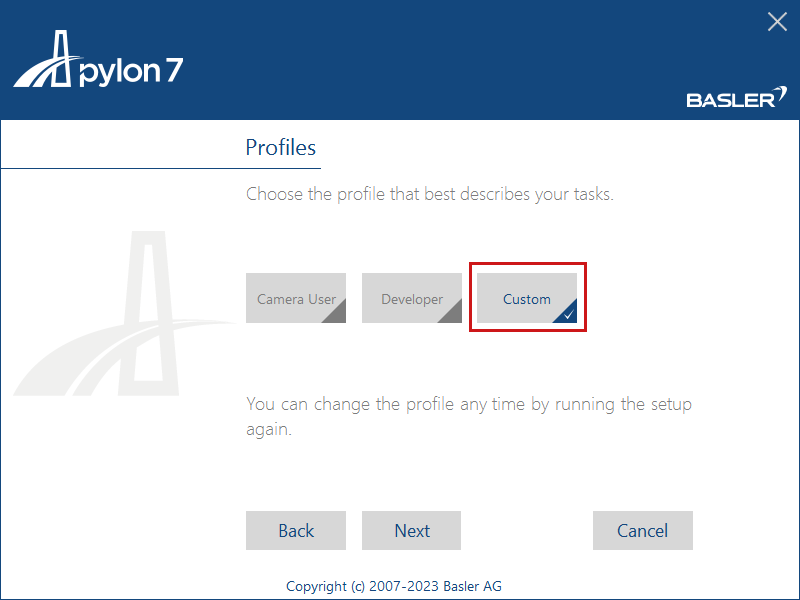
Profiles 대화상자에서 Custom 설치를 선택합니다.
-
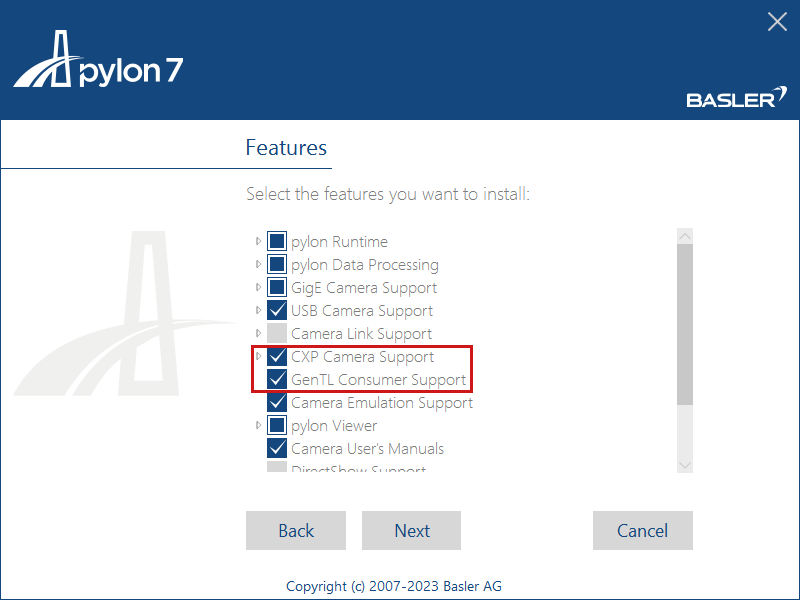
Features 대화상자에서 CXP Camera Support 및 GenTL Consumer Support를 선택합니다.
pylon Viewer에서 라인 스캔 카메라 설정하기#
pylon Viewer에서 이미지를 처음 확인하려면:
- pylon Viewer를 실행합니다.
-
필요한 applet을 로드합니다:
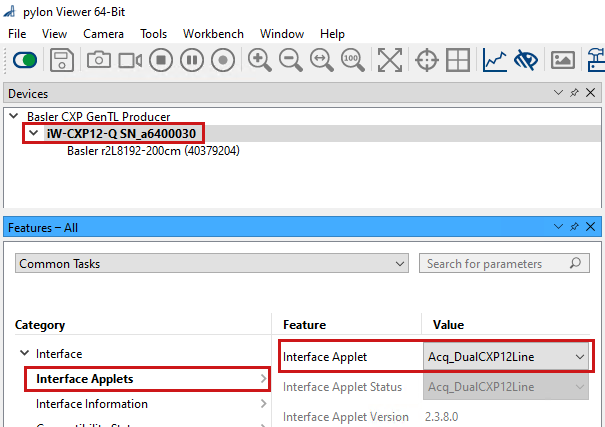
- 인터페이스(즉, 프레임 그래버 또는 인터페이스 카드)를 더블 클릭합니다.
- Category 보기에서 Interface Applet을 선택하고 필요한 applet을 선택합니다. 보드 및 구성에 맞는 올바른 applet을 선택하려면 Possible Topologies를 참조하십시오.
-
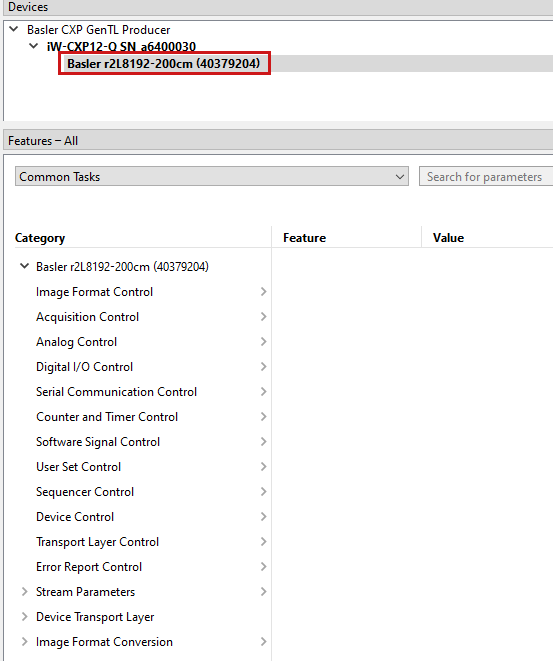
이제 프레임 그래버의 FPGA가 해당 applet으로 구성됩니다. pylon Viewer가 카메라를 자동으로 감지합니다. 카메라를 더블 클릭합니다. 카메라 및 프레임 그래버 구성용 파라미터가 표시되는 디바이스 트리가 열립니다.
-
파라미터를 구성하려면 Tree View를 활성화합니다. 활성화하지 않으면 모든 파라미터가 동일한 카테고리에 나열됩니다.
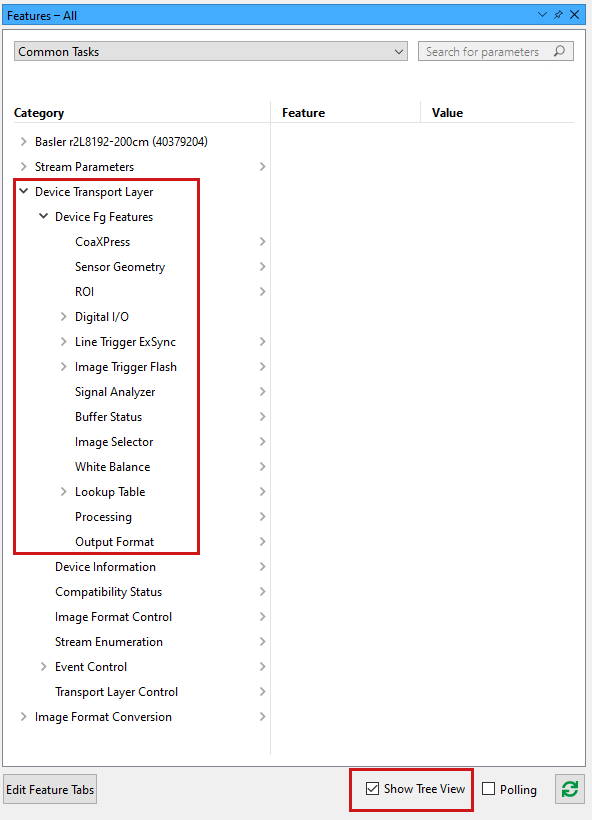
-
Category 보기에서 ROI를 선택하고 요구 사항에 맞게 ROI Width 및 Height를 구성합니다. Height는 하나의 출력 프레임으로 병합된 정의된 카메라 라인 수입니다.
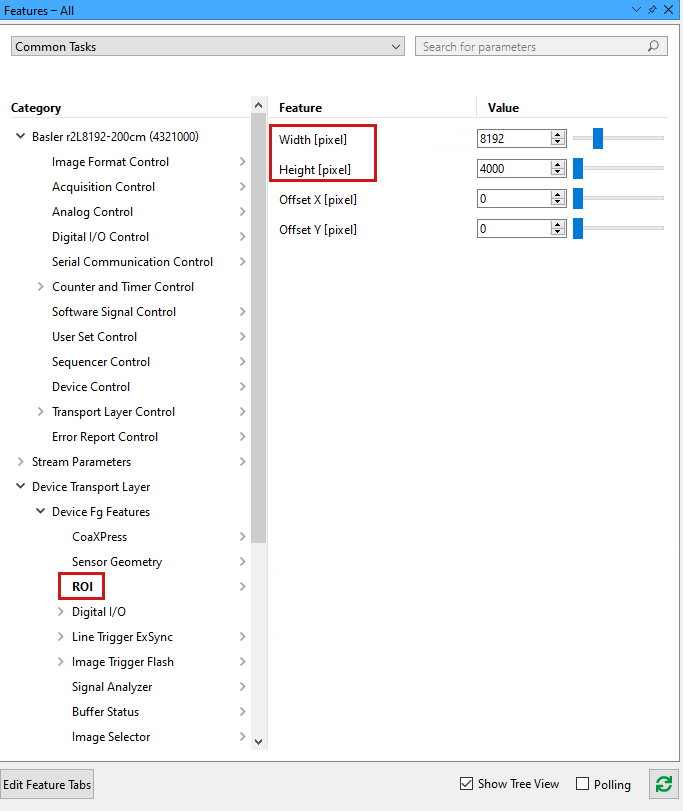
-
이제 다음을 사용하여 프레임을 취득할 수 있습니다. 연속 촬영 취득 모드
 또는 단일 촬영 취득 모드
  .
. - 원하는 사용자 지정 설정으로 카메라와 프레임 그래버 또는 인터페이스 카드를 구성합니다.
- Trigger Mode에 대한 자세한 내용은 Triggered Image Acquisition 또는 기술 자료 Configuring a Single-Ended Line Trigger with CXP-12 Interface Card and a Basler racer 2 CXP Camera를 참조하십시오.