하드웨어 설치(GigE 카메라)#
일반적인 고려사항#
Windows용 pylon Software Suite가 설치되어 있어야 합니다.
하드웨어 설치를 시작하기 전에 다음 항목이 준비되어 있는지 확인하십시오.
- GigE 인터페이스가 있는 Basler 카메라.
- 적합한 GigE 네트워크 어댑터가 장착된 컴퓨터.
- 해당하는 경우 전원 공급 장치 또는 PoE 전원 인젝터.
전원 공급 장치가 카메라 모델에 대한 항목에 나열된 모든 요구 사항을 충족하는지 확인하십시오. 카메라 항목은 면 및 라인 스캔 카메라 섹션에서 찾을 수 있습니다.
PoE를 사용하려고 하지만 카메라는 PoE를 지원하고 컴퓨터가 지원하지 않는 경우 PoE 인젝터를 사용하십시오. 또는 이 예시처럼 PoE 기능이 추가된 네트워크 카드를 사용하여 컴퓨터가 PoE를 지원하도록 만들 수 있습니다. - 해당하는 경우 카메라용 C-mount 또는 CS-mount 렌즈.
실제 애플리케이션에서 사용할 렌즈를 이미 알고 있는 경우 카메라 설치 및 설정 중에 이 렌즈를 사용하십시오. 그렇지 않은 경우 Basler는 설치 및 초기 설정에 줌 렌즈를 사용할 것을 권장합니다. 애플리케이션에 가장 적합한 렌즈를 결정하는 데 도움이 필요하면 Basler 기술 지원팀에 문의하십시오. - 표준 이더넷 케이블. Basler는 Cat 6 또는 Cat 7 S/STP 케이블 사용을 권장합니다. PoE 인젝터를 사용하는 경우 두 개의 이더넷 케이블이 필요합니다.
적합한 케이블은 Basler 웹사이트에서 구매할 수 있습니다.
권장 GigE 네트워크 어댑터#
Basler 1GigE 카메라#
Basler 1GigE 카메라와 함께 사용하는 것을 권장하는 GigE 네트워크 어댑터는 다음과 같습니다.
- Intel PRO 1000 시리즈
- Intel i210 시리즈
- Intel i340 시리즈
- Intel i350 시리즈
이러한 어댑터는 테스트를 거쳤으며 일반적으로 pylon GigE Vision 드라이버와 잘 호환됩니다.
그러나 최고의 성능을 위해 Basler는 Basler GigE 인터페이스 카드 사용을 권장합니다.
Basler 5GigE 카메라#
Basler 5GigE 카메라와 함께 사용하는 것을 권장하는 GigE 네트워크 어댑터는 다음과 같습니다.
Marvell AQtion AQC107
최고의 성능을 위해 Basler는 Basler GigE 인터페이스 카드 사용을 권장합니다.
정보
Basler 5GigE 카메라는 1GigE 네트워크 어댑터로도 작동할 수 있습니다. 단, 이 경우 카메라의 대역폭은 최대 대역폭의 1/5로 제한됩니다.
Basler 10GigE 카메라#
Basler 10GigE 카메라와 함께 사용하는 것을 권장하는 GigE 네트워크 어댑터는 다음과 같습니다.
- Basler 10GigE Interface Card, 2-CH, SFP+
- Basler 100GigE Interface Card, 2-CH, QSFP28(이더넷 스위치 또는 QSFP28-to-SFP28 변환기를 통해)
정보
- GigE Vision 3.0(GEV 3.0)의 GVRSP 스트리밍 모드는 RDMA(Remote Direct Memory Access) 지원이 필요합니다.
Windows에서 Basler 10GigE Interface Card, 2-CH, SFP+ 및 Basler 100GigE Interface Card, 2-CH, QSFP28은 기본 드라이버에 의해 RDMA 기능이 없는 표준 네트워크 어댑터로 인식됩니다.
이 인터페이스 카드의 RDMA 기능을 활성화하려면 해당 인터페이스 카드에 WinOF-2 driver package의 WinOF-2 Driver를 설치해야 합니다. - Linux에서는 10GigE 및 100GigE 인터페이스 카드가 일반적으로 Linux 커널에서 기본적으로 지원됩니다(예: Basler 10GigE Interface Card, 2-CH, SFP+ 및 Basler 100GigE Interface Card, 2-CH, QSFP28의 경우 mlx5 드라이버 등을 통해).
이 인터페이스 카드의 RDMA 기능을 활성화하려면 RDMA Verbs 라이브러리(libibverbs.so)와 RDMA Connection Manager 라이브러리(librdmacm.so)가 설치되어 있는지 확인하십시오. 시스템에 설치되어 있지 않은 경우 설치하십시오. - Basler 10GigE Interface Card, 2-CH, SFP+가 다음 트랜시버 모듈에 연결되어 작동하는지 확인하십시오: Transceiver 10GBASE-T, Copper-to-SFP+.
- 또한 다음 사항을 확인하십시오.
Driver Type파라미터를 Device Transport Layer pylon의 카테고리가 다음으로 설정되어 있는지RDMA Driver.
네트워크 어댑터 및 네트워크 드라이버#
Basler는 위에서 나열한 어댑터를 권장하지만, 호환되는 모든 네트워크 어댑터 카드에서도 카메라가 정상 작동해야 합니다.
정보
권장되지 않는 네트워크 어댑터를 사용하는 경우 이미지 데이터 손실과 같은 안정성 문제가 발생할 수 있습니다. 또한 시스템 성능이 저하될 수도 있습니다.
권장 네트워크 어댑터를 사용하면 시스템을 최적의 성능과 신뢰성으로 자동 최적화해 주는 pylon GigE Configurator를 활용할 수 있습니다.
pylon GigE Vision drivers 및 도구는 컴퓨터와 카메라 간의 네트워크 트래픽으로 인한 CPU 부하를 최적화하고 낮춰줍니다. 또한 매우 안정적인 패킷 재전송 메커니즘을 제공하여 GigE Vision 설정의 안정성과 신뢰성을 극대화합니다.
카메라 설치#
이 절차는 GigE 카메라와 컴퓨터 간에 peer-to-peer connection을 설정하려는 경우를 가정합니다.
ace, ace 2, racer 2 S 카메라#
ace 2 IP67 카메라에서 IP67 호환성을 달성하는 방법에 대해서는 ace 2 IP67 Cameras를 참조하십시오.
카메라 설치 방법:
정보
mounting instructions(시스템에 카메라를 장착할 때 나사를 조이는 순서 등)를 반드시 준수하십시오. 카메라를 시스템에 먼저 장착한 후 본 항목의 설치 단계를 수행할지, 아니면 그 반대로 할지는 시스템 설정에 따라 다릅니다.
- 렌즈 마운트에서 보호 캡을 제거합니다.
- C-마운트 또는 CS-마운트 렌즈를 카메라에 장착하십시오. Maximum Allowed Lens Intrusion 항목에 지정된 깊이보다 렌즈가 더 깊게 삽입되지 않도록 주의하십시오.
-
카메라를 컴퓨터와 전원에 연결합니다.
-
PoE(Power over Ethernet) 지원 컴퓨터에서 PoE를 사용하는 경우(권장 옵션)
- 이더넷 케이블의 한쪽 끝을 카메라의 이더넷 커넥터에 연결하고, 다른쪽 끝을 컴퓨터의 PoE 지원 GigE 네트워크 어댑터 포트에 연결합니다.
-
PoE 인젝터와 함께 PoE(Power over Ethernet)를 사용하는 경우
- 이더넷 케이블의 한쪽 끝을 전원 인젝터의 "In"(또는 유사한) 포트에 연결하고, 다른쪽 끝을 컴퓨터의 GigE 네트워크 어댑터 포트에 연결합니다.
- 이더넷 케이블의 한쪽 끝을 PoE 인젝터의 "Out"(또는 유사한) 포트에 연결하고, 다른쪽 끝을 카메라의 이더넷 커넥터에 연결합니다.
- 전원 인젝터와 함께 제공된 전원 코드를 사용하여 인젝터를 AC 콘센트에 연결합니다.
-
전원 공급장치를 사용하는 경우
- 이더넷 케이블의 한쪽 끝을 컴퓨터의 네트워크 어댑터 포트에 연결하고, 다른쪽 끝을 카메라의 이더넷 커넥터에 연결합니다.
- 전원 공급장치 케이블의 6핀 커넥터를 카메라의 6핀 커넥터에 연결합니다.
- 전원 공급장치를 켭니다.
카메라가 시작되며 IP 주소 할당을 포함한 여러 초기화 단계를 거칩니다. 다소 시간이 걸립니다.
-
정보
시스템이 Windows 시스템 트레이에 네트워크 연결 아이콘을 표시하도록 설정된 경우, 아이콘에 노란색 느낌표가 표시될 수 있습니다. 또한 제한된 연결성에 대한 메시지가 표시될 수도 있습니다. 카메라에 영향을 주지 않으므로 아이콘과 메시지는 무시하셔도 됩니다.
정보
Basler ace 2 10GigE 카메라 모델의 경우 다음 설정을 확인하십시오.
- Basler 10GigE Interface Card, 2-CH, SFP+ 또는 Basler 100GigE Interface Card, 2-CH, QSFP28의 RDMA(Remote Direct Memory Access) 기능을 활성화하려면 해당 인터페이스 카드에 WinOF-2 driver package의 WinOF-2 Driver를 설치해야 합니다.
- 또한 다음 사항을 확인하십시오.
Driver Type파라미터를 Device Transport Layer pylon의 카테고리가 다음으로 설정되어 있는지RDMA Driver.
ace 2 IP67 카메라#
ace 2 IP67 카메라로 IP67 호환성을 달성하려면 다음 IP67 규격 부품이 준비되어 있는지 확인하십시오.
- 블랭킹 플러그와 O-링은 ace 2 IP67 카메라에 사전 설치되어 있습니다.
- 렌즈 하우징 어댑터 링
- IP67 규격 렌즈 하우징
- Ethernet cable
- Power cable: 완전히 장착 및 설치했을 때 카메라가 IP67 사양을 충족하도록 IP67 규격에 부합하는 케이블을 사용하십시오.
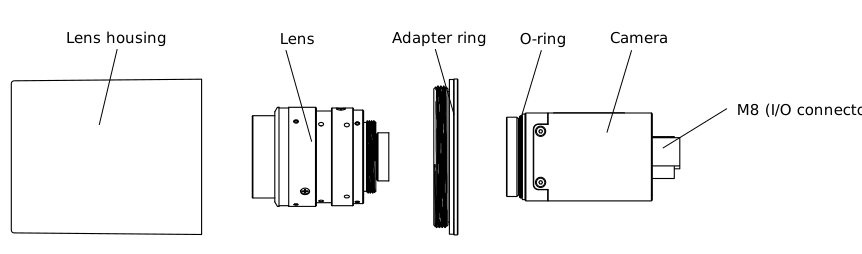
카메라를 설치하고 IP67 규격을 충족하도록 하려면 다음을 수행하십시오.
정보
mounting instructions(시스템에 카메라를 장착할 때 나사를 조이는 순서 등)를 반드시 준수하십시오. 카메라를 시스템에 먼저 장착한 후 본 항목의 설치 단계를 수행할지, 아니면 그 반대로 할지는 시스템 설정에 따라 다릅니다.
알림 – IP67 호환성 확보
- ace 2 IP67 카메라는 M8 커넥터(I/O 커넥터)에 사전 설치된 블랭킹 플러그와 카메라 나사산에 O-링이 장착되어 있습니다.
- 설치하는 동안 씰링 표면은 깨끗하고 건조한 상태여야 합니다.
- 아래 단계를 수행하고 모든 케이블을 제자리에 나사로 고정할 때까지 카메라는 IP67 호환되지 않습니다. Basler는 Basler Cable GigE, Cat 6, M12/RJ45, DrC 사용을 권장하며, 필요한 경우 ace 2 IP67 카메라용 Basler 전원 케이블을 사용할 수 있습니다. 이 케이블은 카메라에 나사로 고정되는 즉시(전원 케이블 및 Ethernet cable) IP67 규격을 충족합니다.
- 씰/O-링이 압착되도록 다음 단계의 모든 나사 연결부가 단단히 조여졌는지 확인하십시오.
고지 사항 – Basler ace 2 IP67 카메라: 조임 토크가 올바르지 않으면 커넥터가 손상되거나 IP67 보호 기능이 저하될 수 있습니다.
지정된 토크를 적용하고 제어할 수 있는 토크 렌치만을 사용하여 M8 I/O 케이블 커넥터, M12 Ethernet 케이블 커넥터, M8 블랭킹 플러그를 조이십시오.
다음 체결 토크를 적용하십시오.
- M8 I/O 케이블 커넥터: 25–40 Ncm
- M12 Ethernet 케이블 커넥터: 40–60 Ncm
- M8 블랭킹 플러그: 20 Ncm (카메라와 함께 제공된 블랭킹 플러그를 다시 장착하는 경우)
- 첫 번째 단계는 카메라의 M8 커넥터 사용 여부에 따라 다릅니다.
- 카메라의 M8 커넥터를 사용하지 않는 경우:
M8 커넥터에 사전 설치된 블랭킹 플러그를 그대로 둡니다. - M8 커넥터를 사용하려는 경우:
M8 커넥터에서 블랭킹 플러그를 제거합니다.
- 카메라의 M8 커넥터를 사용하지 않는 경우:
- 렌즈 마운트에서 보호 캡을 제거합니다.
- 모든 씰링 표면이 깨끗하고 건조한지 확인하십시오.
- 사전 설치된 O-링이 카메라 나사산의 씰링 표면에 안착되었는지 확인하십시오.
- 렌즈 하우징 어댑터 링을 카메라 나사산에 부착합니다.
- C-mount 렌즈를 카메라에 부착합니다. Maximum Allowed Lens Intrusion 항목에 지정된 것보다 렌즈를 더 깊게 삽입하지 않도록 주의하십시오.
-
렌즈 하우징을 렌즈 하우징 어댑터 링에 나사로 조여 렌즈를 렌즈 하우징 안에 삽입합니다.
추가 설치 단계:
-
카메라를 컴퓨터와 전원에 연결합니다.
-
PoE(Power over Ethernet) 지원 컴퓨터에서 PoE를 사용하는 경우(권장 옵션)
- Ethernet cable을 카메라의 Ethernet 커넥터에 조여 연결하고, 케이블의 반대쪽 끝을 컴퓨터의 PoE 지원 GigE 네트워크 어댑터 포트에 연결합니다.
Basler는 Basler Cable GigE, Cat6a, RJ45 sl hor/RJ45, S 사용을 권장합니다.
- Ethernet cable을 카메라의 Ethernet 커넥터에 조여 연결하고, 케이블의 반대쪽 끝을 컴퓨터의 PoE 지원 GigE 네트워크 어댑터 포트에 연결합니다.
-
PoE 인젝터와 함께 PoE(Power over Ethernet)를 사용하는 경우
- 이더넷 케이블의 한쪽 끝을 전원 인젝터의 "In"(또는 유사한) 포트에 연결하고, 다른쪽 끝을 컴퓨터의 GigE 네트워크 어댑터 포트에 연결합니다.
- Ethernet cable의 한쪽 끝을 PoE 인젝터의 "Out"(또는 유사한) 포트에 연결하고, 케이블의 반대쪽 끝을 카메라의 Ethernet 커넥터에 조여 연결합니다.
- 전원 인젝터와 함께 제공된 전원 코드를 사용하여 인젝터를 AC 콘센트에 연결합니다.
-
전원 공급장치를 사용하는 경우
- Ethernet cable의 한쪽 끝을 컴퓨터의 네트워크 어댑터 포트에 연결하고, 케이블의 반대쪽 끝을 카메라의 Ethernet 커넥터에 조여 연결합니다.
- 전원 공급 장치 케이블의 6핀 커넥터를 카메라의 6핀 커넥터에 조여 연결합니다.
- 전원 공급장치를 켭니다.
카메라가 시작되며 IP 주소 할당을 포함한 여러 초기화 단계를 거칩니다. 다소 시간이 걸립니다.
-
정보
시스템이 Windows 시스템 트레이에 네트워크 연결 아이콘을 표시하도록 설정된 경우, 아이콘에 노란색 느낌표가 표시될 수 있습니다. 또한 제한된 연결성에 대한 메시지가 표시될 수도 있습니다. 카메라에 영향을 주지 않으므로 아이콘과 메시지는 무시하셔도 됩니다.
dart M 카메라#
dart M 카메라 모듈은 Interface Board 또는 dart M GigE switch와 함께 사용할 수 있습니다.
카메라 설치 방법:
알림 – Ethernet 커넥터에 가해지는 기계적 응력은 dart M interface board 또는 GigE switch를 손상시킬 수 있습니다.
이더넷 커넥터(RJ45 잭)에 기계적 응력이 가해지는 경우, dart M interface board 또는 dart M GigE switch에 기계적 손상이 발생하지 않도록 케이블에 텐션 릴리프(strain relief)를 제공하십시오.
기계적 응력을 방지하는 방법에 대한 정보는 장착 지침 항목의 RJ45 커넥터용 스트레인 Relief 제공 섹션을 참조하십시오.
- 카메라 모듈의 센서에는 보호 필름이 부착되어 있습니다.
센서에서 보호 필름을 제거하십시오. - 마운트를 사용하는 경우: 카메라 모듈에 dart M camera mount를 장착합니다.
Mounting Instructions 항목의 dart M Camera Modules 섹션을 참조하십시오. - 카메라 모듈에 렌즈를 장착합니다. Maximum Allowed Lens Intrusion 항목에 지정된 깊이보다 렌즈가 더 깊게 삽입되지 않도록 주의하십시오.
-
dart M FFC Cable의 한쪽 끝을 카메라 모듈에 연결합니다.
케이블에 표시된 방향에 맞춰 올바른 방향으로 삽입해야 합니다.
FFC 케이블의 양쪽 끝은 방향성이 없으므로, 각 끝을 카메라 모듈 커넥터, 인터페이스 보드 커넥터 또는 dart M GigE switch 커넥터에 각각 연결할 수 있습니다. 단, 케이블을 올바른 방향으로 삽입하는 것이 중요합니다. 즉, 다음 이미지와 같이 FFC 케이블의 빨간색 도통 경로가 보드를 향해야 합니다. 이미지는 인터페이스 보드 예시를 보여주지만, 동일한 원리가 스위치에도 적용됩니다.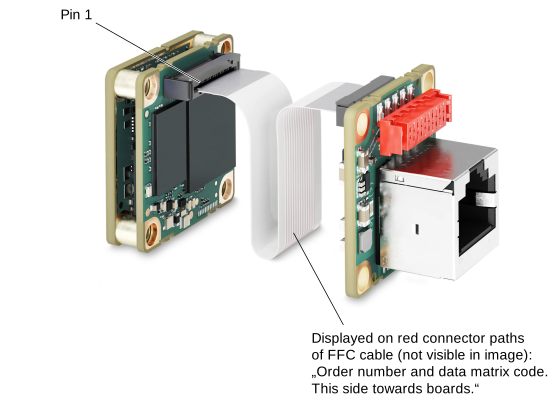
방열(heat dissipation) 제공에 대한 자세한 내용은 다음 문서를 참조하십시오.
- Providing Heat Dissipation 항목(dart M 섹션)
-
How to Effectively Provide Heat Dissipation for dart M Camera Modules 어플리케이션 노트
-
다음 단계는 사용자 지정(custom) 인터페이스 보드, Basler dart M GigE interface board 또는 Basler dart M GigE switch 중 어떤 것을 사용하는지에 따라 달라집니다.
-
사용자 지정(custom) 인터페이스 보드를 사용하는 경우, 자체 사양에 따라 인터페이스 보드를 연결하고 설치하십시오.
-
요구 사항에 따라 dart M interface board 또는 dart M GigE switch를 사용할 수 있습니다. 두 옵션(인터페이스 보드 또는 GigE switch) 모두 PoE용 또는 AUX용 보드/스위치 변형 모델이 있습니다.
-
정보
dart M I/O cable을 사용하는 경우: 인터페이스 보드 또는 dart M GigE switch에 케이블을 올바른 방향으로 삽입해야 합니다. I/O 케이블의 빨간색 와이어는 핀 1용입니다.
연결된 카메라가 부팅되며 IP 주소 할당을 포함한 여러 초기화 단계를 거칩니다. 다소 시간이 소요될 수 있습니다.
정보
시스템이 Windows 시스템 트레이에 네트워크 연결 아이콘을 표시하도록 설정된 경우, 아이콘에 노란색 느낌표가 표시될 수 있습니다. 또한 제한된 연결성에 대한 메시지가 표시될 수도 있습니다. 카메라에 영향을 주지 않으므로 아이콘과 메시지는 무시하셔도 됩니다.
인터페이스 Board 또는 GigE Switch 사용(PoE 사양)#
알림 – Ethernet 커넥터에 가해지는 기계적 응력은 dart M interface board 또는 GigE switch를 손상시킬 수 있습니다.
이더넷 커넥터(RJ45 잭)에 기계적 응력이 가해지는 경우, dart M interface board 또는 dart M GigE switch에 기계적 손상이 발생하지 않도록 케이블에 텐션 릴리프(strain relief)를 제공하십시오.
기계적 응력을 방지하는 방법에 대한 정보는 장착 지침 항목의 RJ45 커넥터용 스트레인 Relief 제공 섹션을 참조하십시오.
dart M GigE interface board 또는 dart M GigE switch(PoE 변형 모델)를 사용하는 경우, FFC 케이블을 연결한 후 다음 단계를 진행하십시오.
- PoE 지원 컴퓨터를 사용하는지 또는 PoE 인젝터를 사용하는지에 따라 다음 단계가 다릅니다.
- PoE 지원 컴퓨터를 사용하는 경우:
이더넷 케이블의 한쪽 끝을 인터페이스 보드 또는 GigE switch의 이더넷 커넥터에 연결하고, 다른쪽 끝을 컴퓨터의 PoE 지원 GigE 네트워크 어댑터 포트에 연결합니다. 위의 참고 사항을 참조하십시오. - 다음을 사용하는 경우: PoE 인젝터:
- 이더넷 케이블의 한쪽 끝을 전원 인젝터의 "In"(또는 유사한) 포트에 연결하고, 다른쪽 끝을 컴퓨터의 GigE 네트워크 어댑터 포트에 연결합니다.
- 이더넷 케이블의 한쪽 끝을 PoE 인젝터의 "Out"(또는 유사한) 포트에 연결하고, 다른쪽 끝을 인터페이스 보드 또는 GigE switch의 이더넷 커넥터에 연결합니다. 위의 참고 상자를 참조하십시오.
- 전원 인젝터와 함께 제공된 전원 코드를 사용하여 인젝터를 AC 콘센트에 연결합니다.
- PoE 지원 컴퓨터를 사용하는 경우:
정보
dart M I/O cable을 사용하는 경우: 인터페이스 보드 또는 GigE switch에 케이블을 올바른 방향으로 삽입해야 합니다. I/O 케이블의 빨간색 와이어는 핀 1용입니다.
연결된 카메라가 부팅되며 IP 주소 할당을 포함한 여러 초기화 단계를 거칩니다. 다소 시간이 소요될 수 있습니다.
정보
시스템이 Windows 시스템 트레이에 네트워크 연결 아이콘을 표시하도록 설정된 경우, 아이콘에 노란색 느낌표가 표시될 수 있습니다. 또한 제한된 연결성에 대한 메시지가 표시될 수도 있습니다. 카메라에 영향을 주지 않으므로 아이콘과 메시지는 무시하셔도 됩니다.
인터페이스 Board 또는 GigE Switch 사용(AUX 사양)#
알림 – Ethernet 커넥터에 가해지는 기계적 응력은 dart M interface board 또는 GigE switch를 손상시킬 수 있습니다.
이더넷 커넥터(RJ45 잭)에 기계적 응력이 가해지는 경우, dart M interface board 또는 dart M GigE switch에 기계적 손상이 발생하지 않도록 케이블에 텐션 릴리프(strain relief)를 제공하십시오.
기계적 응력을 방지하는 방법에 대한 정보는 장착 지침 항목의 RJ45 커넥터용 스트레인 Relief 제공 섹션을 참조하십시오.
dart M interface board 또는 dart M GigE switch(AUX 변형 모델)를 사용하는 경우, FFC 케이블을 연결한 후 다음 단계를 진행하십시오.
- 이더넷 케이블의 한쪽 끝을 컴퓨터의 네트워크 어댑터 포트에 연결하고, 다른쪽 끝을 인터페이스 보드 또는 GigE switch의 이더넷 커넥터에 연결합니다. 위의 참고 상자를 참조하십시오.
- I/O 케이블을 인터페이스 보드 또는 GigE switch의 10핀 I/O 커넥터에 연결합니다.
핀 1이 접지(GND)에 연결되어 있고 핀 2에 12~24 VDC가 공급되는지 확인하십시오. - dart M I/O cable을 사용하는 경우:
인터페이스 보드 또는 GigE switch에 케이블을 올바른 방향으로 삽입해야 합니다. I/O 케이블의 빨간색 와이어는 핀 1용입니다.
카메라가 시작되며 IP 주소 할당을 포함한 여러 초기화 단계를 거칩니다. 이 과정에는 다소 시간이 소요됩니다.
정보
시스템이 Windows 시스템 트레이에 네트워크 연결 아이콘을 표시하도록 설정된 경우, 아이콘에 노란색 느낌표가 표시될 수 있습니다. 또한 제한된 연결성에 대한 메시지가 표시될 수도 있습니다. 카메라에 영향을 주지 않으므로 아이콘과 메시지는 무시하셔도 됩니다.