CoaXPress-over-Fiber 시스템 구성#
일반 정보#
CoaXPress-over-Fiber 시스템은 여러 구성 요소로 이루어져 있습니다. 다음 섹션에서는 시스템 설정의 주요 측면을 설명합니다.
다음 설정이 가정됩니다.
- imaFlex 2 Dual 100 프레임 그래버가 시스템에 설치되어 있습니다. 데이터 포워딩 토폴로지의 경우 프레임 그래버 설치 단계를 반복하십시오.
- racer 2 XL 카메라는 광케이블을 통해 프레임 그래버에 연결됩니다.
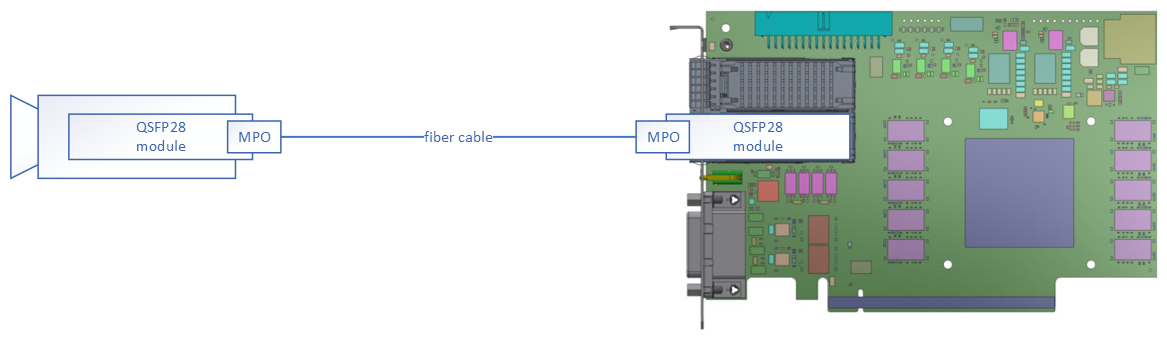
- 광케이블은 12-fiber MPO 케이블 타입 B로 연결된 두 개의 QSFP28 모듈로 구성됩니다.
정보
QSFP28 모듈은 SR4 또는 PSM4 타입이어야 합니다.
- 엔코더 신호(라인 트리거)가 카메라에 연결됩니다.
- 프레임 트리거는 D-sub 26 케이블(전면 GPIO 커넥터)을 통해 프레임 그래버의 전면 GPIO 커넥터에 연결됩니다.
- Framegrabber SDK 버전 5.11.8 이상이 설치되어 있습니다.
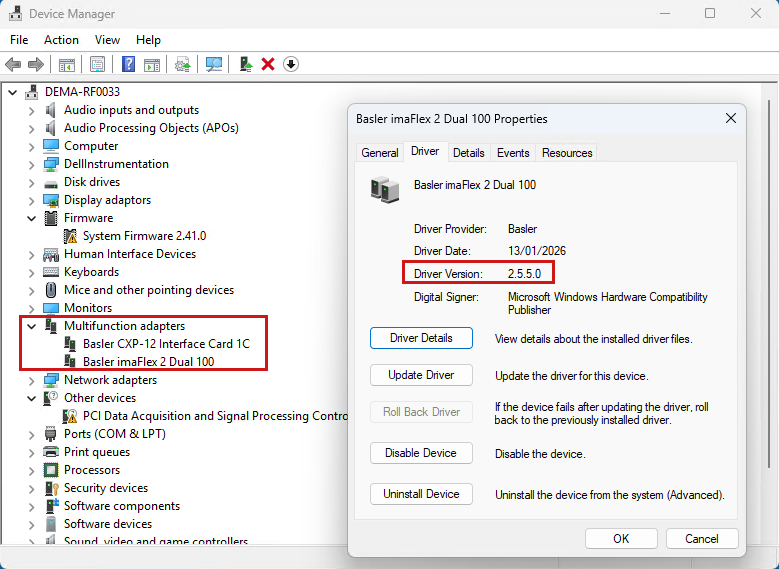
- 드라이버는 Framegrabber SDK 설치 프로그램을 통해 업데이트되었으며 버전 2.5.5.0 이상입니다.
정보
필요한 모든 도구(microDisplay X, microDiagnostics, pylon Firmware Updater, 드라이버 및 애플릿)는 Framegrabber SDK에 포함되어 있습니다.
소프트웨어 및 펌웨어 버전 확인#
이 섹션에서는 소프트웨어 버전, 드라이버 버전, 카메라 펌웨어를 확인하는 방법과 위치에 대해 설명합니다.
Framegrabber SDK 및 드라이버#
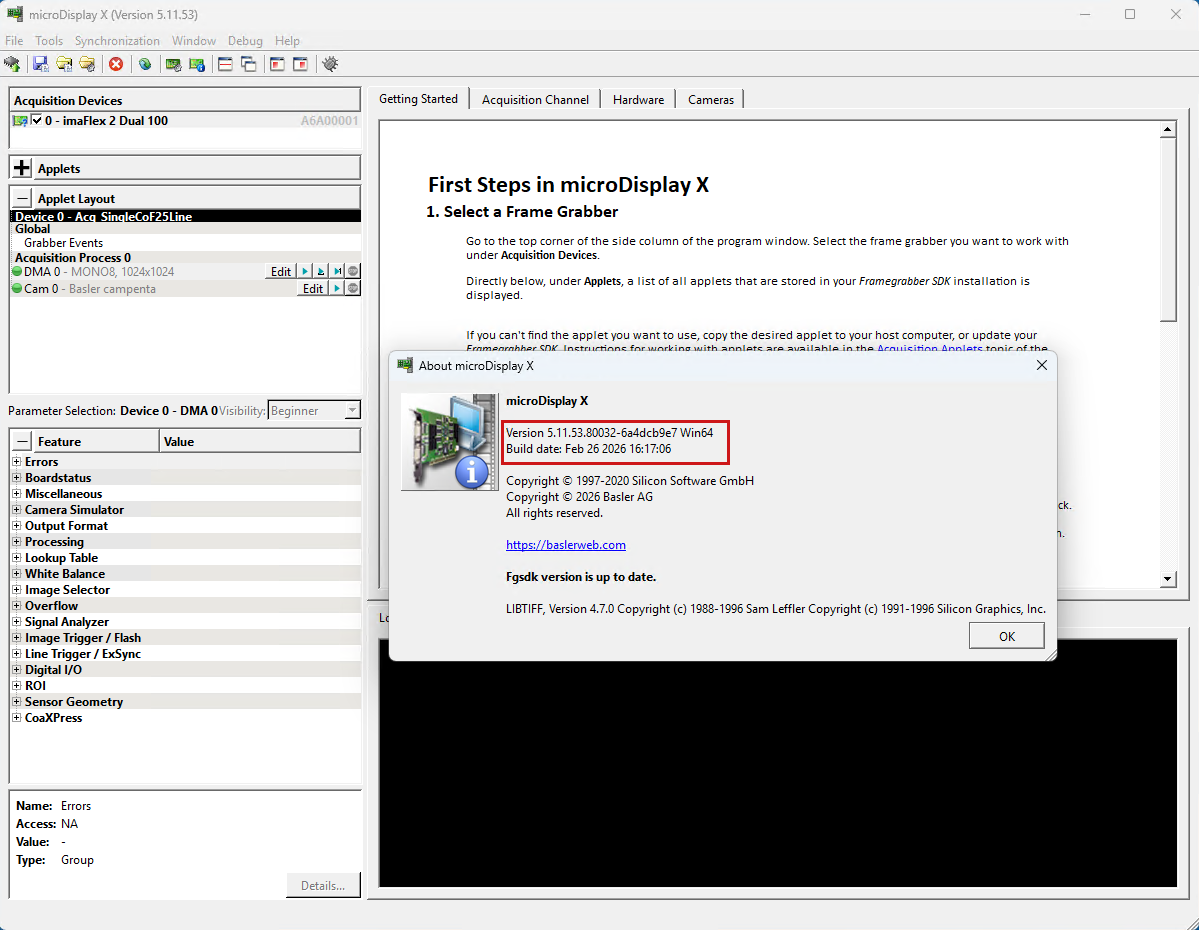
microDisplay X의 Help > About에서 설치된 Framegrabber SDK의 버전을 확인할 수 있습니다.
Windows의 Device Manager에서 드라이버 버전을 확인할 수 있습니다. 프레임 그래버는 다기능 어댑터(multifunction adapters)로 나열됩니다.
카메라 펌웨어#
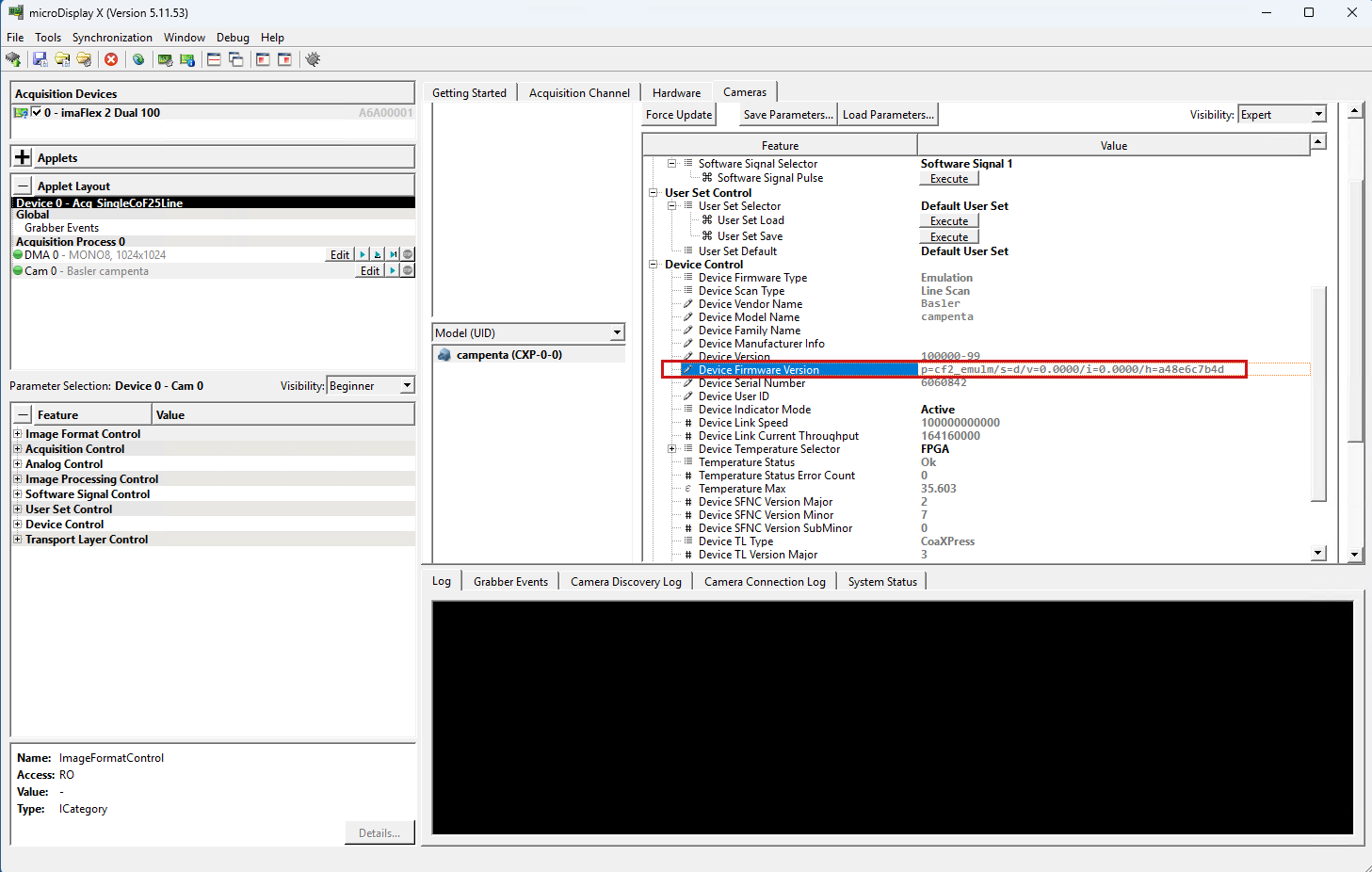
microDisplay X에서 Camera 탭을 열고 GeniCam을 선택하여 카메라 펌웨어 버전을 확인할 수 있습니다.
하드웨어 설치#
프레임 그래버 설치#
경고 – 감전 위험
컴퓨터가 전원에 연결된 상태에서 프레임 그래버를 설치하면 감전될 수 있습니다. 심각한 부상이나 사망을 초래할 수 있습니다.
- 프레임 그래버를 설치하기 전에 컴퓨터와 연결된 장치의 전원을 끄고 컴퓨터에서 모든 전원 케이블을 뽑으십시오.
- 전원을 켜기 전에 컴퓨터 케이스를 닫으십시오.
주의 – 정전기 방스로 인해 전자 부품이 손상될 수 있습니다.
- 프레임 그래버를 만지기 전에 금속 수도꼭지 등을 만져 몸의 정전기를 접지로 방전시키십시오.
- 설치하는 동안 정전기 방지 손목 스트랩을 착용하는 등의 방법으로 적절한 접지 상태를 유지해야 합니다.
주의 – 과열로 인해 프레임 그래버 및 기타 부품이 손상될 수 있습니다.
컴퓨터 내부에 적절한 환기 시스템을 사용하고 있는지 확인하고, 프레임 그래버와 다른 카드 사이에 충분한 여유 공간을 두십시오. 쿨러가 장착된 보드는 카드 사이에 최소한 하나의 빈 슬롯이 있어야 합니다.
정보
-
냉판(cooling plate)의 손상을 방지하려면 회로 기판의 가장자와 슬롯 브래킷 부분만 잡고 프레임 그래버를 다루어야 하며, 삽입할 때 해당 부분에만 압력을 가해야 합니다.
-
프레임 그래버가 최고 속도를 발휘하도록 하려면 PCIe 슬롯에 최소 16개의 배선된 PCIe 레인이 있어야 하고 최소 PCIe Generation 3(Gen 3)을 지원해야 합니다.
- Windows에서 빠른 시작(Fast Start-Up) 기능을 끕니다(www.windowscentral.com 참조).
- 컴퓨터를 종료합니다.
- 컴퓨터의 전원 공급을 차단하십시오.
-
사용 가능한 PCIe(Gen 3.0) x16 지원 슬롯에 프레임 그래버를 장착합니다.
정보
프레임 그래버가 기울어지지 않았으며 완전히 삽입되었는지 확인하십시오.
-
암단자 8핀 컴퓨터 전원 공급 장치 커넥터를 프레임 그래버에 꽂으십시오. 컴퓨터에 일치하는 전원 공급 장치 커넥터가 없는 경우 어댑터를 사용하십시오.
- 프레임 트리거를 프레임 그래버의 전면 GPIO 커넥터에 연결합니다.
- 컴퓨터를 전원 콘센트에 다시 연결하십시오.
- 컴퓨터를 부팅하십시오.
카메라 연결#
CoF 카메라를 CoF 프레임 그래버에 연결하는 절차는 다음과 같습니다.
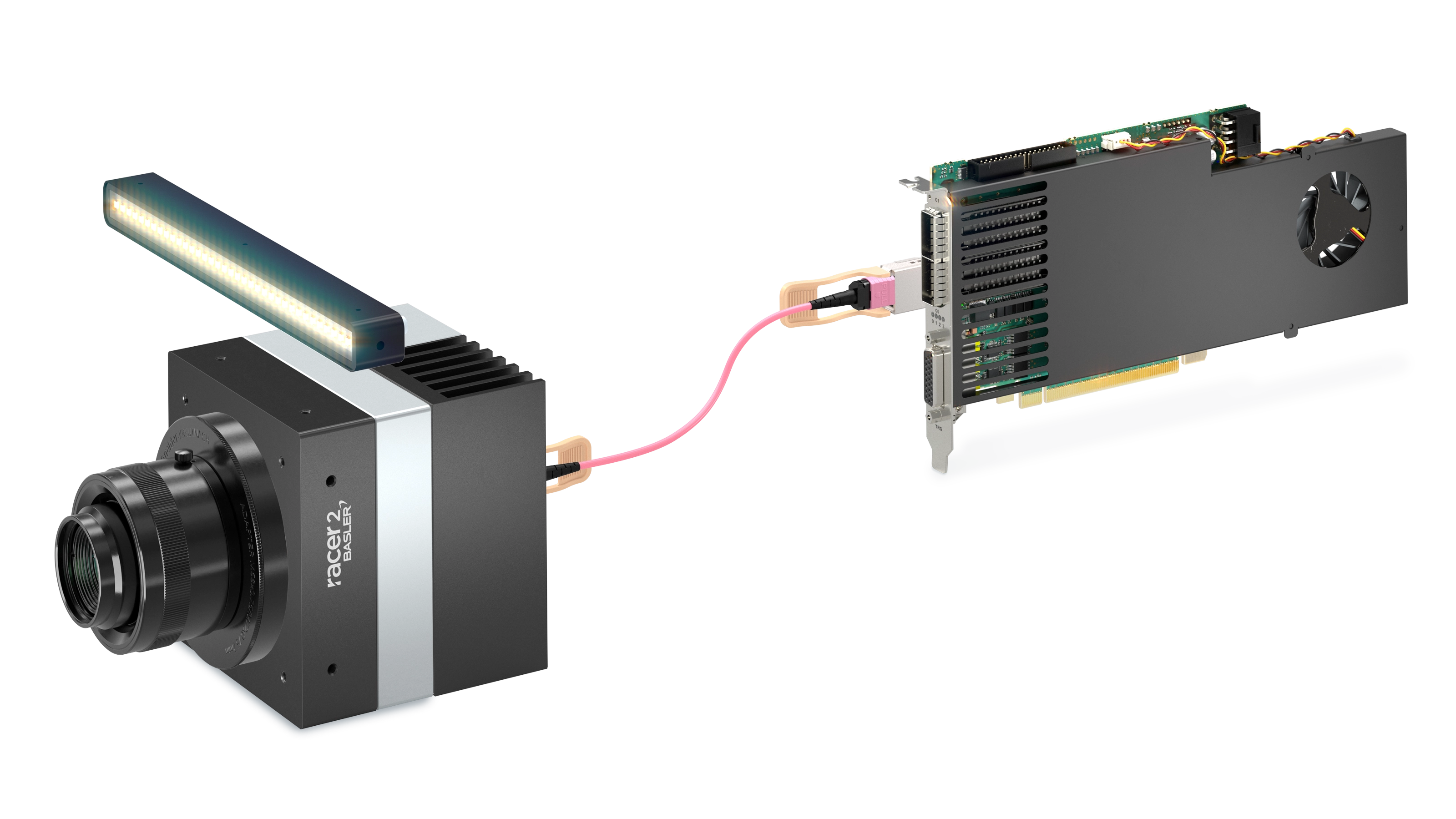
- 트랜시버 모듈이 부착된 광섬유 케이블을 사용하여 카메라를 프레임 그래버에 연결합니다.
- 전원 공급 장치를 카메라에 연결합니다.
- 엔코더를 GPIO 라인에 연결합니다(예: 위상 A를 라인 2에, 위상 B를 라인 3에 연결; Encoder Control 참조).
Requirements#
카메라를 CoF 프레임 그래버에 연결하려면 다음 하드웨어가 필요합니다.
- 두 개의 Basler Moduls QSFP28 100G SR4 MPO 100m
- 하나의 Basler Cable Optical, MPO, 8x PC/F
- 하나의 CoaXPress-over-Fiber 카메라(예: Basler racer 2 XL 카메라 r2T16416-500cm)
QSFP28 모듈을 광케이블에 연결#
경고 – 레이저 안전 지침 
부상을 방지하려면 항상 다음 안전 지침을 따르세요.
광섬유 연결은 적외선 범위의 레이저 방사를 방출합니다. 레이저 방사는 눈에 보이지 않으며 직접 노출될 경우 눈에 손상을 줄 수 있습니다. 열린 파이버 끝단이나 활성화된 광 포트를 절대 들여다보지 마세요. 설치, 유지보수 또는 청소 전에 연결을 해제하거나 안전하게 종료하세요. 파이버 찌꺼기는 주의해서 폐기하세요.
정보
QSFP28 파이버 모듈은 삽탈 횟수가 제한되어 있습니다. 일반적인 값은 500회입니다. 이 값을 초과하면 모듈을 교체해야 합니다.
정보
MPO 커넥터는 삽탈 횟수가 제한되어 있습니다. 일반적인 값은 50회입니다. 이 값을 초과하면 케이블을 교체해야 합니다.
광섬유 커넥터는 일반적인 산업용 전기 커넥터와는 다른 표준을 따릅니다. 중요한 점은 결합하기 전에 반드시 적절하게 청소해야 한다는 것입니다. 파이버 단면에 먼지나 오염 물질이 있는 경우 커넥터가 쉽게 손상될 수 있으며, 이는 성능과 수명에 큰 영향을 미칠 수 있습니다.
광섬유 케이블이 트랜시버 모듈에 영구적으로 부착되지 않은 케이블을 사용하는 경우 다음을 수행하세요.
- 적절한 도구를 사용하여 QSFP28 모듈의 광섬유 포트를 청소합니다.
- 적절한 도구를 사용하여 광섬유 케이블을 청소합니다.
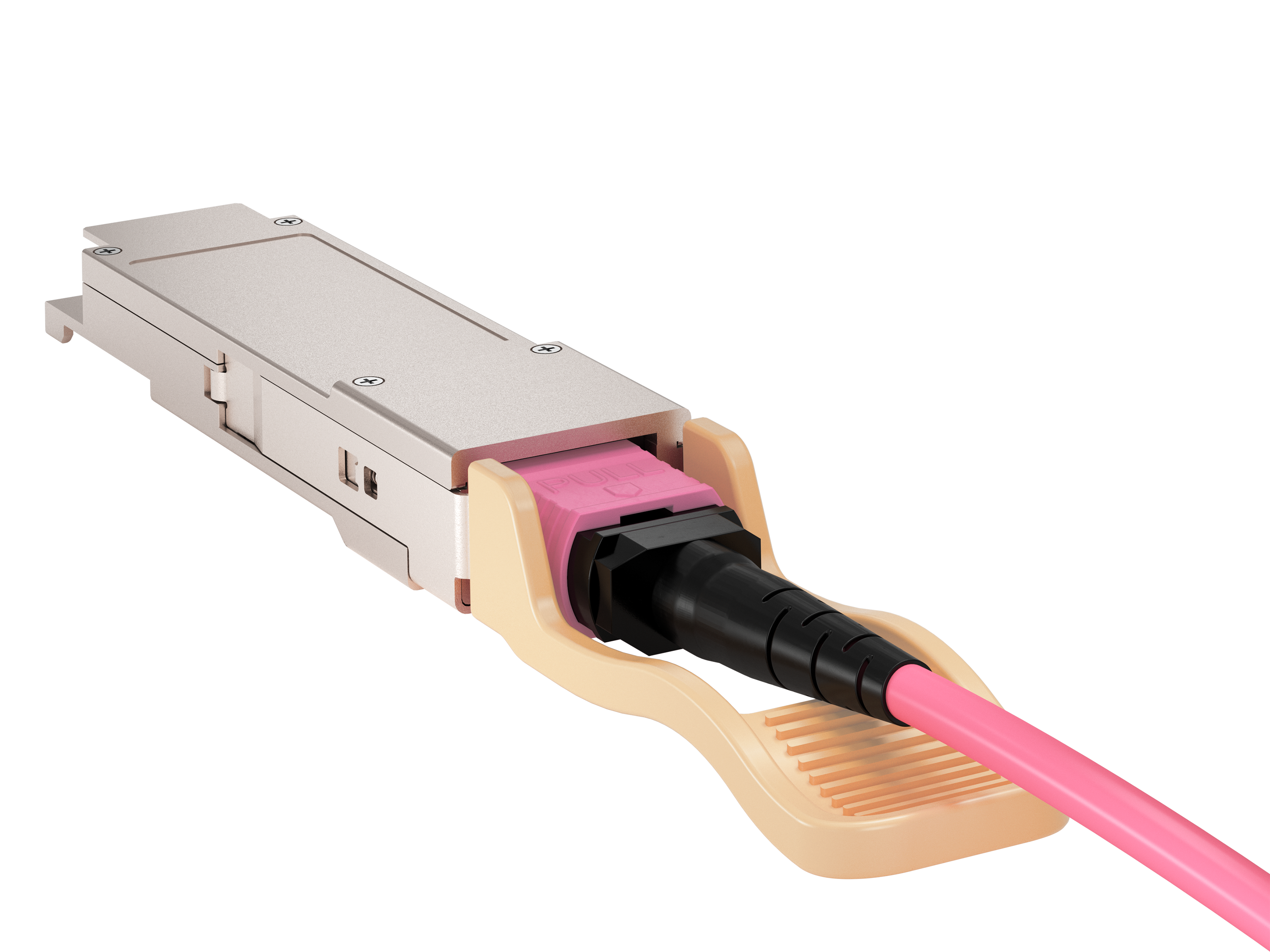
- 광섬유 케이블을 QSFP28 모듈에 삽입합니다.
imaFlex 2 Dual 100 커넥터#
올바른 포트를 카메라에 연결#
정보
Basler는 다음과 같은 포트 순서를 권장합니다.
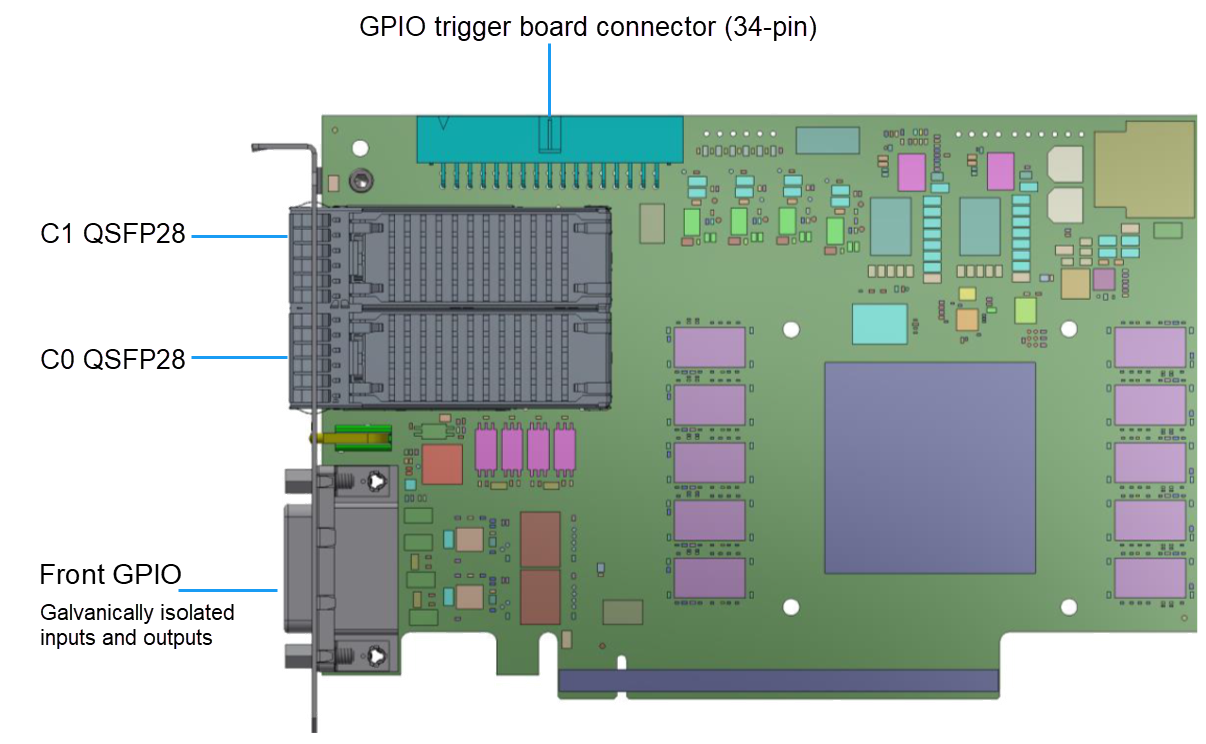
- CoF LED 신호 기능을 모두 활용하려면 카메라의 QSFP28 모듈을 프레임 그래버의 C0 커넥터(QSFP28 모듈 장착)에 연결하십시오. C0 커넥터에는 4개의 LED가 있는 반면, C1 커넥터에는 1개의 LED만 있습니다.
- 마스터-슬레이브 토폴로지의 경우, 마스터 프레임 그래버의 C1 포트를 슬레이브 프레임 그래버의 C0 포트에 연결하십시오(둘 다 해당 QSFP28 모듈을 통해 연결).
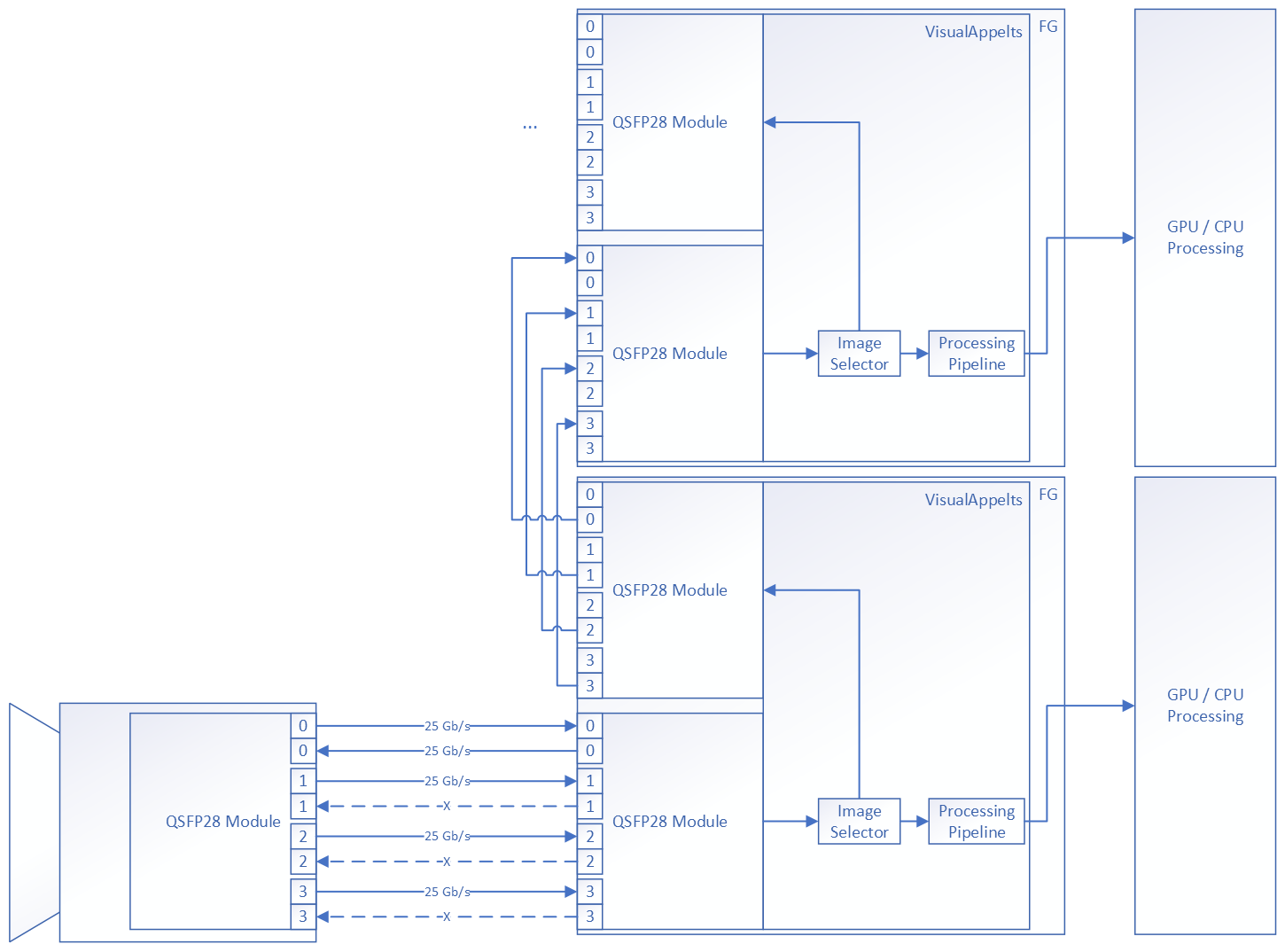
프레임 그래버는 일반적으로 매우 유연하여 카메라를 C1에 연결하고 데이터 포워딩 연결을 C0에 연결하는 것도 허용합니다. 강제된 고정 순서는 없으며, 사용자의 필요에 따라 커넥터를 선택할 수 있습니다. 단, FPGA 프로세서의 앱릿은 선택한 상호 연결과 일치해야 합니다. imaFlex 2 Dual 100의 기본 라인 스캔 앱릿은 카메라가 C0 커넥터에 연결되어야 합니다.
정보
광섬유 연결이 작동하려면 카메라와 프레임 그래버 모두에 전원이 공급되어야 합니다. 프레임 그래버는 주로 8핀 전원 플러그를 통해 전원을 공급받습니다. 전원 공급 장치 커넥터는 PC에 전원이 공급되지 않고 PC가 전원 공급 장치와 분리되어 있을 때 상호 연결되어야 합니다.
QSFP28 및 MPO 커넥터는 핫 플러그를 지원합니다.
소프트웨어 설치#
Framegrabber SDK 설치#
Framegrabber SDK 버전 5.11.8 이상을 다운로드합니다. 파일 이름을 더블 클릭하여 Framegrabber SDK 설치를 시작합니다. 설치하는 동안 다음 구성 요소를 선택합니다.
- 드라이버
- imaFlex 2 Dual 100용 Acquisition Applet
- pylon Firmware Updater
- GUI 도구
Framegrabber SDK를 설치한 후 다음 사항을 확인하십시오.
- imaFlex 2 Dual 100용 플랫폼이 하나 이상 설치되어 있는지 확인하십시오.
- Framegrabber SDK 설치 디렉터리 경로가
BASLER_FG_SDK컴퓨터의 환경 변수로 설정되어 있는지 확인하십시오.
프레임 그래버가 올바른 PCIe 슬롯에 있는지 확인#
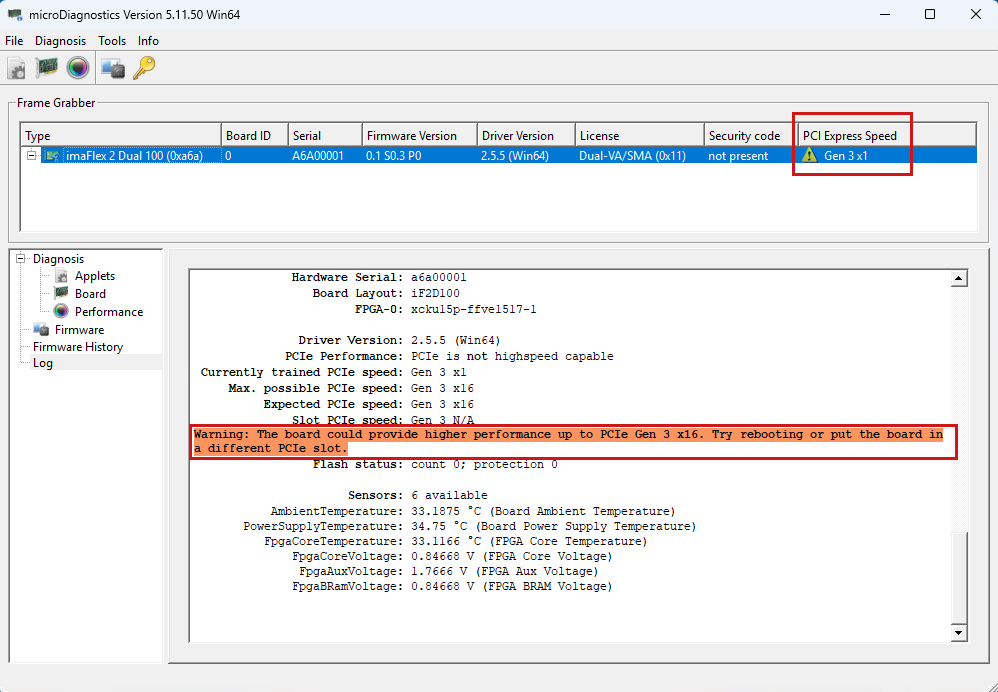
필요한 대역폭에 도달하지 못하는 경우 프레임 grabber가 잘못된 PCIe 슬롯에 장착되어 있을 수 있으며, 필요한 PCIe (Gen 3.0) x16 대신 PCIe (Gen 3.0) x8 이하만 사용할 수 있는 상태일 수 있습니다.
이를 확인하려면 다음을 수행하십시오.
- microDiagnostics를 시작합니다.
- PCIe Gen3 x16이 표시되는지 확인하십시오. 문제가 있는 경우 다음 스크린샷과 유사하게 나타날 수 있습니다(필요한 대역폭에 도달하지 못한 상태).
카메라 펌웨어 업데이트#
카메라 펌웨어 업데이트가 필요할 수 있습니다. 이를 확인하려면 다음을 수행하십시오.
- 카메라를 프레임 grabber에 연결하고 전원을 공급합니다.
- microDisplay X를 시작합니다.
- microDisplay X에서 Camera 탭을 열고 Device Version을 확인합니다.
더 최신 버전의 펌웨어를 사용할 수 있는 경우 pylon Firmware Updater 도구를 사용하여 최신 .guf 파일을 카메라에 로드하십시오.
pylon Firmware Updater#
pylon Firmware Updater는 Framegrabber SDK와 함께 설치할 수 있는 명령줄 도구입니다. 이를 사용하여 Basler 카메라의 펌웨어를 업데이트할 수 있습니다.
Basler 카메라의 펌웨어를 업데이트하려면 업데이트된 펌웨어가 포함된 .guf 파일이 필요합니다.
You can find the pylon Firmware Updater at <Framegrabber SDK installation directory>/bin/pylonFirmwareUpdater.exe. Run it from the command line.
pylon Firmware Updater에서는 다음과 같은 명령을 사용할 수 있습니다.
| 명령 | 설명 |
|---|---|
| update [GUF File] | 지정한 .guf 파일로 카메라 펌웨어 업데이트를 수행합니다. |
| info [GUF File] | .guf 파일에 저장된 정보를 제공합니다. |
| list | 연결된 모든 카메라 장치 목록을 제공합니다. |
| version | pylon Firmware Updater의 버전을 제공합니다. |
카메라를 업데이트하려면 update 다음 구문과 함께 명령을 사용하십시오.
하나 이상의 .guf 파일(와일드카드 * 사용 가능) 경로 또는 .guf 파일이 포함된 디렉터리를 지정할 수 있습니다.
업데이트는 카메라에 순차적으로 적용됩니다. 각 카메라에는 제공된 .guf 파일의 가장 최신 적용 가능 펌웨어가 적용됩니다.
업데이트 명령 옵션#
The update 명령은 다음 옵션을 사용하여 수정할 수 있습니다.
| 옵션 | 설명 |
|---|---|
| –dry-run | 카메라에 실제로 쓰기 작업을 수행하지 않고 업데이트에 필요한 단계를 시뮬레이션합니다. |
| –no-logo | 로고를 표시하지 않습니다. |
| -q | –quiet | 콘솔 출력을 표시하지 않습니다. |
| -v | –verbose | 각 작업을 상세하게 설명합니다. |
| -f | –filter | 모델명, 사용자 정의 이름 또는 일련번호 범주 내의 필터 문자열로 카메라를 필터링합니다. 이 옵션은 여러 번 사용할 수 있습니다. 이 옵션을 생략하면 모든 카메라가 선택됩니다. |
| –force-update | 카메라 펌웨어의 강제 다운그레이드를 허용합니다. 이 옵션이 없으면 업데이트만 가능합니다. 이 옵션은 정확히 하나의 카메라에만 적용할 수 있습니다. |
| –force-version | 카메라 버전을 .guf 파일의 지정된 버전으로 설정합니다. 이 옵션은 정확히 하나의 카메라에만 적용할 수 있습니다. |
예:
PylonFirmwareUpdater update --dry-run daA2500_14uc_r_1.4.0.250701.guf
PylonFirmwareUpdater update daA2500_14uc_r_1.4.0.250701.guf
PylonFirmwareUpdater update --dry-run *.guf
PylonFirmwareUpdater update -f daA2500 -f puA2500 *2500*.guf
List 명령#
The list 명령은 연결된 모든 카메라의 목록을 표시합니다.
카메라가 두 대인 경우 출력은 다음과 같습니다.
c:\PylonFirmwareUpdater.exe list
pylon Firmware Updater 11.2.2.823

Model SerialNumber DeviceUserID DevClass InUse FirmwareVersion
boA4112-68cm 40072910 GTC/Basler/CXP No
p=xc2b_imx253c/s=d/v=5511.7/i=5511.7/h=4f8c68b

boA1936-400cc 40184836 GTC/Basler/CXP No
p=xc2b_imx421c/s=r/v=1.0.0/i=6901.18/h=a7890af
TDI 스테이지 확인 및 카메라 정렬#
TDI 스테이지를 확인하고 카메라를 정렬하려면 모든 스테이지에 걸쳐 이미지를 취득하십시오. 다음을 수행합니다.
- microDisplay X를 시작합니다.
- Acq_SingleCoF25Line 애플릿을 로드합니다.
- 영역 모드(area mode)로 카메라를 구성합니다. 이 모드에서 카메라는 트리거 없이 프리런(free-run) 모드로 작동합니다.
- 카메라가 Test Images을 생성하도록 설정합니다.
- 다음 항목을 설정하여 이미지 높이를 256라인(스테이지 수)으로 구성합니다.
FG_HEIGHT = 256. - 이미지 취득을 시작합니다.
모든 것이 정상적으로 작동하면 대각선 회색 그라데이션이 있는 이미지가 표시됩니다.

트리거 연결#
원활한 작동을 위해서는 트리거가 필수적입니다. 다음과 같이 두 가지 유형의 트리거가 사용됩니다.
- Line trigger: 라인을 트리거하는 데 사용되며, 일반적으로 카메라에 연결됩니다.
- Frame trigger: 라인을 모아 프레임을 구성하는 데 사용되며, 일반적으로 프레임 그래버에 연결됩니다.
imaFlex 2 Dual 100에 트리거를 연결하는 방법에 대한 자세한 내용은 imaFlex 2 Dual 100 documentation에서 확인할 수 있습니다.
라인 트리거 연결#
다음과 같이 엔코더를 카메라에 연결하십시오. 엔코더 작동을 위해 예를 들어 위상 A를 라인 2에, 위상 B를 라인 3에 연결하십시오.

| 핀 | 라인 | 기능 |
|---|---|---|
| 1 | - | 24 VDC 카메라 전원 |
| 2 | - | 24 VDC 카메라 전원 |
| 3 | Line 1 - | 범용 I/O(GPIO) 라인 1, 음수 핀 |
| 4 | Line 1 + | 범용 I/O(GPIO) 라인 1, 양수 핀 |
| 5 | - | 범용 I/O(GPIO) 라인용 접지 |
| 6 | Line 2 - | General purpose I/O (GPIO) line 2, negative pin |
| 7 | Line 2 + | General purpose I/O (GPIO) line 2, positive pin |
| 8 | - | 카메라 전원용 접지 |
| 9 | - | 카메라 전원용 접지 |
| 10 | - | 연결되지 않음 |
| 11 | Line 3 - | General purpose I/O (GPIO) line 3, negative pin |
| 12 | Line 3 + | General purpose I/O (GPIO) line 3, positive pin |
정보
-
General Purpose I/O (GPIO) 라인용 접지(핀 5)와 카메라 전원용 접지(핀 8 및 9)는 카메라 내부에서 서로 연결되어 있습니다.
-
카메라 전원(핀 1 및 2)과 접지(핀 8 및 9)에 해당하는 두 핀을 모두 항상 연결하십시오.
라인 2의 경우 핀 6과 7의 차동 신호를 사용하고, 라인 3의 경우 핀 11과 12의 차동 신호를 사용하십시오. 신호가 수신되는지 확인하려면 다음을 수행하십시오.
- microDisplay X를 시작합니다.
- Acq_SingleCoF25Line 애플릿을 로드합니다.
- Camera 탭의 Encoder Control 카테고리로 이동합니다.
- 엔코더를 다음과 같이 구성하십시오.
EncoderSelector = Encoder0;EncoderSourceA[Encoder0] = Line2;EncoderSourceB[Encoder0] = Line3;EncoderMode[Encoder0] = FourPhase;EncoderOutputMode[Encoder0] = PositionUp;
- 생산 라인을 이동하면서 Encoder Control을 확인하십시오. 이 기능은 전진, 후진 또는 정지 상태 중 어떤 움직임이 발생하는지 나타냅니다.
EncoderValue는 전진 방향으로 몇 단계가 진행되었는지 보여줍니다.
이 정보를 사용하여 엔코더 신호가 카메라에 올바르게 도달하고 있는지 확인할 수 있습니다.
프레임 트리거 연결#
프레임 트리거를 프레임 그래버(예: D-sub 26 전면 GPIO 커넥터)에 연결하십시오.
전면 GPIO 커넥터의 핀 레이아웃:
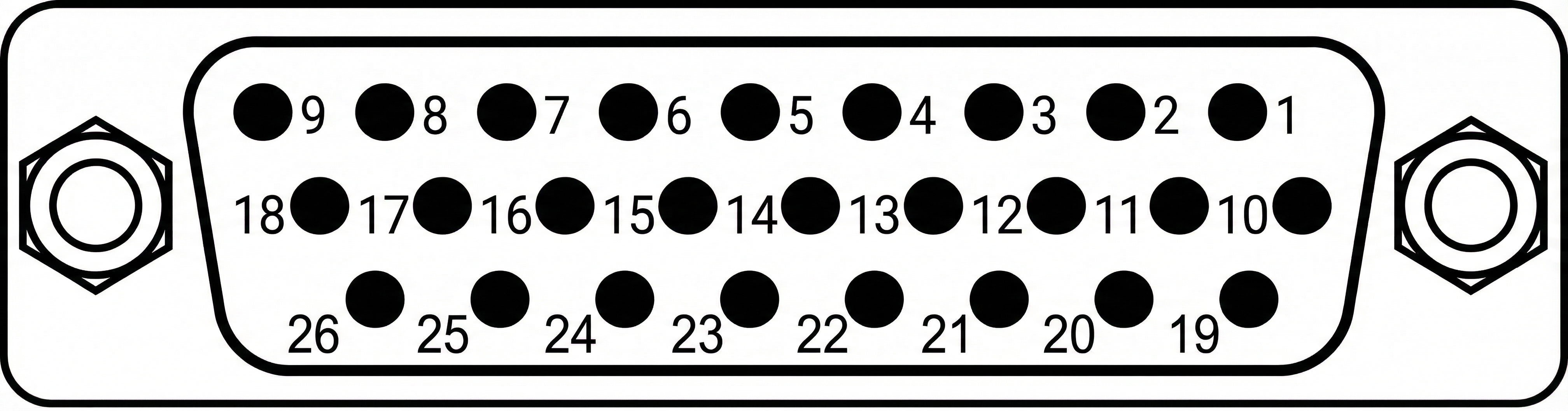
| 핀 번호 | Galvanically Isolated | Signal Type | Reference Signals |
|---|---|---|---|
| 1 | 예 | FrontGpi6 | VccIn47 (pin 19) GndIn47 (pin 20) |
| 2 | 예 | FrontGpi7 | VccIn47 (pin 19) GndIn47 (pin 20) |
| 3 | 예 | FrontGpi2 | VccIn03 (pin 21) GndIn03 (pin 22) |
| 4 | 예 | FrontGpi3 | VccIn03 (pin 21) GndIn03 (pin 22) |
| 5 | 예 | FrontGpo6 | VccOut47 (pin 23) GndOut47 (pin 24) |
| 6 | 예 | FrontGpo7 | VccOut47 (pin 23) GndOut47 (pin 24) |
| 7 | 예 | FrontGpo2 | VccOut03 (핀 25) GndOut03 (핀 26) |
| 8 | 예 | FrontGpo3 | VccOut03 (핀 25) GndOut03 (핀 26) |
| 9 | 예 | 5VOutIso (절연 5V 출력, 최대 500 mA) | GndOutIso (핀 18) |
| 10 | 예 | FrontGpi4 | VccIn47 (pin 19) GndIn47 (pin 20) |
| 11 | 예 | FrontGpi5 | VccIn47 (pin 19) GndIn47 (pin 20) |
| 12 | 예 | FrontGpi0 | VccIn03 (pin 21) GndIn03 (pin 22) |
| 13 | 예 | FrontGpi1 | VccIn03 (pin 21) GndIn03 (pin 22) |
| 14 | 예 | FrontGpo4 | VccOut47 (pin 23) GndOut47 (pin 24) |
| 15 | 예 | FrontGpo5 | VccOut47 (pin 23) GndOut47 (pin 24) |
| 16 | 예 | FrontGpo0 | VccOut03 (핀 25) GndOut03 (핀 26) |
| 17 | 예 | FrontGpo1 | VccOut03 (핀 25) GndOut03 (핀 26) |
| 18 | 아니요 | GndOutIso (5VOutIso용 절연 접지) | 5VOutIso (핀 9) |
| 19 | 예 | VccIn47 (입력 그룹 47용 절연 VCC) | GndIn47 (핀 20) |
| 20 | 예 | GndIn47 (입력 그룹 47용 절연 접지) | VccIn47 (핀 19) |
| 21 | 예 | VccIn03 (입력 그룹 03용 절연 VCC) | GndIn03 (핀 22) |
| 22 | 예 | GndIn03 (입력 그룹 03용 절연 접지) | VccIn03 (핀 21) |
| 23 | 예 | VccOut47 (출력 그룹 47용 절연 VCC) | GndOut47 (핀 24) |
| 24 | 예 | GndOut47 (출력 그룹 47용 절연 그라운드) | VccOut47 (핀 23) |
| 25 | 예 | VccOut03 (출력 그룹 03용 절연 VCC) | GndOut03 (핀 26) |
| 26 | 예 | GndOut03 (출력 그룹 03용 절연 그라운드) | VccOut03 (핀 25) |
| Shield | 아니요 | GND (비절연 보드 그라운드 / 접지 / 브래킷) |
사용 중인 프레임 트리거 핀 외에도 GND 및 VCC 입력이 연결되어 있는지 확인하십시오. 전면 GPIO 커넥터의 경우, 이는 VccOut03 및 GndIn03(또는 문맥에 따른 입력 핀)이 기준 신호의 VCC 및 GND에도 연결되어야 함을 의미합니다.
5 V 신호를 사용 중이고 다른 기준이 없는 경우, 두 시스템의 그라운드를 연결하고 GND를 GndIn03에, 5VOutIso를 VccIn03에 연결하십시오.
애플릿의 Signal Analyzer를 사용하여 전면 GPIO가 올바르게 연결되었는지 확인할 수 있습니다. microDisplay X에서 애플릿을 로드하고 다음 값을 설정하십시오.
FG_SIGNAL_ANALYZER_0_SOURCE = FG_SIGNAL_FRONT_GPI_0FG_SIGNAL_ANALYZER_CLEAR = 1
외부 하드웨어를 사용하여 입력에 펄스를 전송하십시오. 다음을 사용할 수 있습니다. FG_SIGNAL_ANALYZER_0_PULSE_COUNT 펄스가 카운트되었는지 확인합니다.
설정하려는 속성을 식별하려면 FG_SIGNAL_ANALYZER_0_PERIOD_CURRENT 신호 주기를 분석합니다.
문제 해결#
다음 표에는 일반적인 증상, 가능한 원인 및 초기 조치가 요약되어 있습니다.
| 증상 | 가능한 원인 | 조치 |
|---|---|---|
| 카메라가 감지되지 않음 | - 카메라에 전원이 공급되지 않음 - 카메라가 프레임 그래버에 올바르게 연결되지 않음 - 잘못된 버전의 Framegrabber SDK가 설치됨 | - 전원 공급 장치 확인 - 광케이블 확인 - Framegrabber SDK 버전 확인 |
| 이미지가 없음 | - 카메라가 Line Mode에 있고 트리거가 누락됨 | - 에어리어 모드에서 카메라 테스트 - 트리거가 올바르게 연결되었는지 확인 |
| 엔코더가 카운트하지 않음 | - 잘못된 핀 할당 - 입력 신호가 일치하지 않음(차동, 싱글 엔드 및 전압 레벨) | - 핀 할당 확인 - 차동(differentially)으로 연결 |
| 프레임 grabber 대역폭이 너무 낮습니다. | 프레임 grabber가 잘못된 PCIe 슬롯에 장착되어 있습니다. | microDiagnostics에서 PCIe 슬롯을 확인하십시오. |
| - PC 멈춤 현상 - Acquisition Start 후 블루스크린 발생 | 작은 프레임 크기로 인해 인터럽트 부하가 너무 큽니다. | 프레임 높이와 프레임 레이트를 확인하십시오. 예를 들어 프레임 높이를 늘려 프레임 레이트를 100 000 미만으로 유지하십시오. |