네트워크 구성(GigE 카메라)#
Windows 또는 Linux용 pylon Software Suite가 설치되어 있어야 합니다.
권장 네트워크 아키텍처#
정보
- 10GigE 및 5GigE 카메라를 사용할 때도 어댑터와 스위치가 10GigE 또는 5GigE를 지원하는 경우 다음 네트워크 아키텍처가 동일하게 적용됩니다.
- 무선 LAN에서 10GigE, 5GigE 또는 GigE 카메라를 사용하는 경우 무선 LAN에서의 Basler GigE 카메라 사용 항목도 참조하십시오.
P2P(Peer-to-Peer) 네트워크 아키텍처#
한 가지 옵션은 카메라와 호스트 컴퓨터 사이에 직접 P2P(peer-to-peer) 연결을 설정하는 것입니다.
카메라는 개별 GigE 네트워크 어댑터 또는 호스트 컴퓨터의 멀티포트 어댑터에 연결할 수 있습니다.
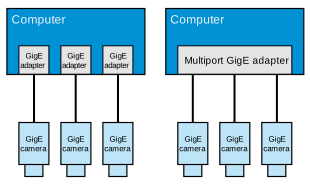
- 장점: 각 카메라가 호스트 컴퓨터와 개별적으로 연결됩니다. 따라서 각 카메라는 획득한 이미지 전송에 전체 연결 대역폭을 온전히 사용할 수 있습니다. 즉, 각 카메라를 최대 획득 속도로 작동할 수 있습니다.
- 단점: 단일 컴퓨터에 연결할 수 있는 카메라의 수가 제한됩니다.
네트워크 스위치를 통한 연결#
또는 네트워크 스위치를 통해 카메라와 호스트 컴퓨터를 연결할 수 있습니다.
아래 예시는 5포트 네트워크 스위치에 연결된 1포트 GigE 네트워크 어댑터를 보여줍니다. 멀티포트 네트워크 어댑터나 여러 개의 스위치를 사용할 수도 있습니다.
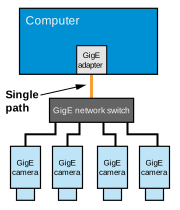
- 장점: 단일 호스트 컴퓨터에 많은 카메라를 연결할 수 있습니다.
- 장점: 장치 간 케이블 길이를 각각 최대 100미터까지 늘릴 수 있어 전체 케이블 길이가 더 길어집니다.
- 단점: 스위치에는 컴퓨터에 대한 단일 GigE 연결만 있습니다. 카메라는 이 단일 경로에서 사용 가능한 대역폭을 공유해야 합니다.
정보
- 스위치는 대용량 패킷("점보 패킷" 또는 "점보 프레임"으로 알려짐)을 처리할 수 있어야 합니다. 점보 프레임을 지원하는 장치의 경우 최대 패킷 크기가 최대 16kB일 수 있습니다(이전 이더넷 장치: 1.5kB).
- Basler 10GigE, 5GigE 또는 GigE 카메라와 권장 네트워크 어댑터는 모두 점보 프레임을 처리할 수 있습니다. 네트워크 효율성을 극대화하려면 네트워크가 처리할 수 있는 가장 큰 패킷 크기를 사용하도록 카메라를 구성해야 합니다.
- 스위치에 여러 카메라가 연결된 경우, 스위치는 충분한 버퍼 용량을 갖추어야 합니다. 이를 통해 스위치는 단일 송신 회선으로 데이터를 전송하는 동안 카메라에서 들어오는 데이터를 보관할 수 있습니다.
필터 또는 소켓 드라이버를 사용하여 네트워크 어댑터 구성하기#
최상의 사용성, 성능 및 안정성을 위해 Basler는 pylon Software Suite(버전 7.1 이상)와 함께 제공되는 pylon GigE Configurator 사용을 권장합니다. 이 도구는 운영 체제(Windows 또는 Linux)에 맞게 네트워크 어댑터와 카메라의 매개변수 및 설정을 최적화합니다. 일반적인 사용 사례의 경우 pylon Viewer(통해 Tools)에서, 고급 사용 사례의 경우 명령줄 인터페이스(CLI)를 통해 GigE Configurator를 사용할 수 있습니다.
권장되는 Basler 하드웨어와 함께 pylon GigE Configurator를 사용하는 경우 추가 구성이 필요하지 않습니다.
그렇지 않은 경우, 다음 섹션에 설명된 대로 네트워크 어댑터를 수동으로 구성해야 합니다.
네트워크 어댑터 연결 변경 (Windows)#
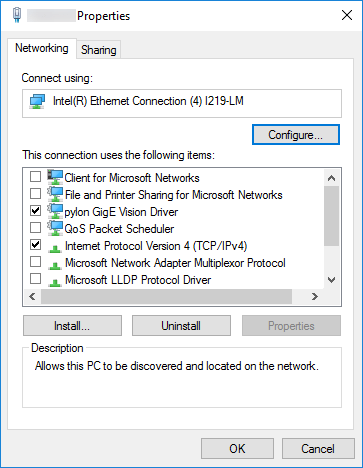
pylon GigE Vision 필터 또는 소켓 드라이버를 사용하는 모든 네트워크 어댑터의 경우, pylon 드라이버와 충돌할 수 있는 프로토콜이나 서비스를 비활성화하는 것이 좋습니다.
프로토콜 또는 서비스를 비활성화하려면:
- Windows 제어판에서 네트워크 연결 창을 엽니다.
빠르게 접근하려면 Win+R 을 누르고ncpa.cpl을 입력한 다음 다음과 같이 입력합니다.. - 카메라에 사용하는 네트워크 어댑터 연결을 마우스 오른쪽 버튼으로 클릭한 다음 속성을 클릭합니다.
속성 창이 열립니다. -
pylon GigE Vision Driver 및 Internet Protocol Version 4 (TCP/IPv4) 체크박스를 제외한 모든 체크박스의 선을 해제합니다:
-
해당하는 모든 네트워크 어댑터에 대해 2단계와 3단계를 반복합니다.
네트워크 어댑터 속성 변경 (Windows)#
pylon GigE Vision 필터 드라이버를 사용하는 모든 네트워크 어댑터의 경우, 어댑터 속성을 최적화하는 것이 좋습니다.
어댑터 속성을 최적화하려면:
- Windows 제어판에서 네트워크 연결 창을 엽니다.
빠르게 접근하려면 Win+R 을 누르고ncpa.cpl을 입력한 다음 다음과 같이 입력합니다.. - 카메라에 사용하는 네트워크 어댑터 연결을 마우스 오른쪽 버튼으로 클릭한 다음 속성을 클릭합니다.
속성 창이 열립니다. - Configure를 클릭합니다.
네트워크 드라이버의 구성 창이 열립니다. - Advanced를 클릭합니다.
- 다음 속성을 조정합니다(아래 참고 사항 참조):
- Jumbo Framesa 속성을 최대값으로 설정합니다.
Jumbo Frames 속성이 없는 경우, 프레임 크기와 관련된 매개변수를 선택하여 최대값으로 설정하십시오. - 수신(Rx) 링 버터 또는 수신 디스크립터 수b와 관련된 파라미터(예: Receive Descriptors)를 선택하고 최댓값으로 설정합니다.
- 인터럽트 조절률 또는 CPU 인터럽트 수c와 관련된 파라미터(예: Interrupt Moderation Rate)를 선택하고 1000과 같은 낮은 값으로 설정합니다. 네트워크 어댑터에 따라 CPU 인터럽트 수를 설정하는 방법이 다를 수 있습니다. 인터럽트 조절을 활성화하려면 별도의 파라미터를 사용해야 할 수도 있습니다.
- 속도 및 듀플렉스 모드와 관련된 파라미터(예: Speed and Duplex Mode)를 선택하고 자동(예: Auto Negotiation)으로 설정합니다.
- Jumbo Framesa 속성을 최대값으로 설정합니다.
- 해당하는 모든 네트워크 어댑터에 대해 2~5단계를 반복합니다.
정보
네트워크 어댑터 모델에 따라 어댑터의 파라미터 이름이 위에 사용된 것과 다를 수 있습니다. 또한 파라미터 설정 방법이 다를 수 있으며 일부 파라미터는 사용하지 못할 수도 있습니다.
네트워크 어댑터 속성 변경 (Linux)#
pylon GigE Vision socket driver를 사용하는 모든 network adapter의 경우, Basler는 어댑터 속성을 최적화할 것을 권장합니다.
어댑터 속성을 최적화하려면:
- 셸을 엽니다.
- 최대 전송 단위(MTU)를 설정하여 점보 프레임을 활성화합니다.a 를 사용하여 최댓값인 9000으로 설정합니다.
ifconfigcommand.
예: 다음에 대한 MTU를 설정하려면eth0네트워크 인터페이스를 9000으로 설정하려면 다음을 입력합니다.sudo ifconfig eth0 mtu 9000. - 링 버터 크기 늘리기b 지정을 위해 다음을 사용합니다.
ethtoolcommand.
예: 네트워크 인터페이스의 수신(Rx) 및 전송(Tx) 링 버퍼 크기를eth04096으로 설정하려면 다음을 입력합니다:sudo ethtool -G ethX rx 4096 tx 4096. - 인터럽트 조절률 설정c 지정을 위해 다음을 사용합니다.
ethtoolcommand.
예: 네트워크 인터페이스에 권장 설정eth0을 적용하려면 다음을 입력합니다:sudo ethtool -C ethX adaptive-rx off adaptive-tx off rx-usecs 62 tx-usecs 62. - 해당하는 모든 network interface에 대해 2단계부터 4단계까지 반복합니다.
-
점보 프레임 사용은 오버헤드와 CPU 부하를 줄이는 데 중요합니다. 프레임 크기가 클수록 생성되는 CPU 인터럽트가 줄어들므로 CPU 부하가 낮아집니다.
-
수신(Rx) 링 버터는 카메라에서 수신된 이미지 데이터를 수신하고 처리하기 위해 NIC 드라이버가 사용하는 버터의 수를 정의합니다. 일반적으로 링 버터는 작게 설정되어 있으며, 트래픽이 많은 시스템에서는 크기를 늘려야 할 수 있습니다.
-
인터럽트 조절률(IMR)은 대기 시간과 성능 간의 균형을 정의합니다. IMR은 제어기가 인터럽트를 조절하는 비율인 인터럽트 스로틀율(ITR)을 제어합니다. ITR이 낮을수록 드라이버의 응답성이 빨라지지만, 더 많은 인터럽트가 생성되어 CPU 부하도 높아집니다. 반대로 ITR이 높을수록 인터럽트 처리 대기 시간은 길어지지만 CPU 부하는 낮아집니다. 따라서 대부분의 응용 프로그램에서 Basler는 Extreme 또는 3600과 같이 더 높은 IMR 값을 사용할 것을 권장합니다. 더 낮은 대기 시간이 필요한 경우 더 낮은 값을 사용하십시오.
방화벽 끄기#
정보
pylon 6.3부터 방화벽을 우회하여 GVSP 패킷을 전송할 수 있는 Firewall Traversal 기능이 추가되었습니다. 이 기능을 사용할 때는 다음 조치를 건너뛸 수 있습니다.
방화벽을 반드시 꺼야 하는 것은 아닙니다. 방화벽을 켜둔 상태에서도 카메라는 다음 예외를 제외하고 완전히 정상 작동합니다.
- Event Notification 기능이 작동하지 않습니다.
- Windows에서 프로그램이 처음으로 카메라에 액세스할 때마다 수신 인바운드 요청을 허용할 것인지 묻는 Windows 보안 경고 창이 열립니다.
- 이미지 스트리밍이 불안정할 수 있습니다.
따라서 Basler 카메라와의 연결 시 방화벽을 끌 것을 권장합니다. 또는 특정 응용 프로그램이 방화벽에 의해 차단되지 않도록 인바운드 규칙을 설정할 수도 있습니다.
Windows 제어판을 통해 Windows 방화벽 끄기#
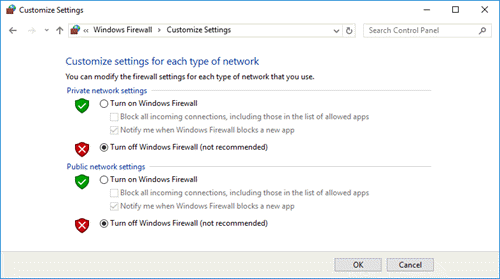
이 옵션을 사용하면 모든 연결에 대한 방화벽을 끌 수 있습니다.
Windows 제어판을 통해 방화벽을 끄려면:
- Windows 제어판에서 Windows 방화벽 창을 엽니다.
빠르게 접근하려면 Win+R을 누르고firewall.cpl을 입력한 다음 다음과 같이 입력합니다.. - 왼쪽 창에서 Windows 방화벽 설정 또는 해제를 클릭합니다.
설정 사용자 지정 창이 열립니다. - 설정 사용자 지정 창에서 방화벽 보호를 해제하려는 네트워크 위치 섹션을 찾습니다.
일반적으로 이는 공용 네트워크 위치 설정 섹션입니다. 하지만 전용 네트워크 카드를 사용하는 경우 다른 네트워크 위치에 대해서도 방화벽 보호를 비활성화하는 것이 좋습니다. -
원하는 섹션에서 Windows 방화벽 사용 안 함(권장하지 않음)을 클릭합니다.
명령 프롬프트를 통해 Windows 방화벽 끄기#
이 옵션을 사용하면 모든 연결에 대한 방화벽을 끌 수 있습니다.
명령 프롬프트를 통해 방화벽을 끄려면:
- 누르십시오 Win+R 그리고 입력하십시오
cmd. -
다음 파라미터 블록에서 실행 window, type
cmd.
다음 메시지가 표시되는지 확인하십시오 이 작업은 관리자 권한으로 생성됩니다 가 표시됩니다.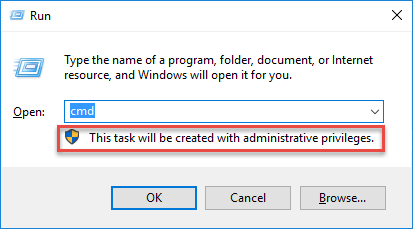
-
Enter를 누르십시오.
명령 프롬프트 창이 열립니다. - Type
netsh advfirewall set allprofiles state off. - Enter를 누르십시오.
모든 프로필에 대해 방화벽이 꺼집니다. 다음을 사용하여 netsh 선택한 연결에 대해서만 방화벽을 끄는 것은 불가능합니다.
고급 보안 설정을 통해 Windows 방화벽 끄기#
이 옵션을 사용하면 선택한 연결에 대해서만 방화벽을 끌 수 있습니다.
선택한 네트워크 어댑터에서 방화벽을 끄려면:
- Win+R을 누르고 wf.msc를 입력한 다음 Enter 키를 누릅니다.
고급 보안이 포함된 Windows Defender 방화벽 창이 열립니다. -
Windows Firewall Properties를 클릭합니다.
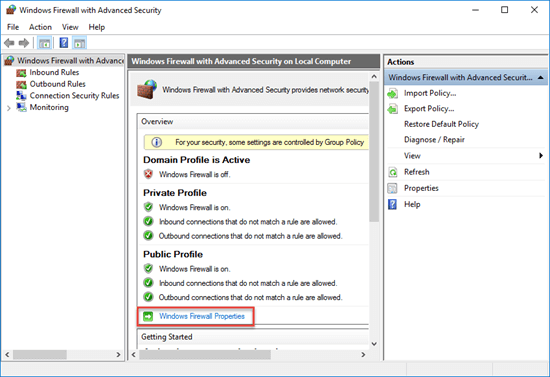
로컬 컴퓨터의 고급 보안이 포함된 Windows 방화벽 속성… 창이 열립니다.
-
방화벽 보호를 해제하려는 프로필 탭을 클릭합니다.
일반적으로 Public Profile 탭이 됩니다. 그러나 전용 네트워크 카드를 사용하는 경우 다른 프로필에 대해서도 방화벽 보호를 비활성화하는 것이 좋습니다. -
Customize를 클릭합니다.
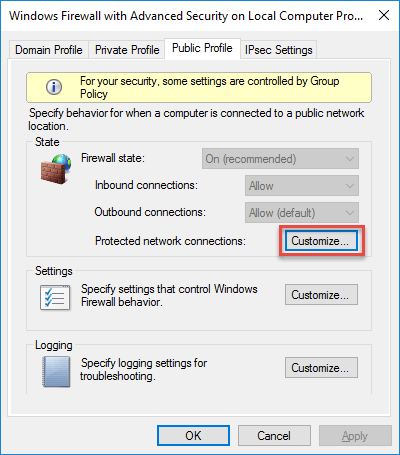
공용 프로필의 보호된 네트워크 연결 창이 열립니다. 이 창에는 방화벽이 켜져 있는 연결이 나열됩니다.
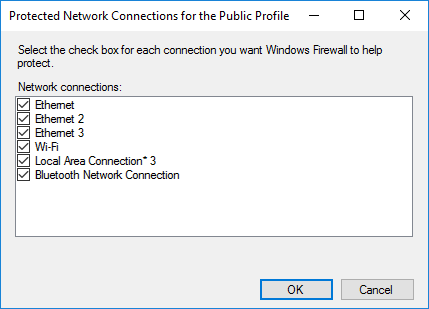
-
카메라인 연결의 선택을 해제합니다. 그러면 해당 연결의 방화벽 보호가 꺼집니다.
- 방화벽 보호를 해제하려는 모든 프로필에 대해 3~5단계를 반복합니다.
셸을 통해 방화벽 끄기 (Linux)#
Linux에서는 다음을 사용하여 방화벽을 구성할 수 있습니다. ufw, 이는 기본적으로 많은 배포판에 포함되어 있습니다.
방화벽을 끄려면:
- 셸을 엽니다.
- 다음과 같이 입력합니다.
sudo ufw disable.
정보
- 방화벽의 현재 상태를 확인하려면 다음을 입력하십시오
sudo ufw status. - 방화벽을 다시 활성화하려면 다음을 입력하십시오
sudo ufw enable.
인바운드 방화벽 규칙 설정하기#
Windows Firewall을 완전히 끄는 대신 특정 응용 프로그램에 대한 인바운드 규칙을 설정하여 방화벽에 의해 차단되지 않도록 할 수 있습니다.
인바운드 규칙을 설정하려면:
-
Win+R을 누르고 wf.msc를 입력한 다음 Enter 키를 누릅니다.
고급 보안이 포함된 Windows Defender 방화벽 창이 열립니다.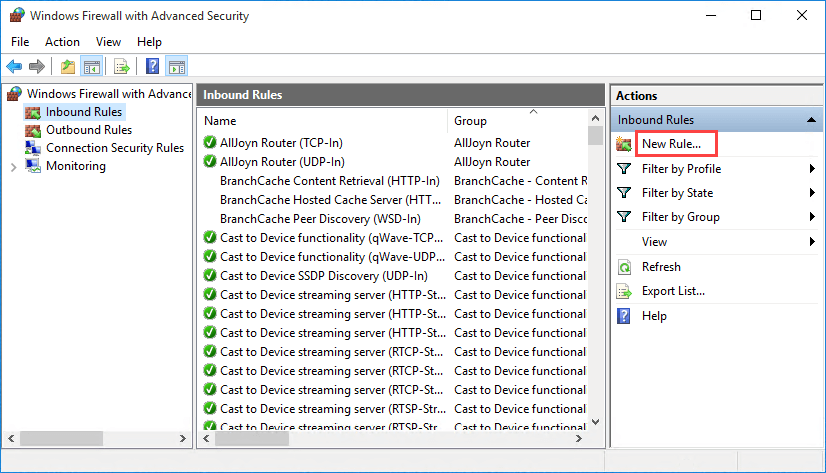
-
왼쪽 창에서 Inbound Rules를 클릭합니다.
- Inbound Rules 아래의 Actions 창에서 New Rule을 클릭합니다.
++New Inbound Rule Wizard++가 열립니다. -
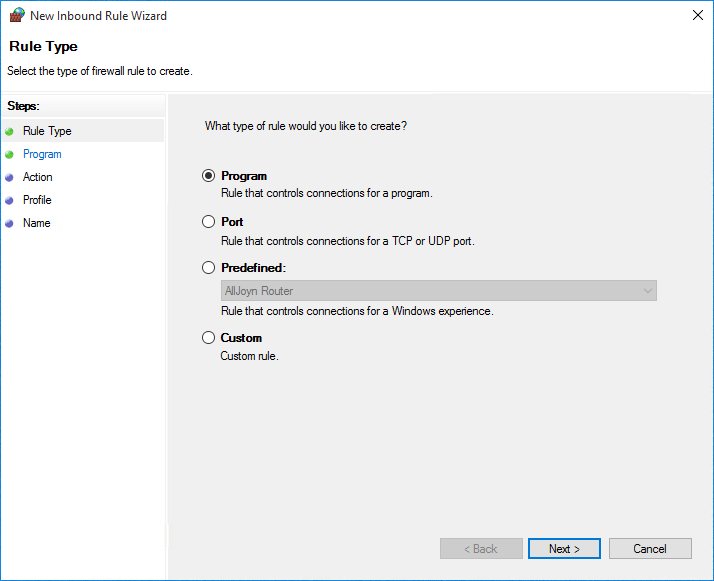
Rule Type 페이지에서 Program을 선택합니다.
-
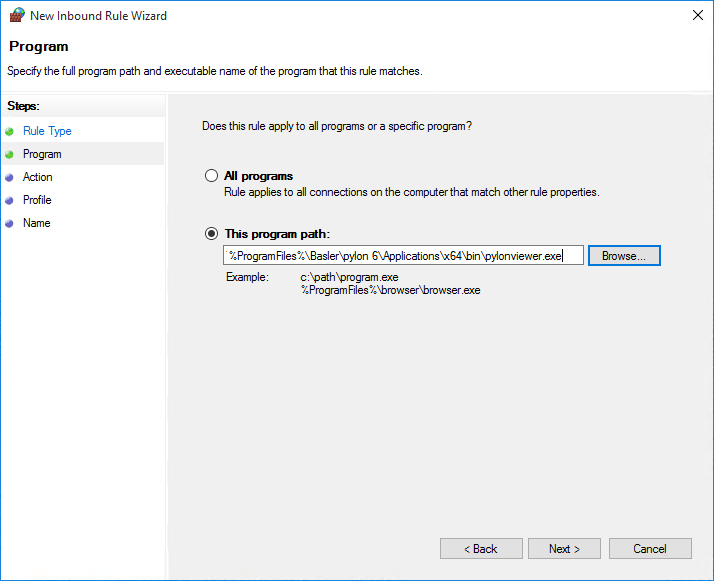
프로그램 페이지에서 이 프로그램 경로를 선택합니다.
-
찾아보기를 클릭하고 규칙을 설정하려는 프로그램 실행 파일을 찾아 선택합니다.
예: 64비트 pylon Viewer의 경우 Program Files\Basler\
pylon x\Applications\x64\bin\pylonviewer.exe로 이동합니다. - Next를 클릭합니다.
-
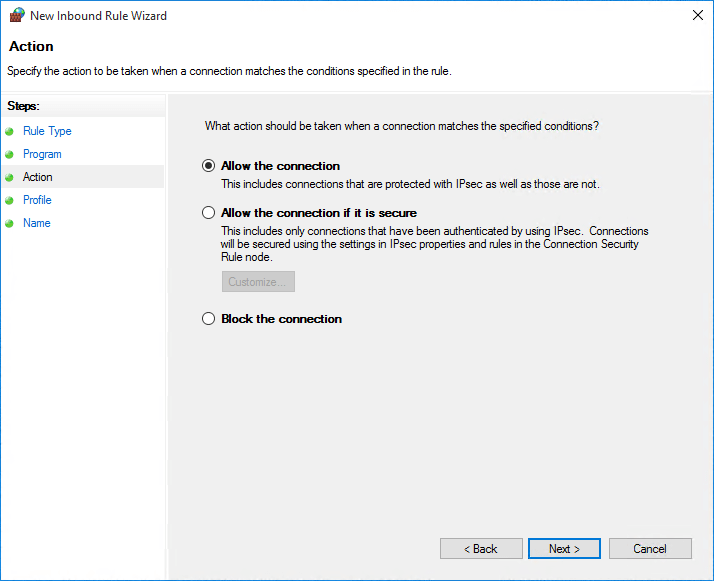
작업 페이지에서 연결 허용을 선택합니다.
-
Next를 클릭합니다.
-
프로필 페이지에서 규칙을 적용할 프로필을 선택합니다.
어떤 프로필을 선택해야 할지 확실하지 않은 경우 세 가지 옵션을 모두 선택하십시오. (카메라에는 바이러스가 없으므로 안전합니다.)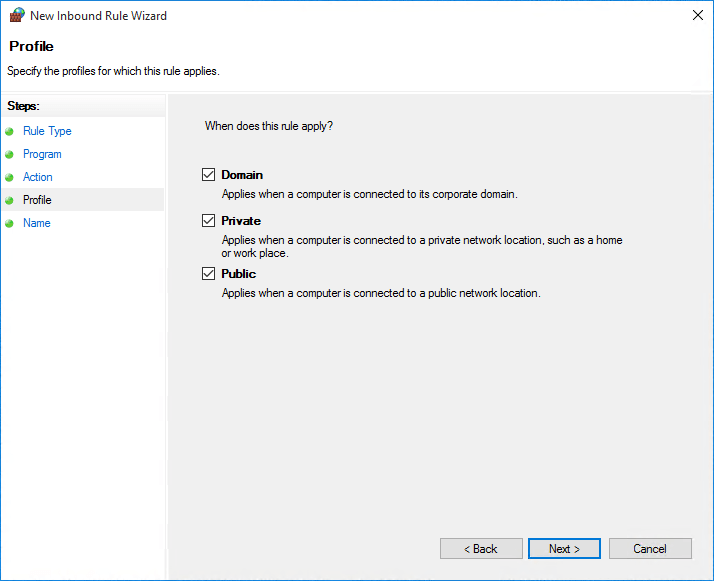
-
Next를 클릭합니다.
-
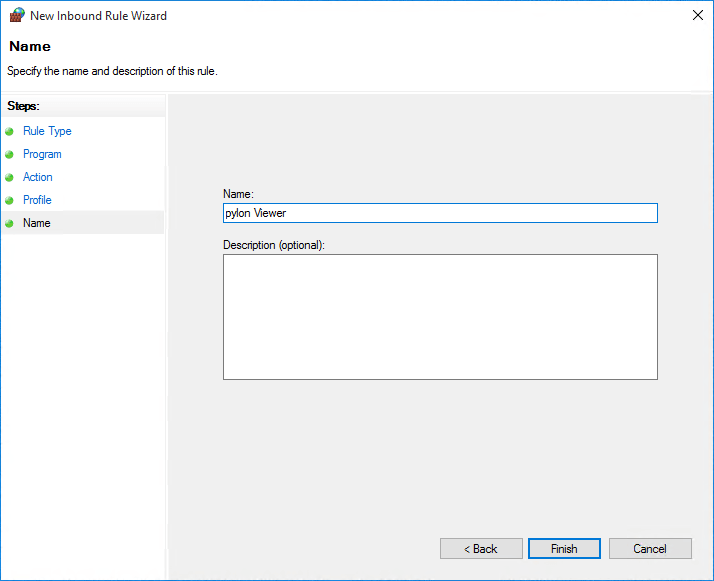
이름 페이지에서 규칙의 이름을 입력하고, 필요한 경우 설명도 입력합니다.
-
마침을 클릭합니다.
이제 인바운드 규칙 창에 새 규칙이 표시됩니다.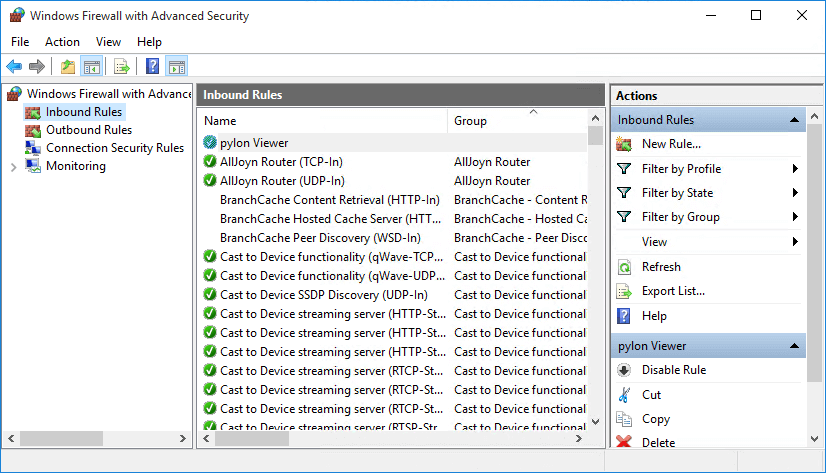
네트워크 어댑터 IP 구성#
정보
pylon GigE Configurator를 사용하여 네트워크 어댑터와 카메라의 IP 주소를 자동으로 구성할 수 있습니다. 최상의 사용성을 위해 Basler에서는 pylon GigE Configurator 사용을 권장합니다.
네트워크 어댑터의 IP 주소를 구성하는 가장 일반적인 두 가지 방법은 다음과 같습니다.
- 고정("정적" 또는 "영구"라고도 함) 주소 할당
- DHCP(Dynamic Host Configuration Protocol) 또는 Auto IP(Automatic Private IP Addressing, 링크 로컬 주소(LLA) 기반)를 통한 자동 주소 지정 구성.
고정 IP 주소 할당#
네트워크 어댑터에 고정 IP 주소를 할당하려면:
- Windows 제어판에서 네트워크 연결 창을 엽니다.
빠르게 접근하려면 Win+R을 누르고ncpa.cpl을 입력한 다음 다음과 같이 입력합니다.. - 카메라에 사용하는 네트워크 어댑터 연결을 마우스 오른쪽 버튼으로 클릭한 다음 속성을 클릭합니다.
속성 창이 열립니다. - 인터넷 프로토콜 버전 4(TCP/IPv4)를 더블 클릭합니다.
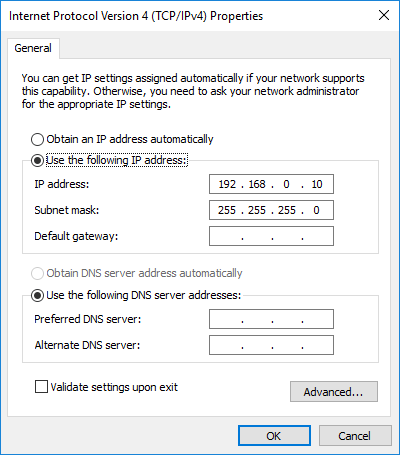
인터넷 프로토콜 버전 4(TCP/IPv4) 속성 창이 열립니다. - 다음 IP 주소 사용을 클릭합니다.
- IP 주소, 서브넷 마스크, 기본 게이트웨이 필드에 IP 주소, 서브넷 마스크, 기본 게이트웨이 주소를 입력합니다.
-
기본 DNS 서버 및 보조 DNS 서버 필드에 기본 및 보조 DNS 서버 주소를 입력합니다. (일반적으로 도메인 이름 서버는 필요하지 않습니다.)
-
해당하는 모든 네트워크 어댑터에 대해 2~6단계를 반복합니다.
정보
- 카메라를 설계 및 도입하는 동안 다음 설정을 사용하여 네트워크 연결을 매우 빠르게 설정할 수 있습니다.
- 네트워크 어댑터의 고정 주소를 자동 IP 주소 범위(169.254.0.1~169.254.255.254) 내에서 서브넷 마스크 255.255.0.0으로 구성합니다.
- 카메라의 Auto IP 주소 할당을 구성합니다.
- 컴퓨터에 여러 개의 네트워크 어댑터가 있는 경우, 각 어댑터는 서로 다른 서브넷에 있어야 합니다.
- 고정 IP 주소의 권장 범위는 서브넷 마스크 255.255.0.0의 경우 172.16.0.1부터 172.32.255.254까지이며, 서브넷 마스크 255.255.255.0의 경우 192.168.0.1부터 192.168.255.254까지입니다. 이러한 주소 범위는 IP 표준에 따라 사설 용도로 예약되어 있습니다.
- 카메라에 고정 IP 주소를 할당할 때, 카메라가 네트워크 어댑터와 정상적으로 통신하려면 연결된 어댑터와 동일한 서브넷에 있어야 한다는 점을 명심하세요.
DHCP / Auto IP를 통한 IP 주소 할당#
어댑터가 DHCP / Auto IP를 통해 IP 주소를 받도록 구성된 경우 다음과 같이 작동합니다.
- 어댑터는 DHCP 서버에서 IP 주소를 가져오려고 시도합니다. DHCP 서버를 사용할 수 있는 경우 서버로부터 IP 주소를 받아 사용합니다.
- DHCP 서버를 사용할 수 없는 경우, 어댑터는 Auto IP 루틴을 사용하여 자체적으로 IP 주소를 할당합니다.
대부분의 네트워크 어댑터의 기본 설정은 DHCP / Auto IP입니다. 대부분의 경우 카메라와 함께 사용되는 어댑터에서 사용할 수 있는 DHCP 서버가 없습니다. 따라서 기본 설정을 사용하면 어댑터는 자동 IP 주소 지정 방식을 사용하여 스스로 IP 주소를 할당하게 됩니다.
정보
Auto IP를 사용하도록 설정할 수 있는 어댑터는 하나뿐입니다. 둘 이상의 어댑터에 DHCP / Auto IP가 구성된 경우, Auto IP 할당이 올바르게 작동하지 않으며 카메라는 Auto IP를 통해 네트워크에 연결할 수 없습니다.
컴퓨터에 여러 개의 네트워크 어댑터가 있는 경우, Basler는 네트워크에 DHCP 서버를 설치하거나 어댑터와 카메라에 고정 IP 주소를 할당할 것을 권장합니다.
DHCP / Auto IP를 사용하여 IP 주소를 할당하려면:
- Windows 제어판에서 네트워크 연결 창을 엽니다.
빠르게 접근하려면 Win+R을 누르고ncpa.cpl을 입력한 다음 다음과 같이 입력합니다.. - 카메라에 사용하는 네트워크 어댑터 연결을 마우스 오른쪽 버튼으로 클릭한 다음 속성을 클릭합니다.
속성 창이 열립니다. - 인터넷 프로토콜 버전 4(TCP/IPv4)를 더블 클릭합니다.
인터넷 프로토콜 버전 4(TCP/IPv4) 속성 창이 열립니다. - 자동으로 IP 주소 받기가 선택되어 있는지 확인합니다.
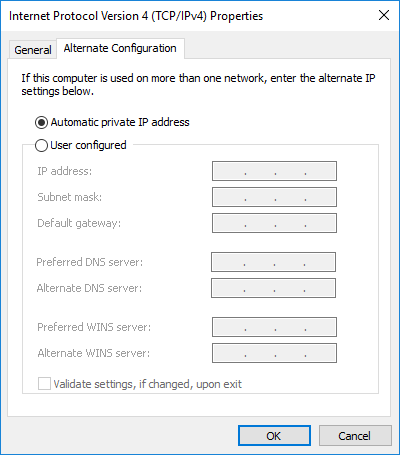
이를 통해 어댑터는 첫 번째 옵션으로 DHCP 서버를 확인합니다. - 대체 구성 탭을 클릭합니다.
이 탭의 설정은 DHCP 서버를 찾지 못한 경우 어댑터가 사용할 Auto IP 주소 할당을 구성하는 데 사용됩니다. -
자동 비공개 IP 주소가 선택되어 있는지 확인합니다.
다음 단계#
- pylon GigE Configurator를 사용하여 GigE Vision 설정을 최적화하십시오.
- 무선 LAN에서 GigE, 5GigE 또는 10GigE 카메라를 사용하는 경우 무선 LAN에서의 Basler GigE 카메라 사용 항목을 참조하십시오.
- pylon Viewer를 사용하여 카메라가 감지되었는지 확인하고, 이미지를 획득 및 표시하며, 이미지 Quality를 개선하기 위해 매개변수 설정을 조정합니다.