pylon Viewer 개요#
pylon Viewer 는 Basler pylon Software Suite 의 일부입니다. 이 제품은 Windows, Linux 및 macOS에서 사용할 수 있습니다.
Main Window#
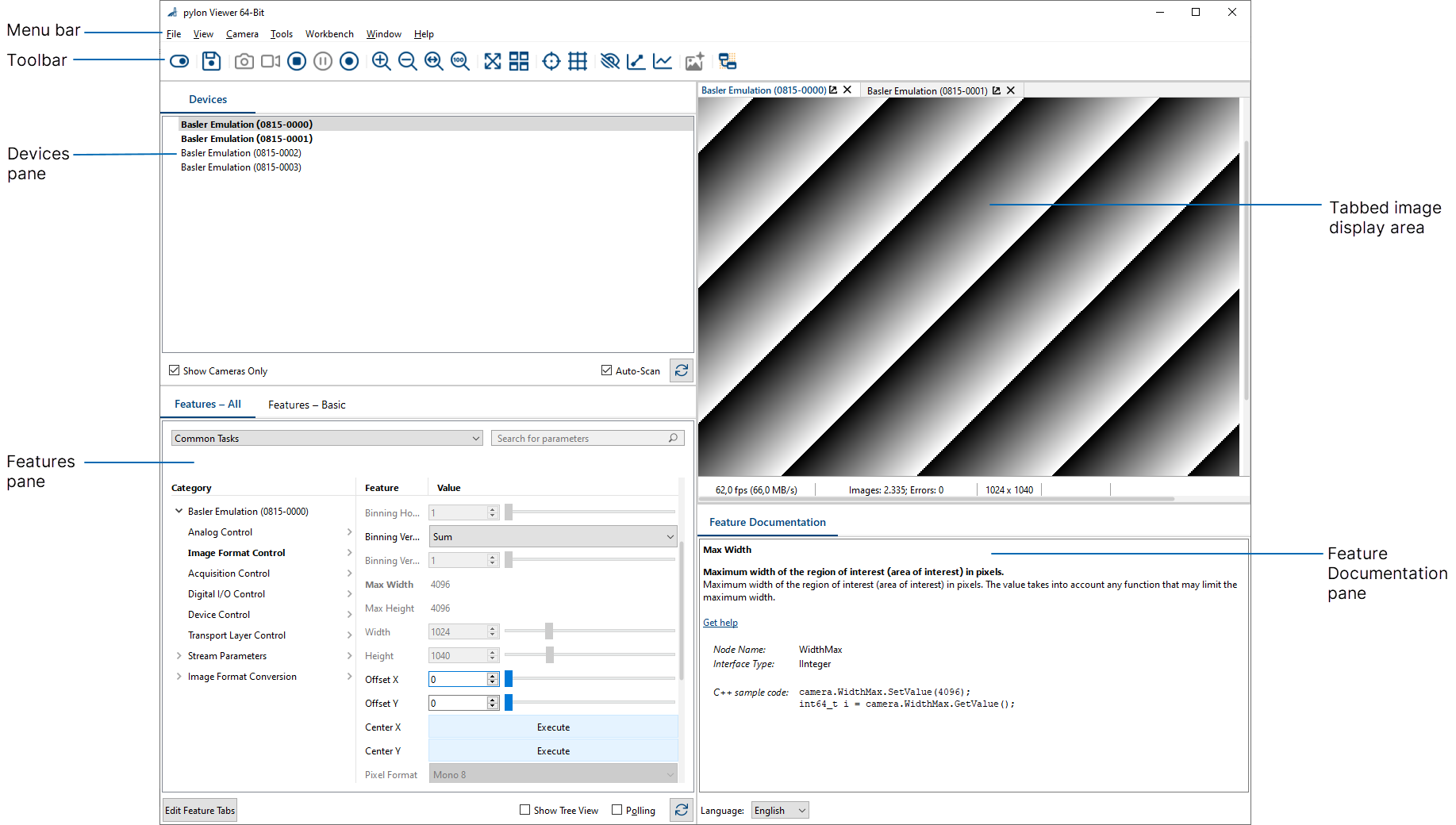
메뉴#
File 메뉴#
‘ pylon Viewer ’를 종료하고 현재 이미지를 저장하려면 ‘파일’ 메뉴를 사용하십시오. 이미지는 다음 형식으로 저장할 수 있습니다:
- Bitmap
- Tiff
- jpg
- png
- 원본
- dng
보기 메뉴#
'보기' 메뉴에는 다음과 같은 명령이 있습니다:
- 확대: 이미지를 확대합니다.
- 축소: 이미지를 축소합니다.
- 화면 크기에 맞추기: 이미지를 화면 표시 영역에 맞게 조정합니다.
- 100% 확대/축소: 이미지를 원래 크기로 복원합니다.
- 전체 화면: 이미지를 전체 화면 모드로 표시합니다.
- 타일: 이미지 창을 탭 형식으로 표시하는 레이아웃에서 타일 보기로 전환할 수 있습니다.
- 메시지 로그 지우기: 메시지 로그 창에서 모든 메시지를 지웁니다.
- 조준선 표시/숨기기: 이미지 표시 영역에 조준선을 표시하거나 숨깁니다.
- 격자 표시/숨기기: 이미지 표시 영역에 격자를 표시하거나 숨깁니다.
Camera 메뉴#
‘카메라’ 메뉴에서는 카메라를 작동하거나, 카메라 설정을 조정하거나, 자동으로 감지되지 않은 GigE 카메라를 추가할 수 있는 명령을 제공합니다:
- 장치 열기: 장치를 열어, 즉 사용할 수 있도록 합니다.
- 장치 닫기: 장치를 닫습니다.
- 단일 촬영: 사진 한 장을 촬영합니다.
- Continuous Shot: 카메라가 이미지를 연속적으로 캡처하도록 합니다.
- 중지: 이미지 캡처를 중지하거나 녹화를 중지합니다.
- 일시 정지: 녹화를 일시 정지합니다.
- 녹화: 동영상을 녹화합니다. 현재 설정대로 녹화가 시작됩니다. 설정을 변경하려면 ‘창’ 메뉴를 통해 ‘녹화 설정’ 패널을 여십시오.
- 기능 저장: 카메라 기능의 현재 설정을 .pfs 파일로 저장합니다. 확장자 ".pfs"는 "pylon feature stream"을 의미합니다.
- 기능 불러오기: 이전에 저장된 카메라 기능 설정이 포함된 .pfs 파일을 불러옵니다. 확장자 ".pfs"는 "pylon feature stream"을 의미합니다.
- 파일 액세스: 카메라의 파일 시스템에 대한 액세스 기능을 제공하며, 예를 들어 사용자 세트를 업로드하거나 다운로드하는 데 사용됩니다.
- 카메라 기능 복사: 모든 카메라 기능의 현재 설정을 클립보드에 복사합니다. 이를 통해 다른 상황에서 해당 설정을 사용할 수 있습니다.
- 원격 GigE 카메라 추가: IP 주소를 입력하여 GigE 카메라를 추가합니다. 이 기능은 네트워크에 속해 있지 않아 자동으로 감지되지 않는 카메라를 추가할 때 유용합니다.
- 자동 이미지 조정: 이미지를 자동으로 조정합니다.
- 정적 결함 픽셀 보정: 결함 픽셀을 보정합니다.
- Vignetting Correction: 이미지에서 비네팅 현상을 제거합니다.
Tools 메뉴#
'도구' 메뉴를 통해 다양한 도구와 '옵션' 대화 상자를 사용할 수 있습니다.
도구
- Bandwidth Manager
- Camera API Generator
- Firmware Updater
- 색상 보정기: 이 기능을 지원하는 카메라 목록은 ‘색상 보정기’ 항목을 참조하십시오.
- 설치된 인터페이스에 따라 사용할 수 있는 구성 도구: pylon USB Configurator (Windows 전용), pylon IP Configurator, pylon CL Configurator (Windows 전용)
- CXP 도구: 이 항목을 클릭하면 Basler 인터페이스 카드 또는 프레임 그래버를 사용하기 위한 도구가 포함된 설치 디렉터리의 폴더로 이동합니다.
옵션
- 일반: ‘ pylon Viewer ’를 사용자 지정하고, 도움말의 온라인 버전과 오프라인 버전 중 어느 것을 사용할지 선택할 수 있습니다.
- 언어: pylon Viewer, pylon IP Configurator 및 pylon USB Configurator 의 언어를 변경할 수 있습니다. 지원되는 언어는 중국어(간체), 영어, 일본어 및 한국어입니다.
- 카메라 에뮬레이션: ` pylon Viewer`에서 사용할 수 있는 카메라 에뮬레이션 장치의 수를 지정할 수 있습니다.
- 조준선: 조준선의 모양을 변경할 수 있습니다.
- 격자: 격자의 모양을 변경할 수 있습니다.
Workbench 메뉴#
이 Workbench 이 메뉴를 사용하면 이미지 처리 설계를 위한 레시피를 생성하고 저장할 수 있습니다.
Window 메뉴#
'창' 메뉴를 사용하면 표시할 창 (예: '장치' 창이나 '히스토그램' 창)을 선택하거나 선택을 해제할 수 있습니다.
도움말 메뉴#
‘도움말’ 메뉴를 사용하여 pylon 애플리케이션에 대한 피드백을 제출하고, Basler 지원팀에 문의하며, pylon Viewer 에 대한 일반 정보(예: 버전 및 개인정보 처리방침 등)를 확인할 수 있습니다. 또한 Basler 제품 설명서, pylon 배포 가이드, pylon SDK 샘플 설명서, pylon API 문서, C++ 데이터 처리 프로그래머 가이드 및 vTool 라이선스 정보 개요도 확인할 수 있습니다.
도구 모음 버튼#
| 아이콘 | 기능 |
|---|---|
 | 현재 선택된 장치를 열거나 닫습니다. |
 | 현재 이미지를 저장합니다. |
 | 단일 이미지를 캡처합니다. |
 | 영상을 연속으로 캡처합니다. |
 | 이미지 캡처를 중지하거나 녹화를 중지합니다. |
 | 녹화를 일시 중지합니다. |
 | 현재 설정으로 녹화를 시작합니다. 설정을 변경하려면 ‘창’ 메뉴를 통해 ‘녹화 설정’ 패널을 여십시오. |
 | 이미지를 확대합니다. |
 | 이미지를 확대해 나갑니다. |
 | 이미지가 이미지 표시 영역에 맞게 조정됩니다. |
 | 이미지를 원래 크기로 복원합니다. |
 | 이미지를 전체 화면 모드로 표시합니다. |
 | 이미지 창의 탭 형식을 타일 보기로 전환할 수 있습니다. |
 | 이미지 표시 영역에서 십자선을 표시하거나 숨깁니다. |
 | 이미지 표시 영역에 격자를 표시하거나 숨깁니다. |
 | 히스토그램 창을 열거나 닫습니다. |
 | 선명도 표시기 창을 열거나 닫습니다. |
 | 카메라가 현재 환경에서 선명한 이미지를 얻기 위해 필요한 모든 설정을 자동으로 조정합니다. |
 | 다음 Workbench 패널을 엽니다/닫습니다. |
창(Panes)#
pylon Viewer 는 pylon Workbench 을 사용하여 장치를 관리하고, 장치 및 기능에 대한 정보를 확인하며, 이미지 처리 설계를 생성할 수 있는 다양한 패널을 제공합니다. pylon Viewer 의 기본 레이아웃에 포함된 패널은 다음과 같습니다. Workbench 관련 패널에 대한 설명은 Workbench 의 개요를 참조하십시오.
장치 창#
‘장치’ 창에는 컴퓨터에 연결된 모든 카메라가 인터페이스 유형별로 그룹화되어 나열된 장치 트리가 표시됩니다. 표시되는 인터페이스는 ‘ pylon Software Suite ’ 설치 과정에서 선택한 옵션에 따라 달라집니다. 예를 들어, 위 스크린샷에는 Basler boost, ace 2, pulse, ace 카메라와 카메라 에뮬레이션 장치가 표시되어 있습니다. ‘카메라만 표시’ 옵션을 사용하면 인터페이스 정보 없이 카메라만 표시할 수 있습니다.
이 창에서는 최근에 연결된 장치를 일정 간격으로 자동 검색할지 여부를 선택할 수도 있습니다. 또는 [ 새로 고침 ] 버튼을 클릭하여 장치 트리를 수동으로 새로 고칠 수도 있습니다:

기능 창#
‘기능’ 창에는 ‘장치’ 창에서 선택한 카메라의 기능이 표시됩니다. 기본적으로 이 창에는 다음 두 개의 탭이 있습니다:
- 기능 – 전체: 이 창에는 현재 선택된 카메라에서 사용할 수 있는 모든 기능이 나열됩니다. 또한 여기에서 자주 사용하거나 특정 작업에 필요한 기능을 그룹으로 묶을 수도 있습니다. 이에 대한 방법은 아래의 ‘기능 그룹화하기’를 참조하십시오.
- 기능 – 기본: 이 탭에는 카메라를 빠르게 설정할 수 있도록 핵심 기능만 포함되어 있습니다.
특징을 그룹화하려면:
- '기능 탭 편집' 버튼을 클릭합니다.
- '피처 탭 편집' 대화 상자에서 새 탭의 이름을 입력합니다.
- ‘피처’ 창에서 원하는 피처를 ‘피처 탭 편집’ 대화 상자로 끌어다 놓으십시오.
- 기능 추가를 모두 마쳤으면 ‘확인’을 클릭하십시오.
pylon Viewer 에 새로운 기능 탭이 표시됩니다. 이 탭은 다른 탭과 마찬가지로 도킹하거나 떠 있는 상태로 둘 수 있습니다. 또한 이 새로운 탭은 ‘창’ 메뉴에도 추가됩니다.
이 사용자 지정 탭은 모든 카메라 모델에 사용할 수 있습니다. 즉, ace 2 카메라용 탭을 생성한 후 ace 카메라로 작업할 때 이를 사용할 수 있습니다. 각 카메라 모델의 기능 세트가 다르기 때문에, ace 모델을 사용할 때는 ace 2 카메라에서 사용할 수 있는 기능이 표시되지 않습니다. 사용 불가능한 기능을 보려면 ‘사용 불가능한 기능 표시’ 확인란을 선택하십시오.
사용자가 직접 만든 기능 탭은 변경할 수 있습니다. 기능을 추가하거나 삭제할 수 있으며, 탭 이름을 변경할 수도 있습니다. ‘기능 – 전체’ 및 ‘기능 – 기본’ 탭은 편집할 수 없습니다.
기능 탭을 편집하려면:
- '기능 탭 편집' 버튼을 클릭합니다.
- '피처 탭 편집 ' 대화 상자에서 편집할 탭을 선택합니다.
- 원하는 대로 수정하십시오.
- OK를 클릭합니다.
'기능 – 전체' 탭의 또 다른 기능은 '일반 작업' 드롭다운 목록입니다. 이 기능은 해상도 변경이나 이미지 품질 최적화 등 다양한 일반 작업을 신속하게 완료할 수 있도록 돕기 위해 마련되었습니다. 작업 중 하나를 선택하면 기능 트리에서 관련 기능이 강조 표시됩니다.
‘폴링’ 옵션을 사용하면 정해진 간격으로 카메라를 자동으로 폴링할 수 있습니다. 또는 ‘새로 고침’ 버튼을 클릭하여 기능 목록을 수동으로 새로 고칠 수도 있습니다:
이미지 표시 영역#
카메라로 촬영한 사진과 동영상은 이곳에 표시됩니다. 현재 열려 있는 각 카메라마다 이미지 창 탭이 하나씩 있습니다. 하단에는 촬영 중인 사진이나 녹화 중인 동영상에 대한 정보를 제공하는 상태 표시줄이 있습니다. 카메라 위치를 조정할 때, 시각적 보조 도구로 십자선과 격자선을 표시할 수 있습니다.
도구 모음에 있는 ‘전체 화면 ’ 버튼을 클릭하면 이미지를 전체 화면 모드로 볼 수 있습니다:
전체 화면으로 표시된 이미지를 두 번째 화면으로 이동하려면, 이미지를 마우스 오른쪽 버튼으로 클릭한 다음 ‘화면 #2’를 클릭하세요. 그러면 이미지가 두 번째 화면으로 이동합니다.
기능 설명 창#
'피처 문서' 창에는 '피처' 창에서 현재 선택된 피처에 대한 정보가 표시됩니다. 피처 설명은 다양한 언어로 제공됩니다. '언어' 드롭다운 목록에서 원하는 언어를 선택하십시오.
기능 속성 창#
‘피처 속성’ 창에는 ‘피처’ 창에서 현재 선택된 매개변수에 대한 정보가 표시됩니다. 처음에는 이 창이 최소화된 상태로 ‘ pylon Viewer ’의 오른쪽에 고정되어 나타납니다.
메시지 로그 창#
‘메시지 로그’ 창에는 ‘ pylon Viewer ’에서 수행된 작업(예: 카메라 열기 및 닫기, 녹화 시작 등)에 대한 정보가 표시됩니다. 메시지 수준은 ‘정보’, ‘경고’, ‘중요’로 구분됩니다. 이 창은 처음에 최소화되어 ‘ pylon Viewer ’의 오른쪽에 고정된 상태로 나타납니다.
창 추가 및 제거#
‘창’ 메뉴를 통해 표시할 패널을 더 선택할 수 있습니다. 기본적으로 일부 패널은 ‘ pylon Viewer ’의 오른쪽에 고정되어 있고, 나머지는 떠 있는 형태로 표시됩니다.
창을 닫으려면 제목 표시줄을 마우스 오른쪽 버튼으로 클릭한 다음 ‘닫기’를 클릭하십시오.
창 배열 변경하기#
창을 분리하려면:
- 창의 제목 표시줄을 클릭한 다음 원하는 위치로 드래그하거나, 떠 있는 상태로 두세요.
창을 정렬하려면:
- 창을 드래그하기 시작하세요.
위치 확인 도우미가 나타납니다.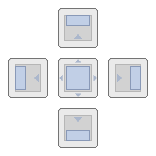
- 마우스 커서를 패널을 놓을 위치로 이동합니다.
원하는 창 영역이 파란색으로 강조 표시됩니다. - 창을 놓습니다.
다음 애니메이션에서 이를 보여줍니다.
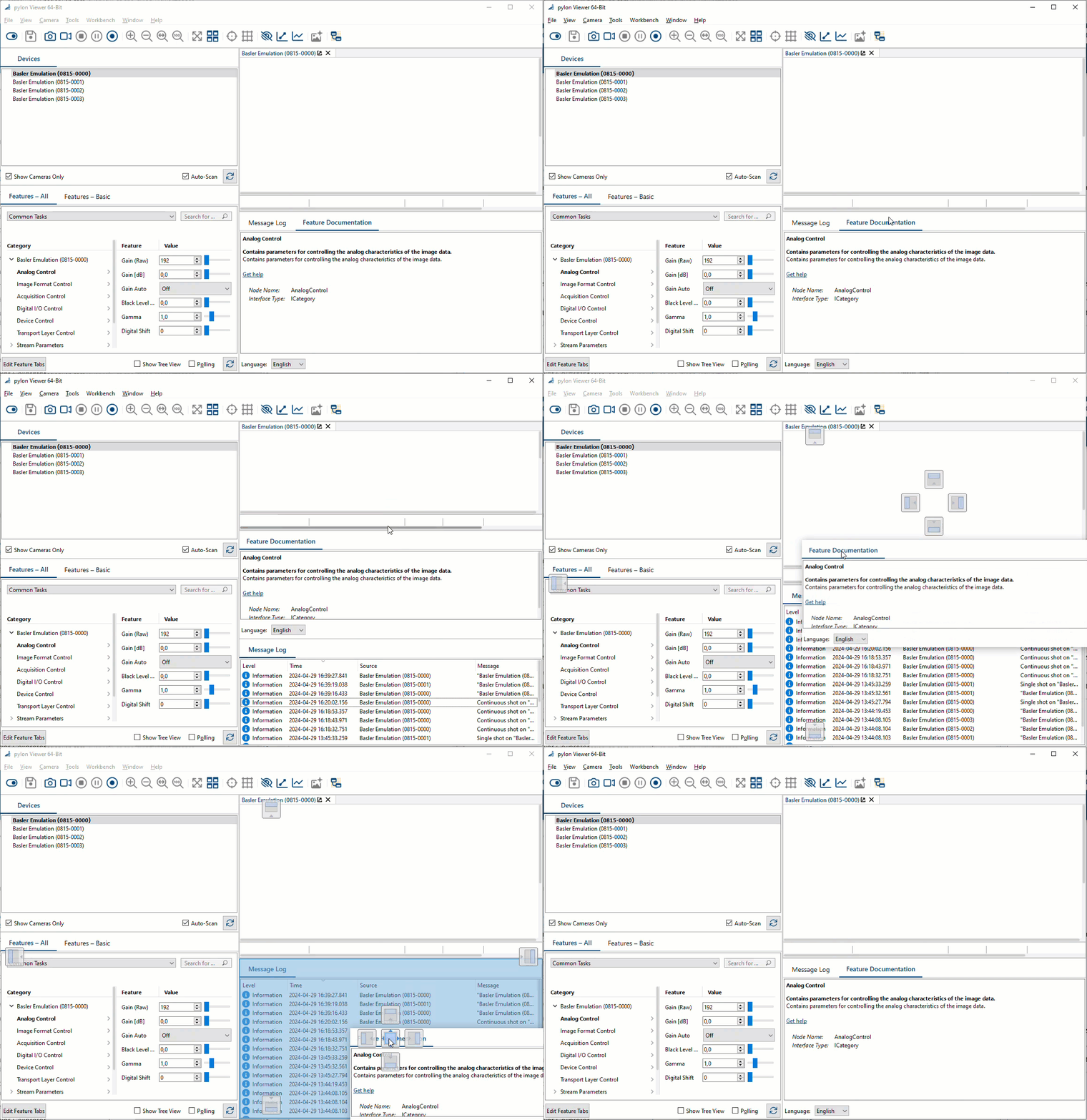
이렇게 하면 ‘ pylon Viewer ’ 창을 원하는 대로 완전히 사용자 지정하고 패널을 자유롭게 재배치할 수 있습니다.
창을 닫으려면 ‘창 ’ 메뉴에서 해당 창을 선택 해제하십시오.