Hardware Installation (USB 3.0 Cameras)#
일반적인 고려사항#
Windows용 pylon Software Suite가 설치되어 있어야 합니다.
하드웨어 설치를 시작하기 전에 다음 항목이 준비되어 있는지 확인하십시오.
- Basler ace, ace 2, dart 또는 pulse USB 3.0 카메라.
- USB 3.0 포트가 있는 컴퓨터. 컴퓨터에 USB 3.0 포트가 없는 경우 적합한 USB 3.0 호스트 컨트롤러 카드를 추가할 수 있습니다.
- 카메라용 렌즈. 실제 애플리케이션에서 사용할 렌즈를 이미 알고 있는 경우 카메라 설치 및 설정 중에 이 렌즈를 사용하십시오. 그렇지 않은 경우 Basler는 설치 및 초기 설정 시 줌 렌즈를 사용할 것을 권장합니다. 애플리케이션에 가장 적합한 렌즈를 결정하는 데 도움이 필요한 경우 Basler 기술 지원팀에 문의하십시오.
- USB 케이블. 적합한 케이블 어셈블리 주문에 대해서는 Basler 영업 담당자에게 문의하십시오.
권장 USB 3.0 호스트 컨트롤러#
현재까지 Basler는 다음과 같은 호스트 컨트롤러 칩셋이 Basler USB 3.0 카메라와 원활하게 호환된다는 것을 확인했습니다.
- Renesas USB 3.0 호스트 컨트롤러 칩셋
- FrescoLogic 호스트 컨트롤러 칩셋
- ASM 호스트 컨트롤러 칩셋
기타 USB 3.0 호스트 컨트롤러 칩셋에 대한 평가는 지속적으로 진행 중입니다. 권장되는 기타 칩셋에 대한 최신 정보는 Basler 기술 지원팀에 문의하십시오.
자세한 내용은 USB 3.0 호스트 컨트롤러 최대 대역폭 측정 어플리케이션 노트를 참조하십시오.
호스트 컨트롤러 드라이버 설치#
USB 3.0 포트에서 카메라를 사용하려면 xHCI 드라이버가 필요합니다. Windows 10 이상에서는 운영 체제의 일부로 적합한 xHCI 드라이버가 사전 설치되어 있습니다.
카메라 설치#
ace 2 카메라 커넥터#
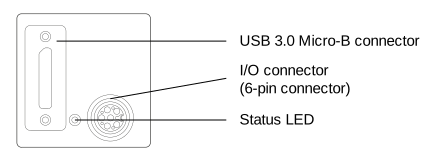
ace 카메라 커넥터#
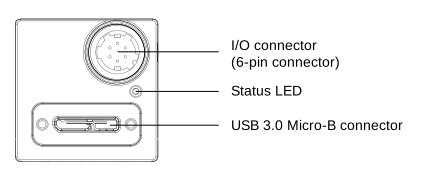
dart 카메라 커넥터#
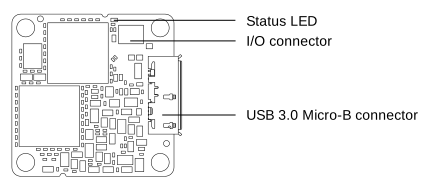
dart R 카메라#
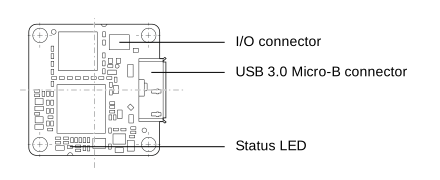
dart Classic 카메라#
pulse 카메라 커넥터#
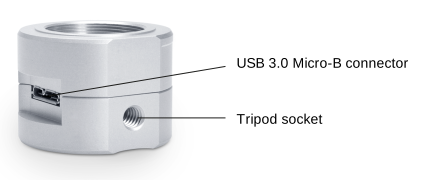
카메라 설치 방법:
- ace 및 ace 2 카메라: 렌즈 마운트에서 보호 캡을 제거합니다.
pulse 카메라: 렌즈 마운트에서 보호 씰을 제거합니다.
dart S-mount 및 CS-mount 카메라: I/O 커넥터를 사용하려는 경우 I/O 커넥터에서 보호 씰을 제거합니다. - 카메라에 렌즈를 장착합니다. 허용되는 최대 렌즈 침투 깊이 항목에 지정된 것보다 렌즈가 더 깊게 삽입되지 않도록 주의하십시오.
- ace, ace 2, dart 카메라: 카메라의 I/O 라인 중 하나를 사용하려면 다음 단계를 수행하십시오.
- I/O 케이블의 6핀 커넥터를 카메라의 I/O 커넥터에 꽂습니다.
- I/O 케이블의 반대쪽 끝을 I/O 신호를 송수신하는 장치에 연결합니다.
- USB 케이블 연결:
- USB 케이블의 USB 3.0 Micro-B 커넥터를 카메라의 USB 3.0 커넥터에 꽂습니다.
- USB 케이블의 반대쪽 끝을 컴퓨터의 USB 포트에 꽂습니다. Basler에서는 카메라를 USB 3.0 포트에 연결하는 것을 강력히 권장합니다. USB 3.0 포트에는 SuperSpeed 로고가 표시되어 있거나 파란색 내부 부품이 있습니다. USB 2.0 호환성에 대한 자세한 내용은 General Considerations 섹션을 참조하십시오.
다음 단계#
- pylon Viewer를 사용하여 카메라가 감지되었는지 확인하고, 이미지를 획득 및 표시하며, 이미지 Quality를 개선하기 위해 매개변수 설정을 조정합니다.
- pylon USB Configurator를 사용하여 컴퓨터에 연결된 USB 장치에 대한 정보를 조회합니다. 문제 해결을 위해서도 사용할 수 있습니다.