
VisualApplets 에 대한 첫인상을 얻으실 수 있도록, 이 장에서는 해당 도구에 대한 간략한 소개를 제공합니다. VisualApplets 를 사용하여 이미지 처리 애플리케이션을 생성하는 데 필요한 모든 단계를 설명합니다. FPGA나 기타 하드웨어 관련 지식이 없어도 애플리케이션을 얼마나 빠르게 구현할 수 있는지, 그리고 그 과정이 얼마나 쉬운지 알아보실 수 있습니다.
-
VisualApplets 를 시작하려면 VisualApplets 프로그램 아이콘을 클릭하여 xml-ph-0000@deepl.internal를 시작하십시오. Windows 메뉴나 바탕화면에 있는프로그램 아이콘을 클릭하여 xml-ph-0000@deepl.internal를 시작하십시오. 처음에는 프로젝트가 로드되지 않은 상태로 메인 창이 열립니다.
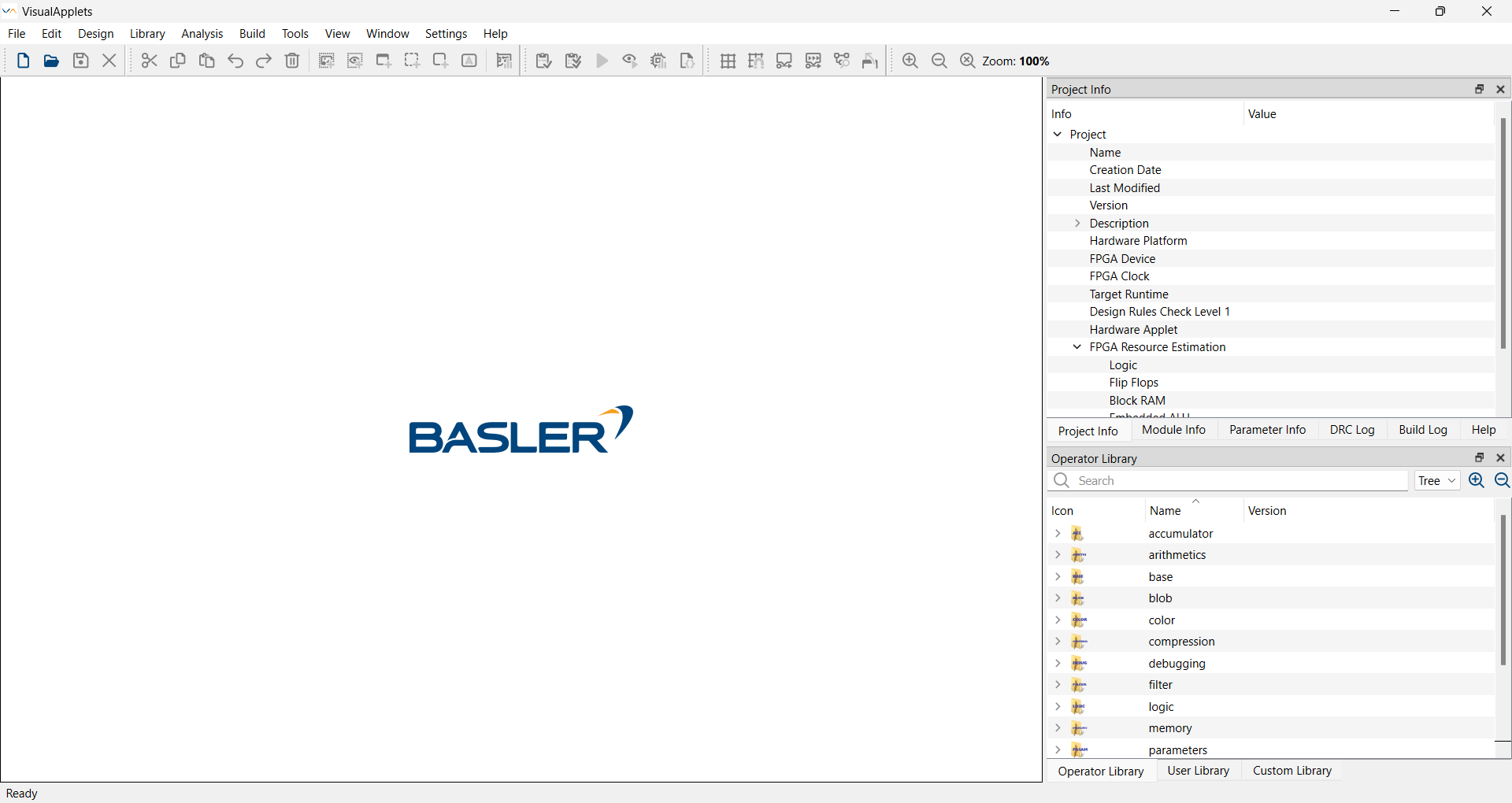
이제 바로 첫 번째 디자인을 구현하기 시작할 수 있습니다. 첫 번째 단계는 새 프로젝트를 시작하는 것입니다.
-
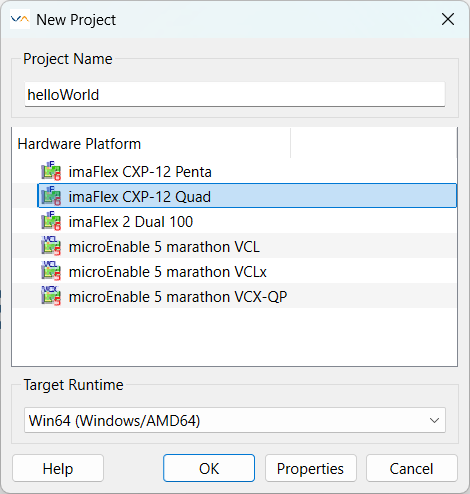
다음 중 하나를 클릭하세요 → ( Ctrl+N ) 또는 파일 아이콘 바에서 ‘새로 만들기 ’ 아이콘을 사용하십시오. ‘새 프로젝트’ 창이 열리면 프로젝트 이름, 대상 하드웨어 플랫폼 및 대상 런타임을 지정할 수 있습니다. 현재 개발 단계에서 이러한 설정을 알지 못한다면, 프로젝트 이름만 지정하고 기본 설정을 사용하면 됩니다. 이 설정들은 나중에 언제든지 변경할 수 있습니다.
-
여기에서 제시한 예시를 따르려면 다음 설정을 사용하기만 하면 됩니다:
-
프로젝트 이름: "helloWorld"
-
하드웨어 플랫폼: imaFlex CXP-12 쿼드 프레임 그래버
-
대상 실행 환경: Microsoft Windows , 64비트 시스템.
-
-
다음 버튼을 클릭하여 설정을 확인하세요. 을 클릭하여 설정을 확인하십시오.
VisualApplets 이제 새로운 프로젝트를 시작하겠습니다. 프로그램 창 중앙에 빈 설계 창이 표시됩니다. (하드웨어 플랫폼으로 microEnable 5를 선택한 경우, 필수 제어 연산자인 ‘Applet Properties ’와 ‘Board Status’가 빈 설계에 자동으로 삽입됩니다.) 오른쪽의 ‘프로젝트 정보 ( Project Info)’ 탭에는 프로젝트 이름, 대상 하드웨어, 대상 플랫폼 등 현재 프로젝트에 관한 정보가 표시됩니다.
VisualApplets 에서는 이미지 처리 작업이 연산자로 표현됩니다. 이러한 모든 연산자는 VisualApplets 디자인 창 오른쪽에 있는 연산자 라이브러리에서 찾을 수 있습니다. 드래그 앤 드롭을 사용하여 연산자를 디자인 창에 매우 쉽게 배치할 수 있습니다. 디자인 창에 있는 연산자의 인스턴스를 ‘ 모듈라고 합니다. 연산자에는 입력 및 출력 포트가 있을 수 있습니다. 설계 내의 연산자(즉, 모듈)는 이러한 포트를 사용하여 연결할 수 있습니다. 모듈 간의 연결을 링크라고 하며, 디자인 창에서는 화살표로 표시됩니다. 이러한 모듈과 링크 라고 하며, 설계 창에서는 화살표로 표시됩니다. 이러한 모듈과 링크는 이미지(또는 신호) 처리 파이프라인을 나타내며, 따라서 연산 순서는 모듈의 순서에 의해 결정됩니다.
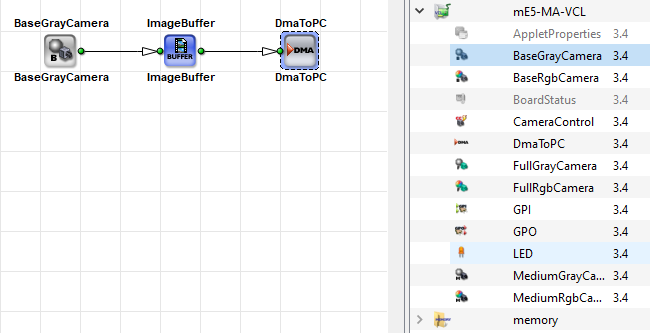
첫 번째 설계를 위해 다음 세 가지 연산자가 필요합니다:
-
다음 라이브러리의 Operator CameraGrayAreaBase: mE5-MA-VCL 라이브러리에서
-
Memory 라이브러리의 ImageBuffer 연산자
-
다음의 DmaToPC 연산자 mE5-MA-VCL 라이브러리
디자인에서 이러한 연산자를 사용하려면:
-
다음과 같이 라이브러리에서 연산자를 찾아 디자인 창으로 끌어다 놓으십시오.
다음 단계는 링크를 통해 설계에 포함된 모듈들을 연결하는 것입니다.
포트를 클릭하면 새로운 연결이 시작되며, 대상 포트를 한 번 더 클릭하면 연결을 완료할 수 있습니다.
-
카메라 모듈과 버퍼 모듈을 연결하려면 카메라 모듈의 출력 포트를 클릭한 다음, 버퍼 모듈의 입력 포트를 클릭하십시오.
-
버퍼 모듈도 같은 방법으로 DMA 모듈에 연결하십시오.
디자인을 저장하세요. 디자인을 처음 저장할 경우, ‘저장’ 대화 상자에서 프로젝트 이름이 디자인 파일 이름으로 제안됩니다.
![[참고]](../common/images/admon/note.png) |
파일 이름 및 프로젝트 이름 |
|---|---|
|
디자인을 처음 저장하거나 ‘다른이름으로 저장…’ 옵션을 사용할 경우, ‘저장/다른 이름으로 저장…’ 대화 상자에서 프로젝트 이름이 디자인 파일 이름으로 제안됩니다. |
이제 첫 번째 디자인을 완성하셨습니다. 다음 단계에서는 개별 모듈과 링크의 설정을 지정해야 합니다 (그렇지 않으면 디자인에 미리 설정된 기본 속성이 적용됩니다).
-
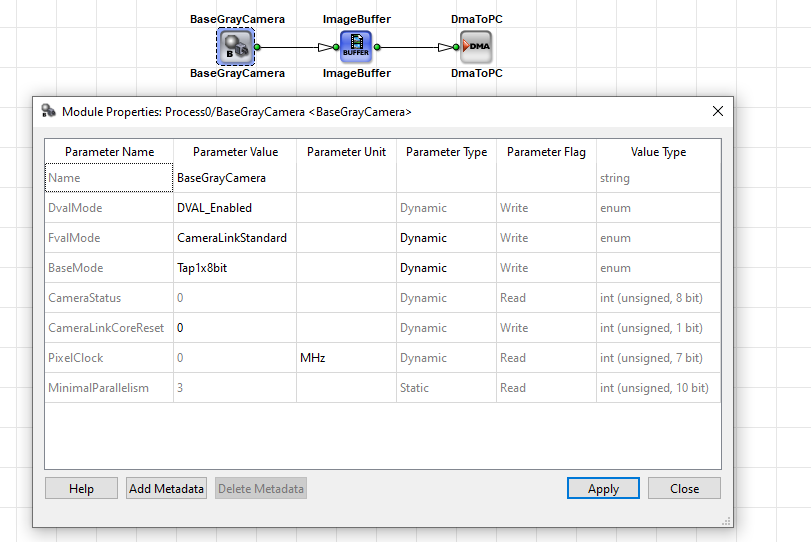
모듈의 매개변수를 설정하려면 해당 모듈을 더블클릭하기만 하면 됩니다. 그러면 모듈의 모든 매개변수가 나열된 대화 상자가 열립니다.
-
디자인에 필요한 대로 속성을 설정하세요. 지금 디자인하고 있는 이 첫 번째 예제 애플릿의 경우, 모듈 이름을 "Camera", "Buffer", "DMA"로 변경하기만 하면 됩니다.
-
다음 링크를 클릭하세요 을 클릭하십시오.
-
다음 버튼을 클릭하여 속성 창을 닫으세요 을 클릭하여 속성 창을 닫으십시오.
-
디자인을 저장하세요.
|
연산자 매개변수 |
|---|---|
|
매개변수는 항상 통신사별로 다르므로, 설정 옵션은 통신사마다 다릅니다. |
다음 단계는 디자인에 포함된 링크의 속성을 편집하는 것입니다. 지금 만들고 있는 예제 애플릿에서는 링크 속성을 변경할 필요가 없습니다. 기본 설정을 그대로 사용하면 됩니다.
그러나 설계의 연결부를 매개변수화해야 할 때는 다음과 같이 진행해야 합니다.
-
매개변수를 설정하려는 링크를 두 번 클릭하십시오.
-
원하는 설정을 입력하세요.
-
다음 링크를 클릭하세요 을 클릭하십시오.
-
다음 버튼을 클릭하여 속성 창을 닫으세요. 을 클릭하여 속성 창을 닫으십시오.
이제 간단한 이미지 획득 기능을 가진 첫 번째 애플리케이션을 완전히 구현하셨습니다. VisualApplets 의 설계 규칙 검사(DRC) 기능을 사용하여 설계에 오류가 없는지 확인한 후 다음 단계로 진행하십시오.
-
다음 중 하나를 클릭하세요 → ( Ctrl+F7 ) 또는 빌드 아이콘 모음에서 ‘디자인 규칙 확인 레벨 1’ 아이콘을 사용하십시오.
-
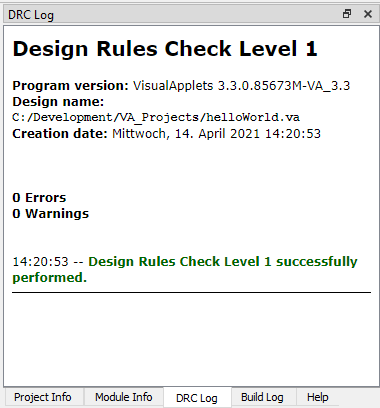
오른쪽의 ‘프로젝트 정보 ’ 창에서 ‘DRC 로그 ’ 탭으로 전환합니다.
다음 그림에서 볼 수 있듯이, 여기에는 DRC 분석 결과가 표시됩니다:
![[중요]](../common/images/admon/important.png) |
중요 |
|---|---|
|
DRC에서 오류를 감지한 경우, 다음 단계로 진행하기 전에 해당 오류를 수정해야 합니다. 감지된 오류는 링크 형식으로 나열됩니다. 나열된 오류 중 하나를 클릭하면, 디자인 창에서 해당 모듈이나 링크가 강조 표시됩니다. |
DRC 검사가 성공적으로 완료된 후, 설계를 저장하세요:
-
다음 중 하나를 클릭하세요 → ( Ctrl+S ) 또는 파일 아이콘 모음에서 ‘저장’ 아이콘을 사용하십시오.
다음과 같은 경우 빌드 설정을 수정해야 합니다.
-
microEnable 5 marathon 플랫폼용 설계를 작성합니다.
-
Xilinx 의 Vivado를 사용하여 작업합니다.
-
Xilinx 의 ISE 버전이 9.2보다 높은 버전을 사용하고 있습니다.
특정 환경에 맞는 빌드 설정을 지정하려면 다음 절차를 따르십시오:
-
메뉴 클릭 → .
'빌드 설정' 대화 상자가 열립니다.
-
다음 버튼을 클릭하세요 '추가' 버튼을 클릭하십시오.
-
이 빌드 설정에 사용할 대상 하드웨어 플랫폼(프레임 그래버)을 선택하고 다음을 입력하여 확인하십시오. '확인'을 클릭하여을 클릭하여 확인하십시오.
-
방금 생성 중인 새로운 빌드 설정 세트에 이름을 지정하십시오.
-
'활성 구성' 옵션을 활성화하십시오(이름을 입력한 필드 바로 뒤에 있습니다).
-
‘전제 조건 확인 ’ 기능을 켜 둔 상태로 두십시오.
-
“Xilinx 빌드 흐름”에서 사용하려는 “ Xilinx ” 도구를 선택합니다(Xilinx ISE 또는 Xilinx Vivado).
-
‘대신 시스템 환경 사용’ 옵션을 비활성화하십시오.
-
파일 시스템에서 ‘ Xilinx ’ 설정 배치 파일을 선택하십시오. 이 배치 파일은 ‘ Xilinx ’ 설치 폴더에서 찾을 수 있습니다.:
-
ISE: \Xilinx\<version_number>\ISE_DS\settings64.bat.
-
Vivado: \Xilinx\Vivado\<version_number>\settings64.bat.
microEnable 5 플랫폼용 애플릿을 개발할 때는 64비트 Windows 운영 체제를 사용하는 것을 권장합니다. 사용 중인 운영 체제에 맞는 배치 파일을 선택해야 합니다. 예를 들어, 64비트 Windows 운영 체제용 파일인 “settings64.bat”을 선택해야 합니다.
-
-
다른 모든 설정은 그대로 두십시오.
-
‘확인’을 클릭하세요.
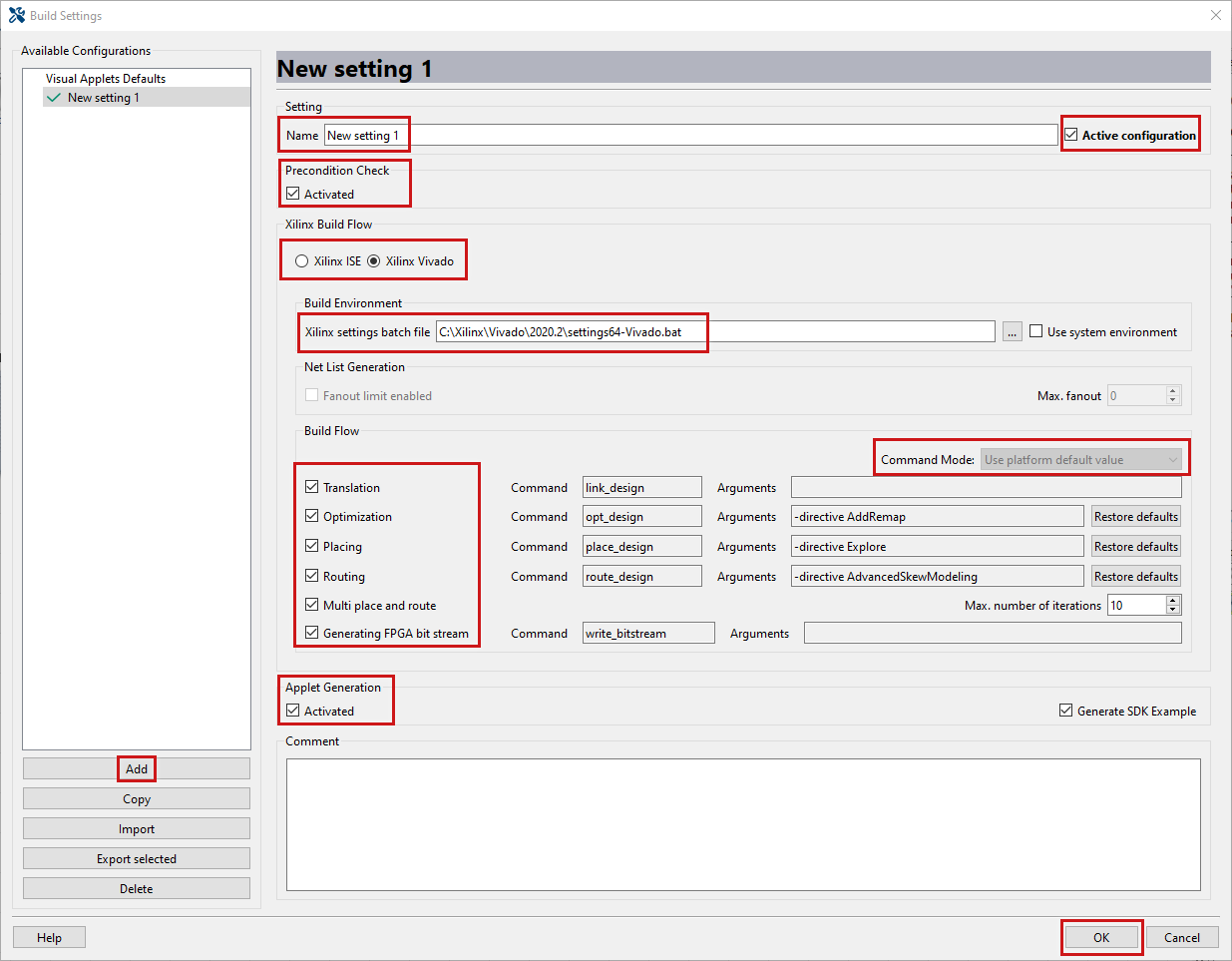
빌드 설정 옵션에 대한 자세한 내용은 ‘빌드 설정’ 섹션을 참조하십시오.
마지막 단계는 디자인을 바탕으로 애플릿을 만드는 것입니다.
|
빌드 전제 조건 |
|---|---|
|
빌드 프로세스는 XILINX 툴이 올바르게 설치된 경우에만 수행할 수 있습니다. XILINX 툴 설치에 대한 자세한 내용은 “ Xilinx 툴체인 설치” 섹션을 참조하십시오. microEnable 5 marathon 프레임 그래버용 설계를 작성하거나, 버전 9.2보다 높은 버전의 Xilinx ISE를 사용하는 경우, 진행하기 전에 빌드 설정을 정의해야 합니다. ‘빌드 설정 구성’ 섹션을 참조하십시오. |
비트 스트림(*.hap 파일)을 생성하려면:
-
다음 중 하나를 클릭하세요 → ( F7 ) 또는 빌드 도구 모음의 빌드 아이콘을 사용하십시오.
'빌드' 대화 상자가 열립니다.
-
‘Xilinx ’ 설정에서 사용하려는 빌드 구성을 선택하십시오 ( ‘빌드 설정’ 대화 상자에서 정의한 구성 중에서).
-
다음 중 하나를 클릭하세요 '시작' 을 클릭하여 비트스트림 생성을 실제로 시작하십시오.
VisualApplets 이제 XILINX 도구를 사용하여 애플리케이션을 FPGA 비트스트림, 즉 “프로그램” 또는 “애플릿”으로 변환하겠습니다.
|
빌드 시간이 길어질 수 있음 |
|---|---|
|
배치 및 경로 결정 과정의 소요 시간은 설계의 복잡성에 따라 달라집니다. 매우 복잡한 디자인을 제작하는 데는 몇 시간이 걸릴 수도 있습니다. |
빌드가 성공적으로 완료되면 애플릿이 완전히 생성됩니다.
애플릿(*.hap 파일)의 이름은 디자인 파일(*.va)의 이름과 동일합니다. 프로젝트 이름은 애플릿(*.hap 파일)의 이름에 영향을 미치지 않습니다.
이 단계까지 완료하면 ‘ VisualApplets ’ 과정을 마친 것이며, 실제 FPGA 하드웨어에서 애플릿을 사용할 수 있습니다.
VisualApplets 디자인을 하드웨어에서 실행하는 방법에 대한 설명은 ‘하드웨어에서 애플릿 실행하기’ 섹션에서 확인할 수 있습니다 .
|
사전 요구 사항: |
|---|---|
|
애플릿을 실행하는 방법은 사용 중인 프레임 그래버의 세대에 따라 다릅니다.
microEnable 5 marathon: microEnable 5 marathon 프레임 그래버를 사용할 경우, 먼저 펌웨어 플래셔 도구를 통해 *.hap 파일(애플릿)을 프레임 그래버에 로드한 후, 애플릿을 선택하고 실행해야 합니다( ‘프레임 그래버에 애플릿 플래싱하기(mE5 전용)’ 참조).
imaFlex: imaFlex 플랫폼을 사용하면 로컬 파일 시스템에서 애플릿(*.hap 파일)을 즉시 선택하여 프레임 그래버에서 실행할 수 있습니다.
다음과 같은 방법을 사용할 수 있습니다.
-
microDiagnostics ( Framegrabber SDK 의 일부로 제공됨) 도구를 사용하여 애플릿의 이미지 처리 결과를 직접 확인하고 테스트할 수 있습니다 ( 자세한 내용은 https://docs.baslerweb.com/frame-grabbers/managing-applets-micro-diagnostics 참조).
-
응용 프로그래밍 인터페이스(API)를 통해 애플릿을 실행합니다( ‘SDK를 통한 애플릿 액세스’ 참조).
microEnable 5 marathon 프레임 그래버를 사용하는 경우, 프레임 그래버에 새로운 애플릿을 플래시해야 합니다.
imaFlex 프레임 그래버에서 새로운 애플릿을 사용할 예정이라면, 이 섹션은 건너뛰셔도 됩니다.
프레임 그래버를 플래시하려면:
-
microDiagnostics 도구를 실행합니다.
-
사용할 프레임 그래버를 선택하십시오.
-
버튼을 클릭하세요 선택한 보드 플래시를 클릭하세요. 새 창이 열립니다.
-
VisualApplets 에서 생성된 *.hap 파일이 저장된 디렉터리로 이동한 다음, 해당 파일을 선택하십시오.
-
다음 중 하나를 클릭하세요 '열기'를 클릭한 후 을 클릭한 다음 '예'를 클릭하여 확인하십시오.
-
새 펌웨어가 완전히 설치될 때까지 기다리십시오. microDiagnostics 에서 관련 메시지가 표시됩니다.
-
메시지에 있는 지침을 따르십시오.
사용 중인 특정 프레임 그래버의 플래싱 방법에 대한 자세한 내용은 해당 프레임 그래버의 사용자 설명서를 참조하십시오 ( marathon 프레임 그래버에 애플릿 플래싱).
애플릿을 테스트하고 초기 매개변수를 설정하려면 microDisplay 도구를 사용할 수 있습니다:
-
저장하기
*.hapVisualApplets 에서 생성한 파일을 Framegrabber SDK 설치 디렉터리에 복사하십시오:[Framegrabber SDK installation directory]/Hardware Applets. -
VisualApplets 에서 직접 다음을 클릭하여 microDisplay 도구를 실행하십시오. → ( F5 )를 누르거나, Windows 의 시작 메뉴를 통해 실행하십시오.
-
“다음 작업을 수행하려면…” 대화 상자에서 ‘애플릿 불러오기’ 를 선택합니다.
-
'하드웨어 애플릿 불러오기' 대화 상자에서, '보드' 항목 아래에서 사용하려는 프레임 그래버를 선택합니다. 그러면 선택한 보드에서 사용할 수 있는 모든 애플릿이 즉시 표시됩니다.
microEnable 5를 사용하면 단 하나의 애플릿(보드에 플래시한 애플릿)만 사용할 수 있습니다.
-
다음 항목을 선택하십시오.
*.hap사용하려는 파일. -
다음 링크를 클릭하세요. 로드 선택한 애플릿을 불러오려면 이 버튼을 누르세요 (
*.hap파일)을 프레임 그래버에 전송합니다. -
'하드웨어 애플릿 불러오기' 대화 상자를 닫으십시오.
-
microDisplay 프로그램 창의 매개변수 패널을 사용하여 프레임 그래버를 설정하십시오.
두 대 이상의 카메라를 사용하는 경우, 먼저 설정할 포트를 선택하십시오. 사용 중인 모든 포트를 설정하십시오.
필요에 따라 매개변수(예: 이미지 높이 및 너비)를 설정하십시오. 이를 위해 값을 직접 마우스 오른쪽 버튼으로 클릭한 다음 ‘편집’을 선택하십시오.
사용하고자 하는 특정 작동 모드(예: 트리거 설정)를 구성하십시오.
-
'Grab' 버튼을 클릭하여 프레임 그래버에서 이미지 캡처를 시작하고 , 무제한으로 프레임을 캡처하여 표시합니다.
캡처된 이미지가 이제 microDisplay에 표시됩니다.
-
인수를 중지하려면 microDisplay에서 ‘중지’ 버튼을 클릭하십시오.
자신의 소프트웨어(SDK)에서 애플릿을 사용하려면:
-
Framegrabber API 에서는 다음 호출을 사용하십시오.
Fg_Init애플릿을 실행하려면.다음 파일의 위치 경로를 지정하십시오.
*.hapVisualApplets 를 사용하여 생성한 파일.
|
카메라 시작하기 |
|---|---|
|
카메라 인터페이스의 유형에 따라, 카메라를 제어하기 위해 GenICam 탐색기 도구도 함께 실행하는 것이 도움이 될 수 있습니다. 자세한 내용은 Framegrabber SDK 문서를 참조하십시오. |
방금 첫 번째 ‘ VisualApplets ’ 설계를 성공적으로 구현하셨습니다. ‘ VisualApplets ’에 대한 보다 심층적인 단계별 소개를 원하신다면, ‘기본 사항 및 예제’를 읽어보시는 것을 권장합니다.
또한 ‘빈 디자인에서 실행 가능한 애플릿까지’ 튜토리얼 주제를 따라가거나, ‘개요’ 튜토리얼 주제부터 시작할 수도 있습니다.
이 프로그램의 기능에 대해 더 자세히 알고 싶으시다면, 이 사용자 설명서의 다음 장들을 기본 기능에서 이 사용자 매뉴얼의 다음 장들을 읽어보시기 바랍니다. 여기에서는 ‘ VisualApplets ’의 모든 기능에 대해 자세히 설명하고 있습니다. '사용자 인터페이스' VisualApplets장에서는 VisualApplets 의 사용자 인터페이스 옵션에 대해 자세히 알아볼 수 있습니다.
사용자 설명서에 제공된 모든 정보는 VisualApplets 에서도 직접 확인하실 수 있습니다. 다음을 클릭하세요 버튼을 클릭하면 사용자 설명서의 해당 설명 페이지로 자동으로 이동합니다.
체계적인 도구 소개를 원하신다면, 바슬러(Basler)에서 제공하는 ‘ VisualApplets ’ 워크숍 및 코칭을 이용해 보시기 바랍니다. 바슬러 영업팀을 통해 언제든지 문의해 주십시오.
 이전
이전

