카메라 구성 (microDisplay X)#
또한 microDisplay X를 사용하여 카메라 레지스터에 직접 액세스할 수 있습니다. 이는 예를 들어 GenICam 표준에 정의되지 않은 콘텐츠가 포함된 카메라 레지스터에 액세스하려는 경우 유용할 수 있습니다.
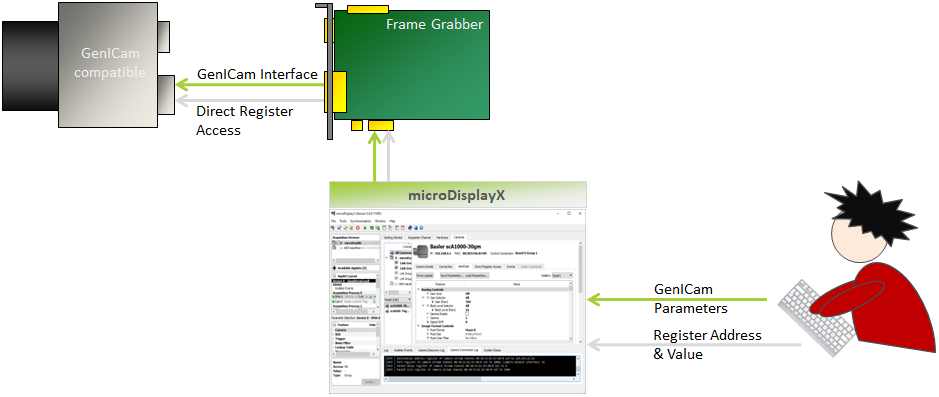
GenICam 인터페이스를 통한 카메라 구성#
요구 사항:
- 카메라가 GenICam 표준을 지원합니다.
- 카메라와 프레임 그래버가 연결되어 전원이 공급되어 있습니다(카메라는 power over를 통해 그래버로부터 전원을 공급받을 수 있음).
- Framegrabber SDK가 설치되어 있습니다.
카메라 설정을 조정하려면:
- microDisplay X를 시작합니다.
-
(왼쪽 상단) Acquisition Devices 아래의 목록에서 작업할 프레임 그래버를 선택합니다.
즉시 아래 창에 applet 목록이 표시됩니다.
정보
애플릿이 표시되지 않으면 프레임 그래버 사용 설명서에 설명된 대로 호스트 컴퓨터에 프레임 그래버 모델용 애플릿 세트를 설치합니다. 설치 후 microDisplay X에서 File -> Rescan Applets를 선택합니다.
-
applet 목록에서 applet을 선택합니다.
-
applet 이름을 더블 클릭하여 applet을 로드합니다.
카메라가 감지될 때까지 기다립니다. 감지된 카메라는 녹색 디스크로 표시됩니다.

-
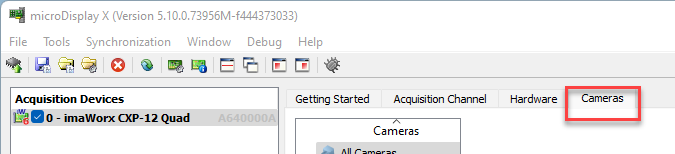
Cameras 탭으로 전환합니다.
-
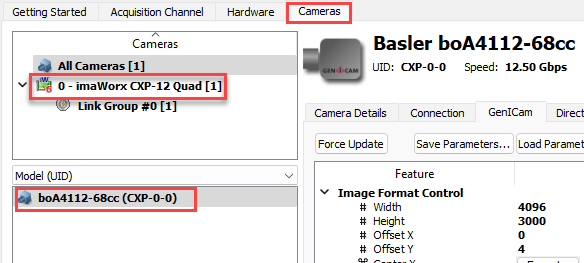
Cameras 탭에서 구성하려는 카메라에 연결된 프레임 그래버를 선택합니다. 이 프레임 그래버에 연결된 카메라는 아래의 Model (UID) 패널에 나열됩니다.
-
특정 카메라를 제어하려면 Model (UID) 패널에서 카메라를 선택합니다.
-
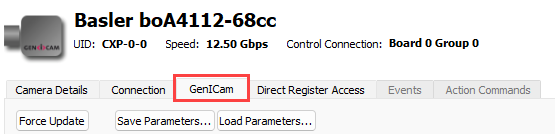
카메라를 구성하려면 GenICam 탭으로 이동합니다.
-
사용자 역할을 선택합니다. (오른쪽 상단 모서리에 있는) Beginner, Expert, Guru의 세 가지 표시 모드 중 하나를 선택할 수 있습니다. 표시 모드를 Beginner로 설정하면 가장 중요한 카메라 설정만 보고 변경할 수 있습니다. Expert 모드에서는 대부분의 설정이 활성화되며, Guru 모드에서는 가능한 모든 설정을 확인하고 조정할 수 있습니다.

-
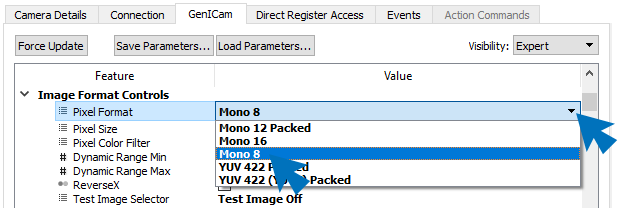
파라미터 값을 변경하려면 해당 값을 클릭합니다. 값 필드 오른쪽에 있는 화살표를 사용하거나 직접 입력합니다.
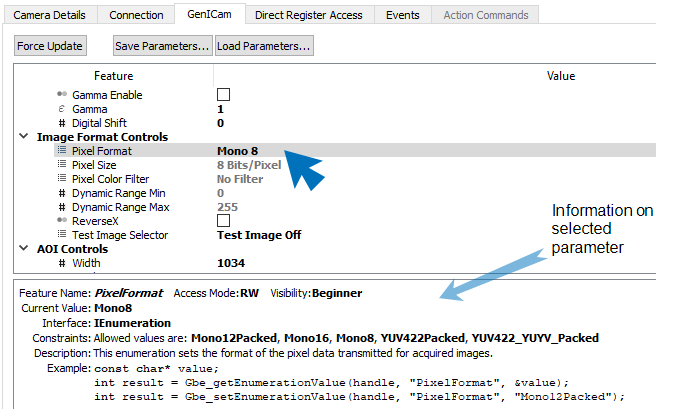
파라미터를 클릭하면 오른쪽 하단 패널에서 각 파라미터에 대한 자세한 정보를 확인할 수 있습니다.
-
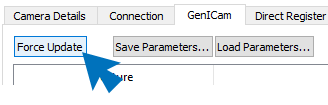
설정 변경 사항이 즉시 표시되지 않으면 Force Update 버튼을 클릭하세요.
-
원하는 대로 모든 카메라 매개변수를 설정합니다.
또는 이전에 파일로 저장해 둔 카메라 구성을 로드할 수 있습니다. 기존 카메라 구성을 로드하려면 Load Parameters를 클릭합니다. -
선택 사항: 카메라 구성을 저장하려면 Save Parameters를 클릭합니다.
카메라 구성은 *.txt 파일로 저장됩니다.
-
연결된 모든 카메라에 대해 4~13단계를 반복합니다.
카메라 레지스터 직접 액세스#
GenICam 레이어를 거치지 않고 카메라 레지스터에 직접 액세스할 수 있습니다. 직접 읽기 및 쓰기 액세스가 가능합니다. 이는 GenICam 표준에 정의되지 않은 콘텐츠가 포함된 카메라 레지스터에 액세스하려는 경우에 유용합니다.
요구 사항:
- 액세스하려는 레지스터의 주소를 알고 있습니다.
카메라 레지스터에 대한 읽기/쓰기 액세스 권한을 얻으려면:
- microDisplay X를 시작합니다.
-
Cameras 탭으로 전환합니다.
-
Cameras 탭에서 구성하려는 카메라에 연결된 프레임 그래버를 선택합니다. 이 프레임 그래버에 연결된 카메라는 아래의 Model (UID) 패널에 나열됩니다.
-
특정 카메라를 제어하려면 Model (UID) 패널에서 카메라를 선택합니다.
-
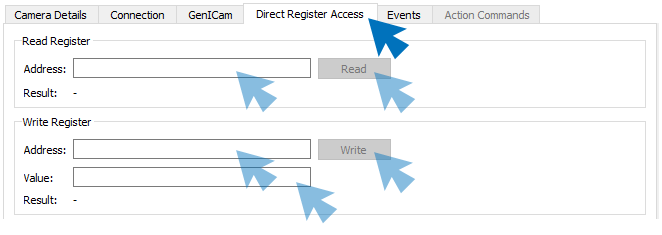
카메라를 구성하려면 Direct Register Access 탭으로 전환합니다.
-
원하는 레지스터에 액세스합니다.
- 읽기 액세스:
- Read Register에서 Address 필드에 레지스터 주소를 입력합니다. Read 버튼을 클릭하여 레지스터에 현재 저장된 값을 읽어옵니다.
- 쓰기 액세스:
- Write Register에서 Address 필드에 레지스터 주소를 입력합니다.
- Value 필드에 레지스터에 기록할 값을 입력합니다.
- Write 버튼을 클릭하여 새 값을 레지스터에 기록합니다.
- 읽기 액세스: