VisualApplets 설치#
소프트웨어 요구 사항#
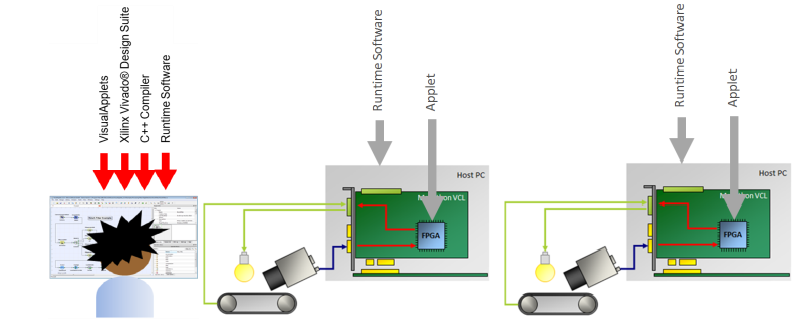
어플릿 개발에 사용할 PC에 다음 소프트웨어를 설치해야 합니다:
실제 VisualApplets 프로그램(*.exe 설치 파일로 제공)
- VisualApplets IDE 라이선스(USB 동글)
- 어플릿 빌드에 필요한 Xilinx Design Suite(ISE 또는 Vivado)
- C++ 컴파일러(SDK 예제 컴파일에 필요)
- Framegrabber SDK 소프트웨어
VisualApplets 시스템 요구 사항#
시스템 요구 사항은 VisualApplets 버전에 따라 다를 수 있으므로 자세한 내용은 Release Notes를 참조하세요.
VisualApplets 단계별 설치#
VisualApplets를 설치하려면 (아래 섹션에 설명된) 다음 단계를 수행해야 합니다:
- VisualApplets 소프트웨어 설치
- 필요한 Xilinx 도구 설치
- 빌드 중 Xilinx 도구에 액세스하도록 VisualApplets 구성
참고: VisualApplets 소프트웨어를 설치하려면 다음을 수행하십시오.
-
VisualApplets DVD에 포함된 설치 프로그램을 실행하거나, 프로그램 아이콘을 더블클릭하여 VisualApplets 설치 파일 VAsetup3.x.exe를 실행합니다.
Select Setup Install Mode 대화상자가 열립니다.
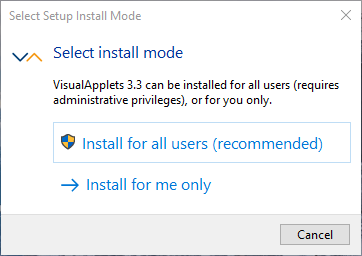
- PC에 대한 관리자 권한이 없는 경우, Install for me only를 선택합니다. 그 결과, All users (으)로 설정합니다. Select Additional Tasks 대화상자(8단계 참조)가 표시되지 않으며, VisualApplets를 다음 항목 아래에 설치할 수 없습니다.
C:\Program Files. - 관리자 권한이 있는 경우 Install for all users (recommended)를 선택할 수 있습니다.
- PC에 대한 관리자 권한이 없는 경우, Install for me only를 선택합니다. 그 결과, All users (으)로 설정합니다. Select Additional Tasks 대화상자(8단계 참조)가 표시되지 않으며, VisualApplets를 다음 항목 아래에 설치할 수 없습니다.
-
Select Setup Language 대화상자가 열립니다.
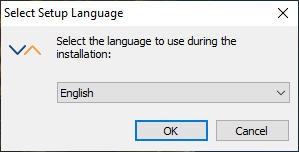
설치 마법사에서 사용할 언어를 선택하고 OK를 눌러 확인합니다.
-
Legal Disclaimer - Disclaimer for using OpenSSL 대화상자가 열립니다.
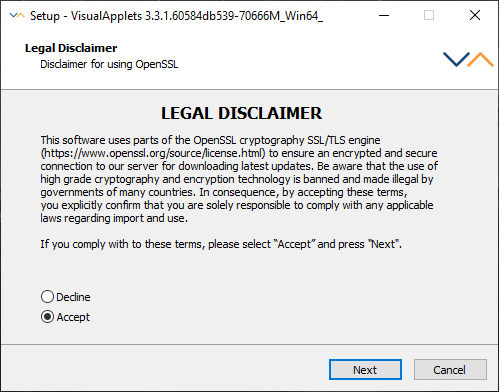
이 대화상자에서는 Basler의 버전 제어 도구를 활성화하기 위해 OpenSSL과 같은 암호화 소프트웨어 사용에 대한 법적 약관에 동의해야 합니다. 이 도구는 Basler 서버에 대한 SSL/TLS 보안 연결을 생성합니다. 일부 국가에서는 암호화 소프트웨어의 수출 및 사용이 불법이므로, 이 약관에 동의할 때 현지 법률을 위반하지 않도록 주의하십시오. 확실하지 않은 경우 Decline을 클릭하십시오.
-
Accept를 선택하고 Next를 클릭하면, 마우스 클릭으로 새로운 VisualApplets 버전을 확인할 수 있는 업데이트 기능을 사용하거나(GUI: 메뉴 Help > Check for Updates), 프로그램 시작 시마다 최신 VisualApplets 버전을 자동으로 확인하도록 VisualApplets를 구성할 수 있습니다(GUI: 메뉴 Settings > System Settings > Common > Updates). 그런 다음 Basler 서버에 대한 SSL/TLS 보안 연결을 여는 데 사용되는 두 개의 OpenSSL 라이브러리가 다운로드됩니다.
정보
업데이트 기능을 사용하려면 다음 사항을 확인하십시오.
- 작동 중인 인터넷 연결
- 적절한 방화벽 예외 설정.
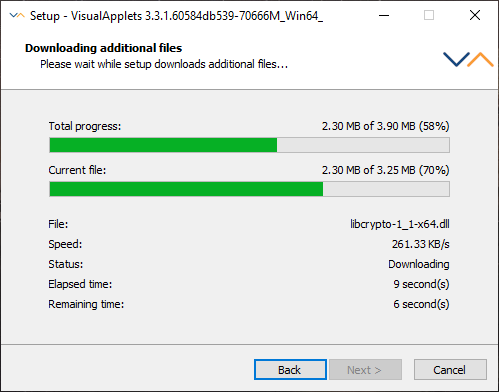
OpenSSL 사용에 동의하면, 설치 프로그램은 즉시 현재 설치하려는 버전보다 최신 버전이 있는지 확인합니다.
- 이미 최신 버전을 설치 중인 경우 관련 메시지가 표시됩니다. 진행하려면 클릭하십시오. 다음 .
- 더 최신 버전의 VisualApplets를 사용할 수 있는 경우, 다음과 같이 진행할지 결정할 수 있습니다.
- 링크 중 하나를 클릭하여 이 최신 버전 설치로 전환하거나,
- (Skip을 클릭하여) 방금 실행한 설치 프로그램의 버전 설치를 계속 진행합니다.
- 더 최신 버전의 VisualApplets를 사용할 수 있는 경우, 다음과 같이 진행할지 결정할 수 있습니다.
최신 버전을 설치하기로 결정하면 해당 설치 프로그램이 자동으로 다운로드되고 실행됩니다.
- Decline을 선택하고 Next를 클릭하면 Basler 버전 제어 도구가 활성화되지 않습니다.
-
-
VisualApplets 최종 사용자 사용권 계약(EULA)이 포함된 License Agreement 대화 상자가 열립니다.
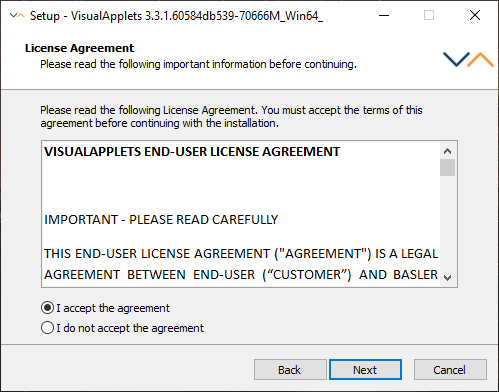
설치를 계속하려면 I accept the agreement를 선택하고 Next를 클릭해야 합니다.
-
Select Destination Location 대화 상자가 열립니다.
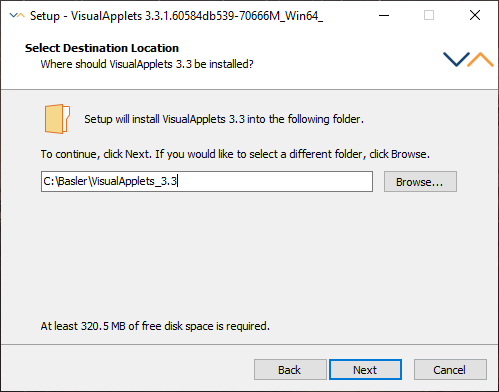
VisualApplets를 설치할 디렉터리를 선택합니다.
Next를 클릭합니다.
-
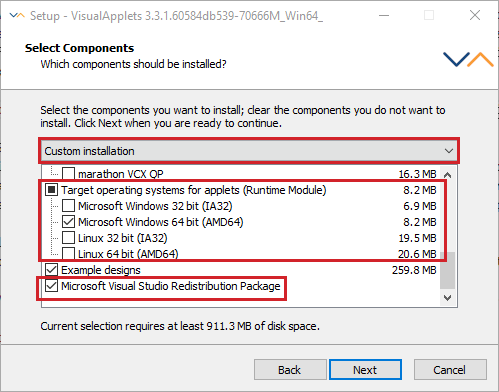
Select Components 대화 상자가 열립니다. 미리 정의된 설치 프로필에 따라 설치 구성 요소를 선택합니다.
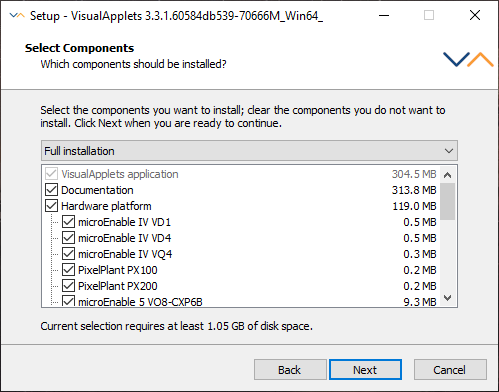
- Full installation 프로필을 간단하게 사용할 수 있습니다.
- 설치 용량을 줄이려면 다음을 수행하십시오.
- Custom installation 프로필을 선택합니다.
- Hardware platform에서 앱릿을 작성할 계획이 없는 모든 플랫폼에 대한 지원을 해제합니다.
- Target operating systems for applets에서 앱릿을 작성하는 이미지 처리 시스템의 호스트 PC에서 절대 사용되지 않을 운영 체제(Windows 32bit, Windows 64bit, Linux 32bit 또는 Linux 64bit)를 모두 해제합니다.
정보
LightBridge 2는 Thunderbolt 인증 제품입니다. 이 인증은 Windows 운영 체제에만 적용됩니다. 그럼에도 불구하고 kernel.org의 최신 커널에서 Thunderbolt에 대한 지원이 제공되므로 Lightbridge 2는 Linux 환경에서 작동할 수 있습니다. 현재 Linux에 대한 지원이 제공되지 않으므로 이는 사용자 본인의 책임하에 수행해야 합니다.
정보
Microsoft Visual Studio 재배포 가능 패키지 설치는 필수입니다. Microsoft Visual Studio 재배포 가능 패키지에 대한 자동 업데이트를 수신하려면 Windows 설정의 Windows > Settings > Update & Security > Windows Update > Advanced options에서 Receive update for other Microsoft products when you update Windows 옵션을 활성화하십시오.
-
Select Start Menu Folder 대화 상자가 열립니다. 시작 메뉴 폴더의 그룹 이름을 정의합니다.
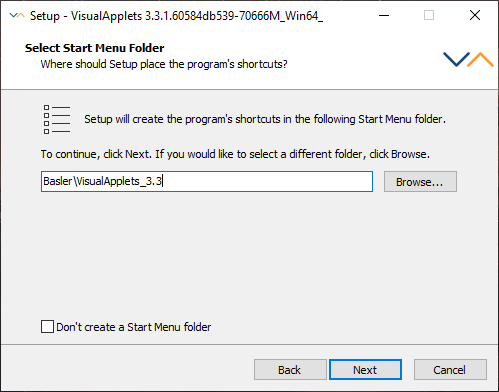
Next를 클릭합니다.
-
Select Additional Tasks 대화 상자가 열립니다. 추가 설치 옵션을 선택합니다.
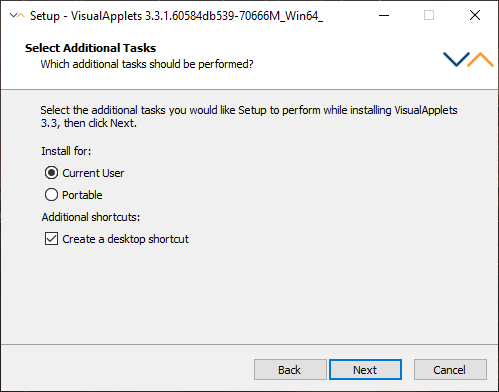
옵션:
- All users/Current user: Windows 시스템 사용자 계정에 따라 VisualApplets.ini 파일이 All Users 또는 Current User 해당 Windows 폴더에 기록됩니다. All users 옵션은 설정 대화 상자 Select Setup Install Mode(1단계 참조)에서 Install for all users (recommended) 옵션을 선택한 경우에만 사용할 수 있습니다.
- Portable: 모든 프로그램 및 구성 데이터가 VisualApplets 설치 폴더에 기록됩니다.
- 바탕 화면에 VisualApplets 아이콘을 생성하려면 Create a desktop shortcut 확인란을 선택합니다.
-
Next를 눌러 확인합니다. 전체 설치 프로필이 나열됩니다.
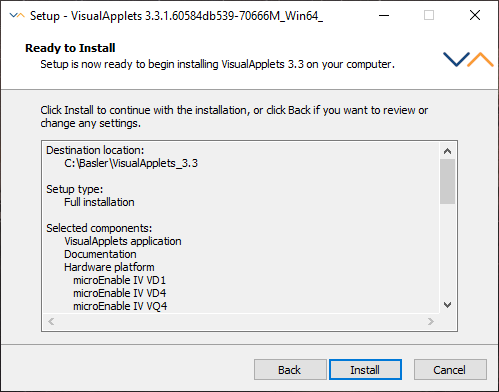
- 목록을 편집하려면 Back 버튼을 사용하여 해당 대화 상자 창에서 설정을 변경하십시오.
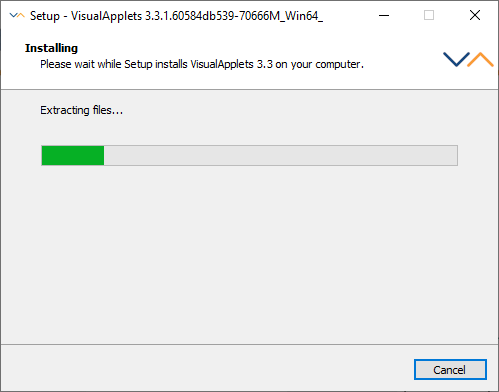
- 설치를 시작하려면 Install 버튼을 클릭합니다. 진행률 표시줄에 현재 설치 상태가 표시됩니다.
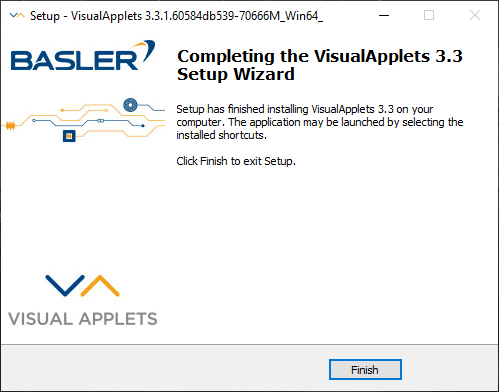
다음 화면이 나타나면 설치가 완료된 것입니다.
-
Finish를 클릭합니다.
Xilinx 툴체인 설치#
VisualApplets에서 생성한 디자인을 빌드하기 전에, 즉 장치용 하드웨어 앱릿을 생성하기 전에 Xilinx ISE 또는 Xilinx Vivado 툴체인을 설치해야 합니다.
필요한 툴 및 툴 버전(해당 라이선스 무료 여부 포함)은 개발 대상 프레임 그래버에 따라 다릅니다.
또한 대부분의 경우 30일 평가판 라이선스를 사용할 수 있습니다.
아래 표에는 모든 Basler 타겟 하드웨어와 필요한 Xilinx ISE 및/또는 Vivado 라이선스가 나열되어 있습니다.
mE5 marathon 프레임 그래버용 디자인을 빌드할 때는 Xilinx Vivado 사용을 적극 권장합니다. Xilinx Vivado를 사용하면 빌드 프로세스가 훨씬 빨라지고 더 복잡한 디자인을 FPGA에 구현할 수 있습니다.
정보
디렉터리 이름에 공백이 포함되지 않은 디렉터리 구조에 Xilinx 툴체인을 설치해야 합니다(예: C:\Xilinx바로 아래). 않습니다 다음 위치에 Xilinx 설치 C:\Program Files\Xilinx.
어떤 프레임 그래버 플랫폼에 어떤 Xilinx 툴체인과 버전을 사용해야 합니까?#
| Basler 프레임 그래버 모델 | WebPack / Vivado ML Standard (무료 라이선스) | ISE Design Suite Logic Edition (구매 버전ab) | Vivado Design Suite (구매 버전a) |
|---|---|---|---|
| mE5 marathon VCX-QP | ISE 버전 14.7, Vivado 2016.1~2020.1 버전 또는 2021.2~2023.2 버전cdef | 버전 14.7 | 2016.1~2020.1 버전 또는 2021.2~2023.2 버전cdef |
| mE5 marathon VCL | ISE 버전 14.7, Vivado 2016.1~2020.1 버전 또는 2021.2~2023.2 버전cdef | 버전 14.7 | 2016.1~2020.1 버전 또는 2021.2~2023.2 버전cdef |
| mE5 marathon VCLx | 2016.1~2020.1 버전 또는 2021.2~2023.2 버전cdef | ||
| imaFlex CXP-12 Quad | ISE는 지원되지 않음 2023.2 및 2024.2 사이의 Vivado 버전def | 2023.2와 2024.2 사이의 버전 또는 2026.1 이상def | |
| imaFlex CXP-12 Penta | ISE는 지원되지 않음 2023.2 및 2024.2 사이의 Vivado 버전def | 2023.2와 2024.2 사이의 버전 또는 2026.1 이상def | |
| imaFlex 2 Dual 100 | ISE는 지원되지 않음 Vivado ML Standard는 지원되지 않음 | 버전 2025.2 이상 |
-
Xilinx ISE는 공식적으로 Windows 11을 지원하지 않습니다. Xilinx ISE로 플랫폼을 빌드해야 하는 경우 Windows 10 운영 체제에 VisualApplets를 설치하세요. 공식적으로 지원되지는 않지만 Windows 11에서 ISE를 설치하는 방법에 대한 몇 가지 팁은 이 포럼 토론에서 확인할 수 있습니다. ↩
-
microEnable 5 marathon VCL 및 microEnable 5 marathon VCLx 플랫폼용 앱렛은 Vivado 2020.2~2021.1 버전으로 빌드할 수 없습니다. Xilinx 섹션의 티켓 ID 217879 항목인 Known Issues VisualApplets Release 3.7.0을 참조하십시오. ↩↩↩↩↩
-
Vivado 버전 2024.1로 인해 VisualApplets 버전 3.4.0 이하가 중단(Freeze)될 수 있습니다. 이 문제는 VisualApplets 버전 3.4.1에서 해결되었습니다. 그러나 이 VisualApplets 버전은 Vivado 2023.2에서 가장 잘 작동하는 것으로 테스트되었으므로 Basler에서는 더 높은 버전의 Vivado 사용을 권장하지 않습니다. Known Issues VisualApplets 3.4.0 및 Changes and Fixes VisualApplets 3.4.1도 참조하십시오. ↩↩↩↩↩↩↩↩↩
-
Vivado 버전 2024.2로 인해 VisualApplets 버전 3.5.0 이하가 충돌(Crash)할 수 있습니다. 이 문제는 VisualApplets 버전 3.5.1에서 해결되었습니다. 그러나 이 VisualApplets 버전은 Vivado 2023.2에서 가장 잘 작동하는 것으로 테스트되었으므로 Basler에서는 더 높은 버전의 Vivado 사용을 권장하지 않습니다. Known Issues VisualApplets 3.5.0 및 Changes and Fixes VisualApplets 3.5.1도 참조하십시오. ↩↩↩↩↩↩↩↩↩
-
Vivado 2025.1 및 2025.2로 빌드된 디자인은 작동하지 않으므로 VisualApplets는 이 버전으로 CXP-12 플랫폼용 디자인을 빌드하는 것을 금지합니다. VisualApplets 3.8.0의 변경 및 수정 사항도 참조하세요. ↩↩↩↩↩↩↩↩↩
Xilinx 툴체인 다운로드#
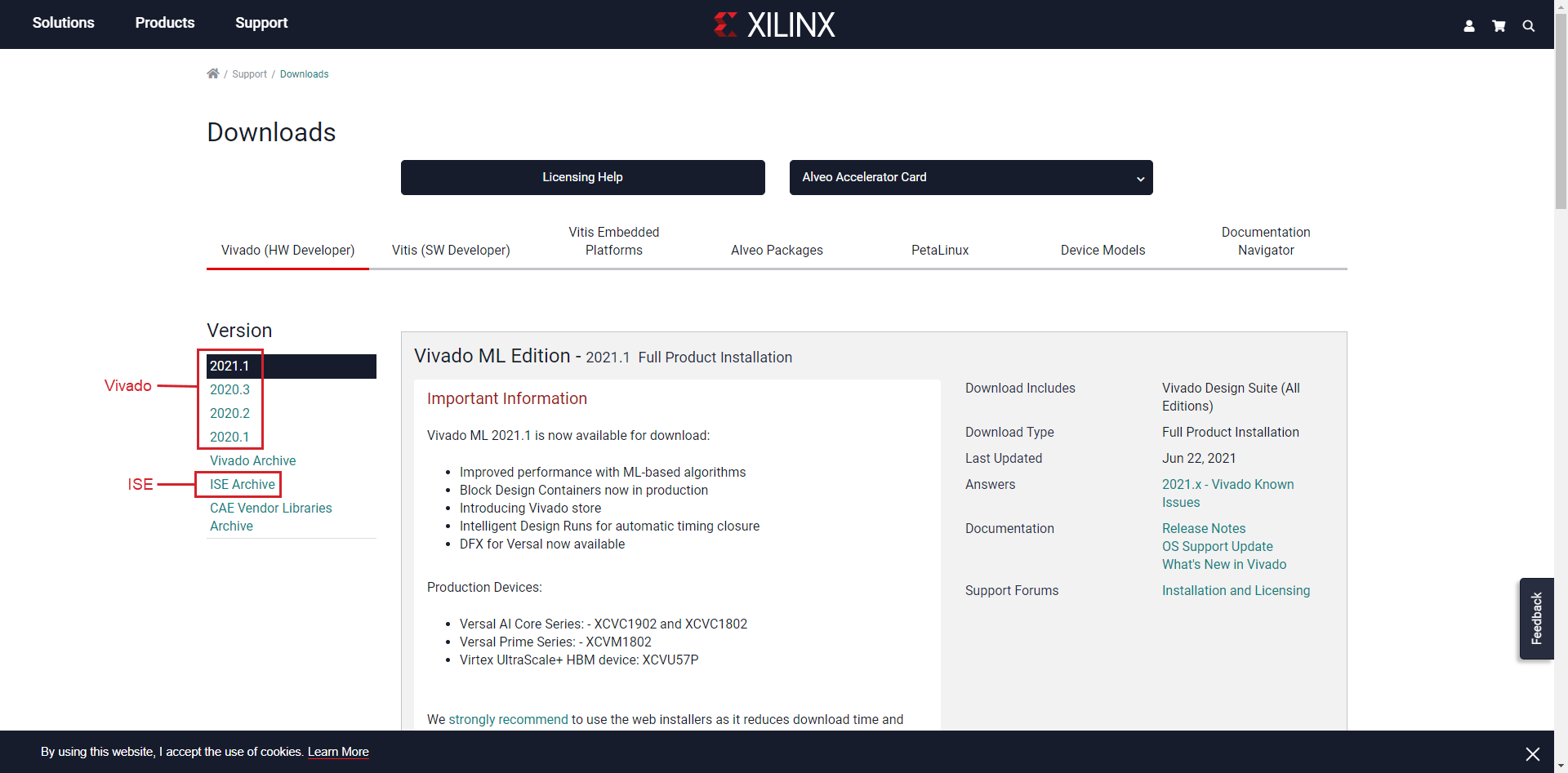
설치할 패키지를 선택하고 Xilinx 웹사이트에서 다운로드하세요.
Xilinx 툴체인 라이선스 획득#
30일 평가판 라이선스#
30일 평가판 라이선스는 Xilinx Licensing Solution Center에서 발급받으실 수 있습니다.
WebPack#
WebPack은 무료 라이선스입니다. 대부분의 프레임 그래버용 애플릿은 WebPack 라이선스로 빌드할 수 있습니다(프레임 그래버 플랫폼별 Xilinx 툴체인 및 버전은 무엇인가요? 참조).
구매한 라이선스#
구매하신 제품의 라이선스는 Xilinx Licensing Solution Center에 안내된 방법으로 발급받으실 수 있습니다.
정보
Xilinx ISE Design Suite는 Xilinx Vivado Design Suite의 이전 버전입니다. Xilinx는 Vivado와 함께 ISE를 배포하므로 Vivado Design Suite 라이선스를 구매하면 ISE 라이선스도 자동으로 부여됩니다.
라이선스 생성 및 등록#
Xilinx 툴체인을 사용하려면 Xilinx Licensing Solution Center에서 라이선스를 생성하고 등록해야 합니다. Xilinx는 라이선스 키 생성 및 설치 방법에 대한 지침을 제공합니다.
빌드 도구인 Xilinx 툴체인용 VisualApplets 빌드 설정 구성#
Xilinx 툴체인으로 첫 번째 애플릿을 빌드하기 전에, 원하는 대로 툴이 호출되도록 VisualApplets Build Settings를 구성해야 합니다. 빌드 설정 방법에 대한 지침은 VisualApplets 사용자 가이드에서 확인할 수 있습니다.
Framegrabber SDK 설치#
VisualApplets를 실행하려면 호스트 PC에 Framegrabber SDK를 설치해야 합니다.
VisualApplets 사용을 위한 최소 Framegrabber SDK 버전: imaFlex 플랫폼은 버전 5.11.1, 기타 모든 플랫폼은 버전 5.9.
정보
최신 버전 설치를 시작하기 전에 PC에 설치된 모든 이전 Framegrabber SDK를 제거하는 것을 권장합니다.
Basler Framegrabber SDK 설치 방법은 Framegrabber SDK 설치에서 확인할 수 있습니다.
라이선스 설치#
VisualApplets 라이선스 설치 방법은 VisualApplets 라이선스에서 확인할 수 있습니다.