
VisualApplets는 applet 설계를 위한 그래픽 사용자 인터페이스를 제공합니다. 스크립팅이나 프로그래밍 코드를 편집할 필요가 없습니다. 사용자 인터페이스가 매우 단순하며, 특히 사용자가 쉽게 익힐 수 있도록 설계되었습니다. 프로그래밍에 대한 기술적 배경지식이 필요하지 않습니다.
새로운 VisualApplets 프로젝트 파일을 생성하려면:
-
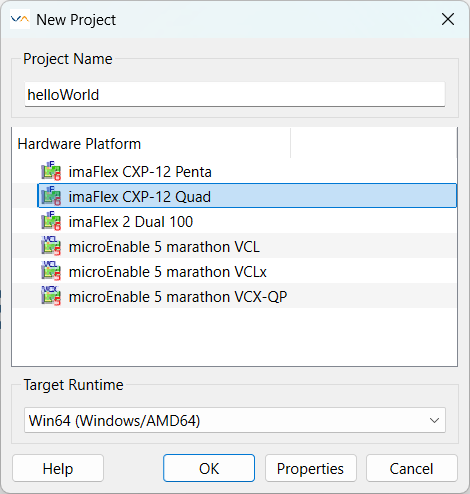
→ ( Ctrl+N )을 클릭하거나 메인 창의 파일 아이콘 막대에서 아이콘을 사용하십시오. 프로젝트 이름을 지정할 수 있는 New Project 창이 열립니다.
-
프로젝트 이름을 입력합니다. 입력한 프로젝트 이름은 나중에 파일 이름으로 제안됩니다.
-
대상 하드웨어 플랫폼과 대상 런타임도 지정해야 합니다. 사용할 플랫폼과 런타임이 확실하지 않은 경우, 나중에 언제든지 이 설정을 변경할 수 있습니다( → 및 → ). 완성된 applet은 해당 applet에 정의된 대상 런타임과 일치하는 런타임에서만 사용할 수 있습니다.
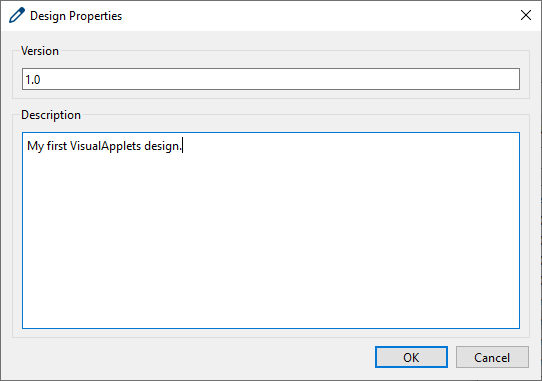
각 프로젝트마다 버전 번호(문자열)와 프로젝트 설명을 추가할 수 있습니다.
-
를 클릭하여 Project details 창을 엽니다. 여기에서 설계 프로젝트의 버전과 프로젝트 설명을 입력할 수 있습니다. 이 정보는 정보 패널의 Project Info 창에 표시됩니다.
모든 설정을 완료한 후:
-
를 클릭하여 모든 창을 닫고 새 프로젝트를 시작합니다. 이제 VisualApplets에서 새 프로젝트가 열립니다.
![[팁]](../common/images/admon/tip.png) |
팁 |
|---|---|
|
한 번에 하나의 프로젝트만 로드할 수 있습니다. 여러 프로젝트를 동시에 열려면 단순히 두 번째 VisualApplets 인스턴스를 사용하십시오. |
기존 프로젝트를 열려면:
-
→ ( Ctrl+O )을 클릭하거나 파일 아이콘 막대에서 아이콘을 사용하십시오.
-
파일 시스템에서 VisualApplets 프로젝트 파일을 선택하고 을 클릭합니다.
|
이전 버전의 VisualApplets에서 생성된 디자인 열기 |
|---|---|
|
이전 버전의 VisualApplets로 편집된 프로젝트 파일을 여는 경우, 프로그램을 통해 파일을 새 버전으로 변환하라는 메시지가 표시될 수 있습니다. 이전 버전에서 마이그레이션하는 방법에 대한 자세한 내용은 'Migration from Older Versions'를 참조하십시오. |
또는 최근에 작업한 프로젝트를 직접 선택할 수도 있습니다:
-
→ 로 이동합니다. VisualApplets는 최근에 연 VisualApplets 파일(*.va) 목록을 제공합니다.
-
작업을 계속할 프로젝트 파일을 선택합니다.
|
표시되는 파일 수 |
|---|---|
|
실제로 표시되는 파일 수를 구성할 수 있습니다. 방법에 대해서는 'Number of Files under File -> Recent Designs' 섹션을 참조하십시오. |
mE5 marathon 이외의 다른 하드웨어 플랫폼용으로 설계하는 경우 이 섹션을 건너뛰고 다음 섹션을 진행하십시오.
mE5 marathon 하드웨어 플랫폼을 위해 설계하는 경우 FPGA 클럭 주파수를 지정할 수 있습니다. 125 MHz에서 312.5 MHz 사이의 값을 선택할 수 있습니다.
FPGA 클럭을 정의하려면:
-
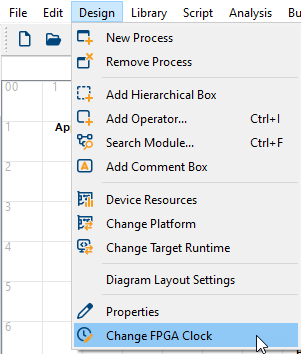
Design 메뉴에서 Change FPGA Clock 메뉴 항목을 선택합니다.
-
슬라이더나 스핀 박스를 통해 원하는 주파수를 지정합니다.
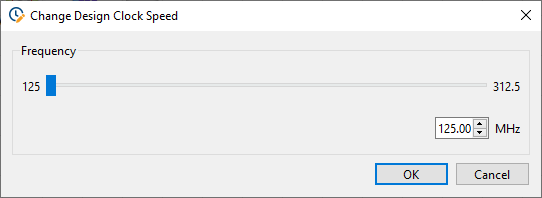
선택한 클럭 주파수(Design Clock)가 AppletProperties 오퍼레이터에 표시됩니다.
프로젝트에 새 오퍼레이터를 추가하는 것은 매우 쉽습니다.
-
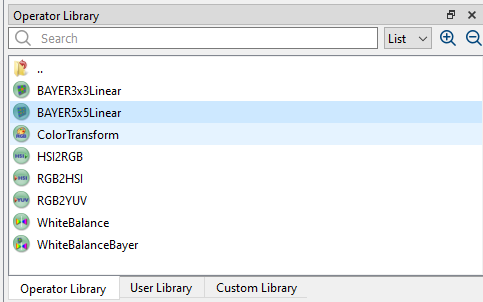
라이브러리 패널에서 필요한 오퍼레이터를 선택합니다(찾고 있는 오퍼레이터를 찾는 방법을 알아보려면 '라이브러리 패널' 참조).
-
라이브러리 목록에서 다이어그램 창으로 오퍼레이터를 추가하려면 해당 오퍼레이터를 디자인 창으로 드래그 앤 드롭하기만 하면 됩니다. 이제 선택한 오퍼레이터가 프로젝트에 추가됩니다.
|
디자인의 오퍼레이터 인스턴스 |
|---|---|
|
오퍼레이터를 디자인으로 드래그 앤 드롭하는 즉시 오퍼레이터가 인스턴스화되며 선택한 오퍼레이터의 인스턴스로 작업하게 됩니다. 디자인 내의 이 인스턴스를 디자인 모듈이라고 합니다. 디자인의 각 모듈에 개별 이름(모듈 이름)을 지정할 수 있습니다. 이를 통해 동일한 오퍼레이터의 여러 인스턴스 각각에도 개별 이름을 지정할 수 있습니다. |
-
드래그 앤 드롭을 사용하여 디자인의 모듈을 올바른 위치로 이동합니다.
|
새 모듈의 빠른 삽입 |
|---|---|
|
프로젝트에 오퍼레이터를 추가하는 대체 방법이 있습니다. → ( Ctrl+I )을 통해 여는 Add Operator 창을 사용할 수 있습니다. 이 창은 이름을 알고 있는 일련의 오퍼레이터를 추가해야 할 때 특히 유용합니다. 창에 액세스하는 단축키와 창의 검색 필드를 결합하면 여러 오퍼레이터를 효율적이고 빠르게 삽입할 수 있습니다. 이 창에서 선택한 오퍼레이터는 현재 포커스되어 있는 디자인 창에 추가됩니다. |
프로젝트의 모듈은 링크로 연결되어야 합니다. 링크를 사용하여 모듈을 연결하려면:
-
모듈의 출력 포트를 클릭하고 마우스 버튼을 누르고 있습니다.
-
마우스를 다음 모듈의 입력 포트로 이동하고 마우스 버튼을 놓습니다.
이제 링크가 설정됩니다. 출력 포트에서 입력 포트로 모듈을 연결할 수도 있습니다. 즉, 역방향으로 그릴 수 있습니다.
효율적으로 모듈을 연결할 수 있는 두 가지 대안적인 방법이 있습니다:
-
연결하려는 첫 번째 모듈의 출력 포트를 클릭합니다. 그런 다음 첫 번째 모듈에 연결할 모듈의 입력 포트를 클릭합니다. 이제 링크가 설정됩니다. 또는,
-
모듈 중 하나를 드래그하여 연결하려는 모듈의 포트에 드롭합니다. 이렇게 하면 맞닿는 포트 사이에 링크가 생성됩니다.
![[참고]](../common/images/admon/note.png) |
일부 링크 규칙 |
|---|---|
|
|
기존 링크를 다른 포트로 드래그 앤 드롭하여 연결을 변경할 수 있습니다. 설정된 링크의 링크 경로는 선을 드래그 앤 드롭하여 이동함으로써 변경할 수 있습니다. 그러나 새로운 엣지는 삽입할 수 없습니다.
|
팁 |
|---|---|
|
링크를 선택하고 DEL 키를 누르거나(또는 마우스 우클릭 후 삭제 선택), 링크를 삭제할 수 있습니다. |
프로젝트의 모듈과 링크를 클립보드로 복사하고 붙여넣을 수 있습니다.
-
예를 들어 직사각형 선택 영역을 그려서 복사할 오퍼레이터와 링크를 선택합니다.
-
→ ( Ctrl+C )을 통해 선택 항목을 복사하거나 컨텍스트 메뉴에서 복사를 선택합니다.
-
삽입하려면 → ( Ctrl+V )을 선택하거나 컨텍스트 메뉴에서 붙여넣기를 선택합니다.
컨텍스트 메뉴를 사용하는 경우, 삽입된 모듈과 링크는 현재 마우스 위치에 배치됩니다. 그렇지 않은 경우, 삽입된 모듈과 링크는 현재 포커스된 디자인 창의 현재 보이는 부분 중앙에 배치됩니다.
모듈은 모든 파라미터 설정과 함께 복사됩니다. 모듈 간 링크도 복사됩니다. 그러나 복사된 두 모듈에 연결되지 않은 링크는 한쪽만 연결된 링크가 허용되지 않으므로 그대로 복사할 수 없습니다. 이로 인해 복사된 모듈의 출력 링크 형식이 변경될 수 있습니다. 클립보드를 사용한 후 파라미터 설정을 확인하십시오.

VisualApplets에서는 실행 취소 및 다시 실행 작업이 가능합니다.
마지막 작업을 취소하려면:
-
→ ( Ctrl+Z )을 선택합니다.
마지막 작업을 다시 실행하려면:
-
→ ( Ctrl+Shift+Z )을 선택합니다.
이 작업은 처리되는 데 몇 초 정도 걸립니다.
프로젝트는 자동으로 저장되지 않습니다.
-
디자인을 저장하려면 → ( Ctrl+S ) 또는 → (또는 해당 메뉴 옵션 / 도구 모음 버튼)을 사용하십시오.
디자인을 다음 파일 형식으로 저장할 수 있습니다. *.vad 또는 다음 파일 형식으로
저장할 수 있습니다. *.va VisualApplets 버전 3.3.2 이하에서 디자인을 열려면 디자인을 레거시 파일 형식으로 저장하십시오. *.va
Basler에서는 가능하면 항상 다음 파일 형식을
사용할 것을 권장합니다. *.vad 파일 형식,
가능한 경우.
레거시 파일 형식으로 저장된
디자인은 하위 호환성이 있으므로 VisualApplets에서 계속 열 수 있으며 디자인을 *.va 파일 형식으로 계속 저장할 수 있습니다.
그러나 레거시 파일 형식의 디자인에 보호된 사용자 라이브러리 요소가 포함된 경우,
보호된 요소의 콘텐츠는 디자인과 함께 저장되지 않습니다. 이 경우 *.va 파일 형식, 그러나 레거시 파일 형식의 디자인에 보호된 사용자 라이브러리
element, the content of the protected element isn't saved along with the design. In this
case, the user library that contains this element must be imported in VisualApplets when you want
to open the
*.va 레거시 파일 형식을 열 때 이 요소가 포함된 사용자 라이브러리를 VisualApplets로 가져와야 합니다. *.va 레거시 파일 형식입니다.
|
파일 이름 및 프로젝트 이름 |
|---|---|
|
처음 디자인을 저장하거나 다른 이름으로 저장... 옵션을 사용하는 경우 저장/다른 이름으로 저장... 대화상자에서 프로젝트 이름을 디자인 파일 이름으로 제안합니다. |
디자인은 여러 디자인 창에 걸쳐 방대한 모듈 네트워크로 구성될 수 있습니다. 따라서 디자인 세부 정보를 쉽게 파악할 수 있도록 돕는 탐색 도구를 사용하는 것이 매우 유용합니다.
가장 중요한 도구는 다음과 같습니다.
-
디자인 창 변경
디자인 내 창 간을 전환하려면 → ( Ctrl+F8 )을 사용할 수 있습니다.
-
디자인에서 모듈 찾기
디자인에서 특정 모듈을 찾는 방법에는 두 가지가 있습니다.
-
모듈 정보 창의 검색 옵션을 사용할 수 있습니다. 정보 패널에서 모듈 정보 탭을 클릭하고 검색어를 입력하십시오. 전체 모듈 또는 오퍼레이터 이름을 입력할 필요는 없습니다. 몇 글자만 입력해도 충분한 경우가 많습니다. 검색에 올바른 필터를 사용하고 있는지 확인하십시오. 개별 모듈 이름을 검색하는 경우 이름 필터를 사용하십시오. 찾으려는 모듈의 인스턴스인 오퍼레이터 이름을 검색하는 경우 유형 필터를 사용하십시오.
-
또는 → ( Ctrl+F )을 통해 여는 모듈 검색 창을 사용할 수도 있습니다. 검색어를 입력하십시오. 전체 모듈 또는 오퍼레이터 이름을 입력할 필요는 없습니다. 몇 글자만 입력해도 충분한 경우가 많습니다. 검색에 올바른 필터를 사용하고 있는지 확인하십시오. 개별 모듈 이름을 검색하는 경우 이름 필터를 사용하십시오. 찾으려는 모듈의 인스턴스인 오퍼레이터 이름을 검색하는 경우 유형 필터를 사용하십시오.
-
-
모듈 선택:
디자인 창에서 모듈을 선택하려면 해당 모듈을 클릭하십시오.
-
모듈 메뉴 사용:
모듈의 사용 가능한 메뉴를 사용하려면 모듈을 마우스 우클릭하고 메뉴에서 필요한 옵션을 선택하십시오.
 이전
이전

