
The HierarchicalBox 연산자는 ‘ VisualApplets ’에서 디자인을 구조화할 수 있게 해주는 특수 연산자입니다. 이름에서 알 수 있듯이, 이 연산자는 상자 역할을 합니다. 디자인의 일부를 선택하여 이를 계층적 상자의 내용으로 지정할 수 있습니다.
계층적 상자는 디자인에서 ( HierarchicalBox 연산자의) 연산자 인스턴스로 표시됩니다. 계층적 상자의 내용은 별도의 디자인 창에서 확인하고 편집할 수 있습니다.
계층형 박스는 연산자와 링크의 조합으로 구성되며, 이를 임의의 개수의 입력 및 출력 링크에 연결할 수 있습니다. 다음의 사용법 HierarchicalBox 모듈을 사용하면
-
디자인의 구조를 매우 명확하게 구성하고, 또한
-
모듈 그룹을 관리합니다.
디자인 패널에서 HierarchicalBox 모듈은 M형 연산자(타원형)로 표시되지만, 그 동작은 계층적 상자 내부의 연산자에 따라 달라집니다.
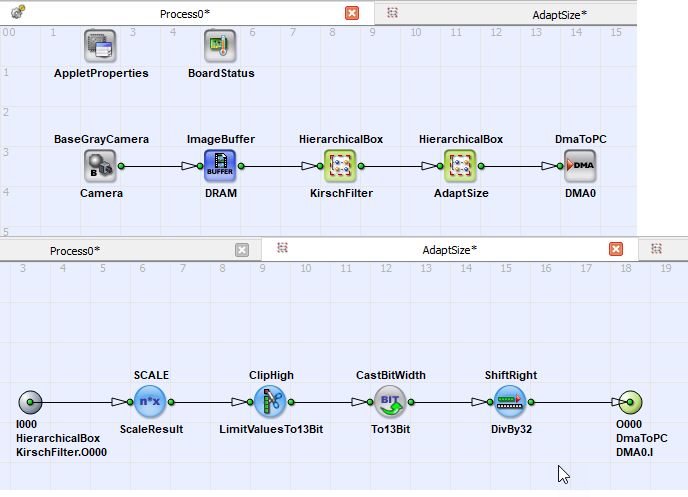
다음 그림은 HierarchicalBox의 예시를 보여줍니다. 보시다시피, 계층적 상자에 포함된 연산자들은 별도의 설계 창에 표시됩니다. 창 설정에 따라 예시에서 볼 수 있듯이 두 다이어그램을 동시에 볼 수 있습니다. 참조: 다이어그램 창 배열 방법에 대한 자세한 내용은 VisualApplets 다이어그램 창을 배치하는 방법에 대한 자세한 내용은 참조하십시오.
계층적 상자를 추가하는 방법에는 여러 가지가 있습니다:
-
디자인의 일부를 계층적 상자로 만드는 방법:
-
계층적 상자로 조립할 설계 모듈을 선택하십시오. (키패드의 STRG 키를 누른 상태에서 조립할 모듈을 클릭하십시오.)
-
Ctrl 키를 누른 상태에서 디자인 창의 빈 공간을 마우스 오른쪽 버튼으로 클릭하면 컨텍스트 메뉴가 열립니다.
-
컨텍스트 메뉴에서 다음을 선택합니다. 를 선택하십시오.
선택된 모든 모듈과 해당 모듈의 인바운드 및 아웃바운드 링크를 포함하는 새로운 계층적 상자가 생성됩니다.
-
계층적 상자를 두 번 클릭하면 해당 계층적 상자의 구현 내용을 보여주는 다이어그램 창이 열립니다.
-
-
빈 계층적 상자 정의:
-
Base 라이브러리에서 HierarchicalBox 연산자를 선택하여 디자인에 추가하거나,
다이어그램의 빈 공간을 마우스 오른쪽 버튼으로 클릭하고 다음을 선택하세요. → 를 선택하거나,
선택 → 메인 메뉴에서 선택하거나,
아이콘을 선택하세요
 (으)로 설정합니다. 편집 도구 모음.
-
표시되는 창에서 새 HierarchicalBox의 입력 및 출력 링크 수를 지정하십시오.
-
를 클릭합니다.
HierarchicalBox 모듈이 다이어그램에 삽입되었습니다. 이 모듈에는 방금 지정한 수의 입력 및 출력 포트가 있습니다.
-
계층형 상자 모듈을 더블 클릭하여 해당 디자인 창을 엽니다.
-
계층 구조 상자에 포함하고 싶은 연산자를 추가하세요.
-
상자 안의 회로도를 링크를 통해 상자의 입력 및 출력 단자에 연결하세요.
-
계층형 상자 모듈이 포함된 프로세스의 설계 창으로 돌아가려면:

계층 구조에서 한 단계 뒤로 물러나 보자면:
-
Select → ( 백스페이스 ) 또는 다음을 클릭하세요. 창 올리기 버튼
 (으)로 설정합니다. 보기 도구 모음.
모듈 속성을 열려면:
-
계층 구조 상자를 마우스 오른쪽 버튼으로 클릭한 다음, 컨텍스트 메뉴에서 “속성”을 선택합니다. 여기서 매개변수 설정이 가능한 계층 구조 상자의 매개변수를 확인하고 편집할 수 있습니다.
보호된 계층적 상자 내부에 깊게 중첩된 매개변수( 또는 다른 보호된 계층적 상자의 일부인 보호된 계층적 상자 내부에 있는 매개변수)를 이 수준에서 표시하고 사용할 수 있도록 하는 방법에 대한 자세한 내용은 ‘연산자 참조’의 “매개변수” 라이브러리를 참조하십시오.
복사 및 붙여넣기를 통해 계층적 상자를 여러 번 사용할 수 있습니다. 각 계층적 상자 인스턴스는 다른 인스턴스와 독립적으로 작동합니다. 즉, 복사된 계층적 상자 중 하나를 변경하더라도 다른 상자에는 아무런 영향이 없습니다.
계층적 상자를 라이브러리 요소 및 보호된 라이브러리 요소로 사용하는 방법에 대한 자세한 내용은 ‘사용자 라이브러리 요소 만들기’ 절을 참조하십시오 .
계층적 박스에 언제든지 입력 및 출력 포트를 추가할 수 있습니다. 포트를 추가하려면:
-
계층적 박스 모듈이 표시된 디자인 창으로 이동하십시오.
-
마우스 포인터를 사용하여 입력 포트를 삽입하려면 입력 포트로, 출력 포트를 삽입하려면 출력 포트로 이동하여 해당 포트가 강조 표시되도록 하십시오.
-
포트를 마우스 오른쪽 버튼으로 클릭합니다.
-
컨텍스트 메뉴에서 또는 를 선택하십시오.
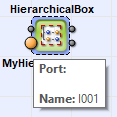
새 포트가 추가되었습니다. 이 포트에는 기본 이름이 지정되어 있습니다. 포트에 개별 이름을 지정하려면 컨텍스트 메뉴 항목 (아래 참조)를 사용하십시오.
계층적 상자의 입력 또는 출력 포트는 언제든지 삭제할 수 있습니다. 포트를 삭제하려면:
-
계층적 박스 모듈이 표시된 디자인 창으로 이동하십시오.
-
마우스 포인터를 사용하여 삭제하려는 포트로 이동한 후 해당 포트가 강조 표시되도록 하십시오.
-
포트를 마우스 오른쪽 버튼으로 클릭합니다.
-
컨텍스트 메뉴에서 다음을 선택하십시오. 을 선택하십시오.
포트가 삭제되었습니다.
디자인의 가독성을 높이기 위해, 계층적 박스의 입력 포트와 출력 포트에 이름을 지정할 수 있습니다:
-
계층적 박스 모듈이 표시된 디자인 창으로 이동하십시오.
-
마우스 포인터를 사용하여 이름을 변경하려는 포트에 올려놓아 해당 포트가 강조 표시되도록 하세요.
-
이름을 변경하려는 포트를 마우스 오른쪽 버튼으로 클릭합니다.
-
컨텍스트 메뉴에서 다음을 선택합니다. 을 선택하십시오.
-
대화 상자에서 에서 포트 이름을 입력하십시오.
-
를 클릭합니다.
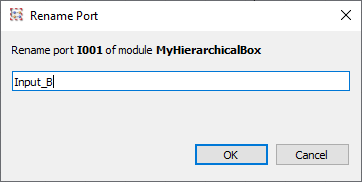
예를 들어, 계층적 상자 모듈의 디자인 창에서 새로운 이름이 표시됩니다:
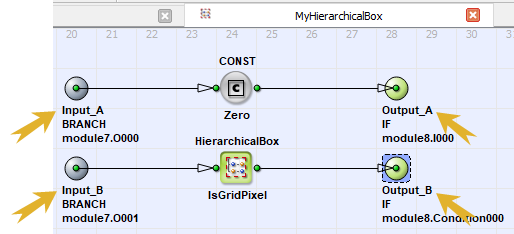
이름을 변경하는 것과 똑같은 방식으로, 계층적 박스 모듈의 포트 순서를 재조정할 수 있습니다:
-
계층적 박스 모듈이 표시된 디자인 창으로 이동하십시오.
-
마우스 포인터를 사용하여 위치를 변경하려는 포트를 가리키면 해당 포트가 강조 표시됩니다.
-
순서를 변경하려는 포트를 마우스 오른쪽 버튼으로 클릭합니다.
-
컨텍스트 메뉴에서 다음을 선택합니다. 또는 를 선택하십시오.
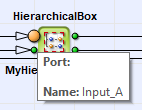
포트의 순서가 바뀌었습니다. 이는 예를 들어, 계층형 박스 모듈의 디자인 창에서 확인할 수 있습니다:
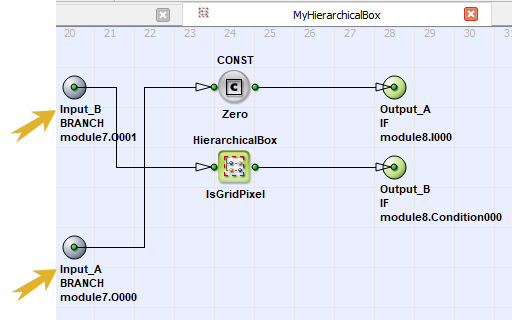
포트 순서를 재조정해도 계층적 상자의 기능에는 아무런 영향이 없습니다. 순서가 재조정된 포트들은 이전과 마찬가지로 동일한 내부 및 외부 설계 요소에 연결됩니다.
 이전
이전

