
Applet 빌드 단계는 applet 디자인 과정의 최종 단계입니다. 빌드 단계에서 VisualApplets 구현은 하드웨어 applet(HAP)으로 변환됩니다. 이는 합성 또는 컴파일이라고도 합니다. 빌드 단계의 출력은 프레임 그래버 하드웨어에 로드할 수 있는 하드웨어 applet 파일 *.HAP입니다.
VisualApplets는 HAP 생성을 위해 FPGA 제조업체인 Xilinx의 외부 도구를 호출합니다. 이러한 도구가 올바른 버전으로 설치되어 있고 VisualApplets가 그에 맞게 구성되어 있는지 확인하십시오.
 |
Xilinx 설치 |
|---|---|
|
필요한 Xilinx 도구에 대한 자세한 설명과 올바른 설치 방법에 대한 모든 내용을 확인하려면 VisualApplets Installation Guide를 참조하십시오. |
|
microEnable 5용 빌드 설정 |
|---|---|
|
microEnable 5 marathon용으로 디자인하는 경우 VisualApplets가 그에 맞게 구성되었는지 확인하십시오('Build Settings' 섹션 참조). |
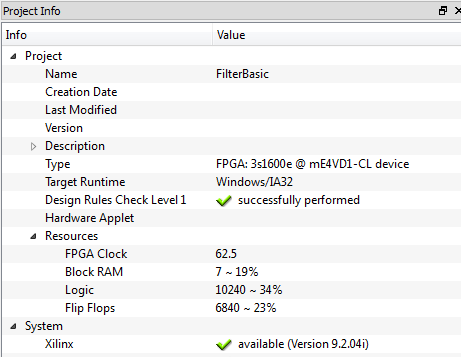
Project Info 도크 창에는 감지된 XILINX 소프트웨어의 버전이 표시됩니다(그림 142, 'Detected Xilinx tools').
Windows 제어판에서 하드웨어 Applet 빌드 클릭하여 대화상자 표시 → , Build Hardware Applet 버튼 사용  도구 모음에서 또는 단축키 사용 F7.
|
결과 하드웨어 Applet의 기본 디렉토리 |
|---|---|
|
VisualApplets는 사용자에게 결과 하드웨어 applet(*.hap 파일)을 저장할 위치를 묻지 않습니다. 파일이 자동으로 생성되며 'System Settings' / Global Build Settings / Generation of Hardware Applets / Path for storage of hardware applets (*.hap)에 지정된 디렉토리에 저장됩니다. 기본적으로 이는 VisualApplets의 설치 디렉토리입니다. 관리자 권한이 필요한 폴더(예: C:\Programs)에 VisualApplets가 설치된 경우, 기본 경로를 사용하거나 'System Settings' / Global Build Settings / Generation of Hardware Applets / Path for storage of hardware applets (*.hap)에서 경로 설정을 변경하려면 관리자 권한으로 VisualApplets를 실행해야 합니다. |
Framegrabber SDK 인스턴스가 설치되어 있고, 디자인 대상 런타임과 일치하며, VisualApplets가 인식하는 경우, 파일은 Framegrabber SDK 설치 디렉토리로 복사됩니다.
출력 파일 이름은 *.va 파일의 파일 이름과 동일합니다. 즉, myDesignName.hap.
프로젝트 이름은 applet(*.hap 파일)의 파일 이름에 영향을 주지 않습니다.
실제로 하드웨어 applet을 생성(빌드)하기 위해 VisualApplets는 백그라운드에서 작동하는 전체 툴체인을 사용합니다.
각 하드웨어 플랫폼에 대해 VisualApplets는 특정 하드웨어 플랫폼에 최적화된 기본 빌드 설정을 제공합니다.
디자인 설정에서 디자인용으로 선택한 하드웨어 플랫폼을 기반으로, VisualApplets는 해당하는 기본 빌드 설정을 제안합니다. 이 설정은 사용자가 변경할 수 없지만, 사용자 정의 설정으로 교체할 수 있습니다.
|
다음과 같은 경우 기본 빌드 설정을 사용자 지정 설정으로 교체해야 합니다... |
|---|---|
|
|
권장 Xilinx 도구 |
|---|---|
|
어떤 하드웨어 플랫폼용 applet을 빌드하는 데 어떤 Xilinx 도구가 필요한지에 대한 자세한 내용은 Which Xilinx Toolchain and Version for Which Frame Grabber Platform을 참조하십시오. mE5 marathon: ISE 14.7로도 mE5 marathon용 applet 빌드가 가능하지만, 이 플랫폼에서는 Vivado를 사용한 applet 빌드(합성)가 훨씬 더 빠르기 때문에 Basler에서는 Xilinx Vivado를 사용할 것을 권장합니다. |
프로그램이 빌드 단계를 수행할 때마다 특정 빌드 파라미터 세트가 사용됩니다.
VisualApplets에는 여러 빌드 파라미터 세트가 포함되어 있습니다. 추가 세트를 추가할 수 있습니다.
applet을 빌드하려면 이 세트 중 하나를 "Active configuration"으로 지정해야 합니다. 이 구성이 사용되며 툴 체인이 그에 따라 제어됩니다.
모든 설정 정보는 로컬 설치 폴더의 "SynthesizeSettings.xml" 파일에 저장됩니다.
|
활성화된 현재 파라미터 세트 |
|---|---|
|
Build Settings 대화상자를 열려면 → 를 클릭하십시오. 대화상자가 열립니다. 활성화된 파라미터 세트가 표시됩니다:
이하에서는 표시된 파라미터 세트를 "current parameter set"이라고 지칭합니다. |
파라미터 세트 자체는 워크플로의 특정 단계를 수행하는 외부 응용 프로그램(Xilinx tools)을 시작하기 위한 파라미터와 이러한 툴을 제어하기 위한 파라미터로 구성됩니다. "Active configuration"을 체크하여 특정 세트를 기본 구성(현재 디자인 빌드 시작용)으로 정의할 수 있으며, 이 특정 세트의 목적을 설명하는 주석을 추가할 수 있습니다.
-
Build Settings 대화상자를 열려면 메뉴 → 를 클릭하십시오.
대화상자가 열립니다. 활성화된 파라미터 세트가 표시됩니다.
첫 번째 대체 파라미터 세트 추가하기 전 디자인의 타겟 하드웨어에 대한 추가 파라미터 세트가 생성되지 않은 동안에는 기본 build settings가 표시됩니다.
이러한 기본 설정은 변경할 수 없으므로 모든 입력 필드가 비활성화되어 있습니다.
기본값에 대한 대안이 아직 없으므로 "Active configuration"의 체크를 해제할 수도 없습니다.
-
를 클릭하여 새 파라미터 세트를 생성합니다.
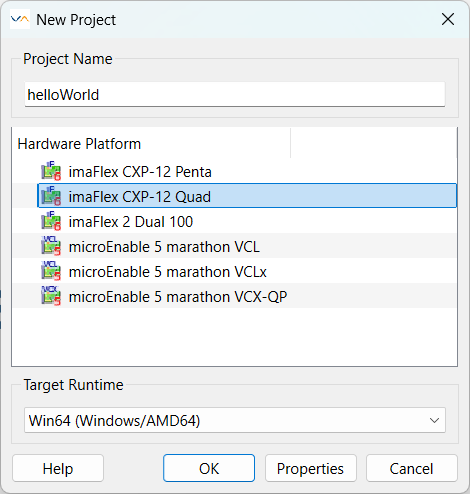
하드웨어 플랫폼 정보를 묻는 메시지가 표시됩니다. 나만의 파라미터 세트를 생성하기 위한 기반으로 로드할 파라미터 세트를 여기에서 지정할 수 있습니다. 대부분의 경우 디자인의 타겟 하드웨어를 여기에 선택하는 것이 매우 합리적입니다.
-
를 클릭합니다.
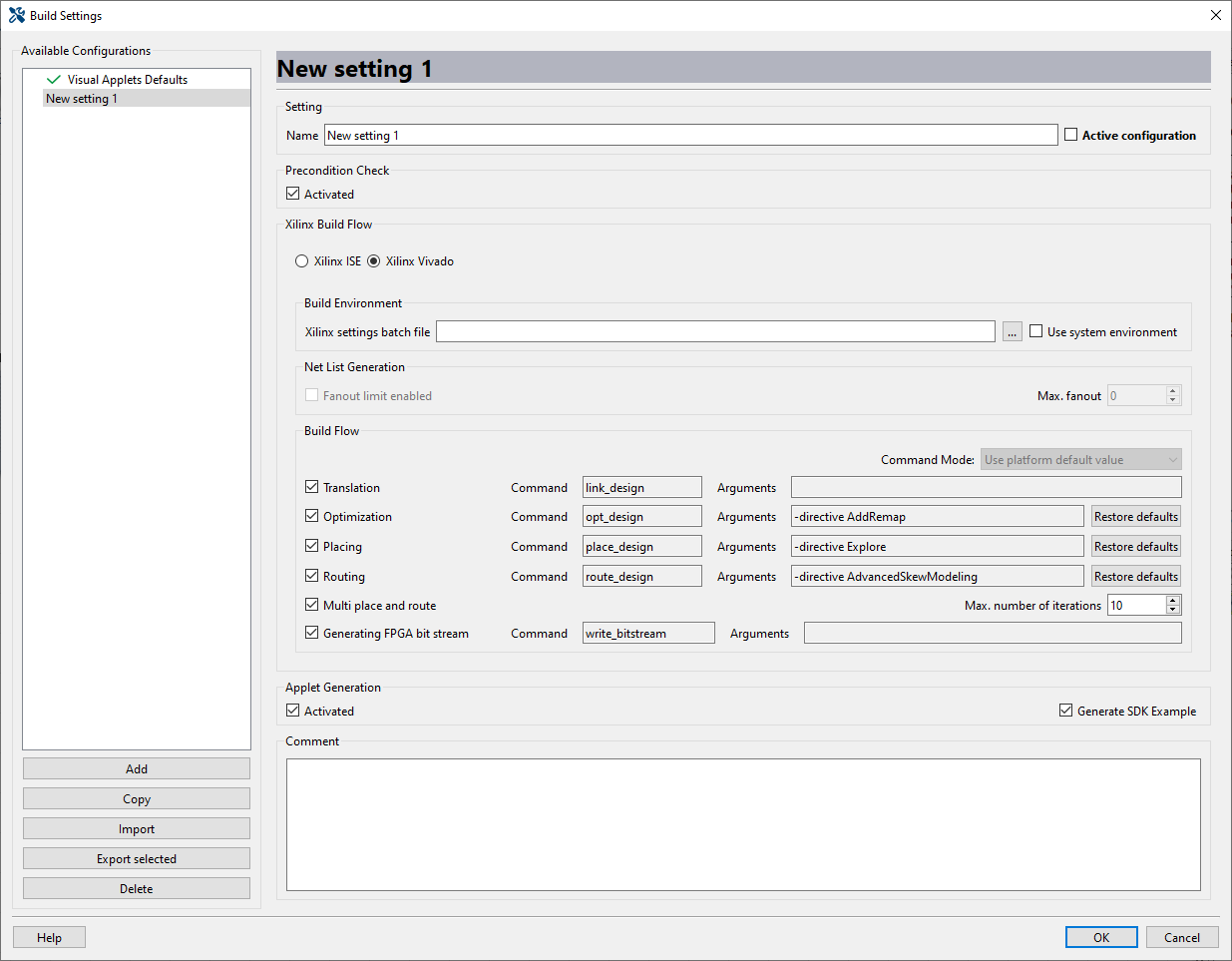
이제 첫 번째 필드를 편집할 수 있습니다.
-
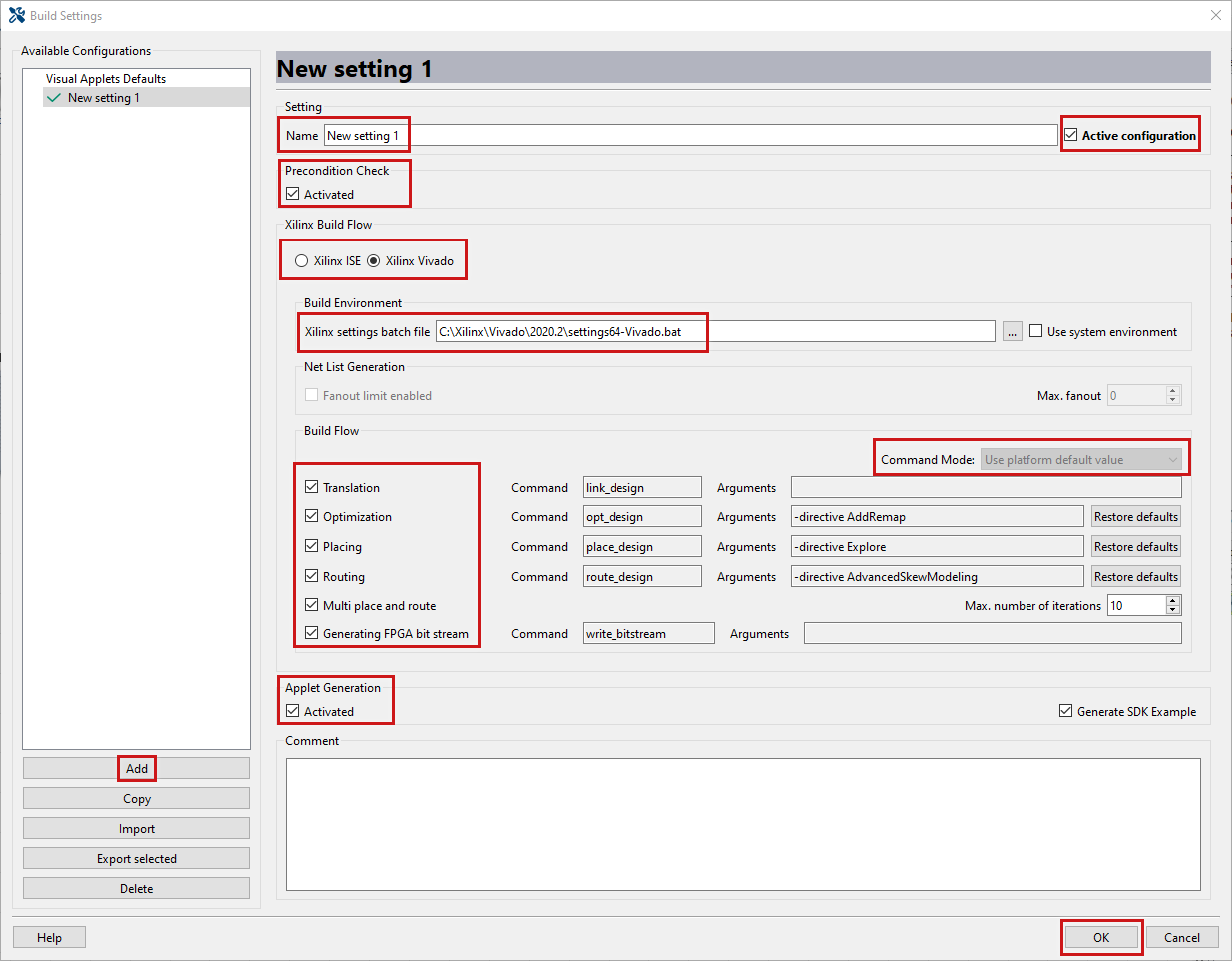
Name: 식별을 위해 새 Property 세트에 이름을 지정하십시오. 이 이름은 구성 대화상자와 build protocols에 표시됩니다.
-
Active configuration: applet을 빌드할 때 이 파라미터 세트를 사용하려면 Active Configuration 상자를 체크하십시오.

Active Configuration Active configuration으로 정의한 파라미터 세트는 빌드를 실행할 때마다 사용됩니다.
디자인의 타겟 하드웨어 플랫폼으로 선택한 하드웨어 플랫폼을 변경하는 경우: 이새 플랫폼에 대한 새 build settings를 정의하십시오.
-
Precondition Check: 기본 모드에서는 Precondition Check가 활성화되어 있습니다. Precondition Check는 디자인의 타겟 하드웨어에 있는 FPGA 유형이 Xilinx tool chain에서 지원되는지 확인합니다. 또한 모든 mE5 marathon 플랫폼 디자인에서: 이 확인란이 활성화되면 빌드할 때마다 operator AppletProperties의 정보, 즉 BuildTime 및 AppletUid 필드가 업데이트됩니다. 따라서 빌드가 완료된 후에는 operator AppletProperties의 parameter 값이 빌드 중에 변경되었기 때문에 디자인이 "unsaved" 모드에 있게 됩니다.
AppletProperties 업데이트 방지 특정 상황에서는 빌드에 의해 AppletProperties operator가 업데이트되지 않기를 원할 수 있습니다. 이 경우 Preconditions Check 확인란의 선택을 해제하기만 하면 됩니다.
-
Xilinx ISE/Xilinx Vivado: 사용할 Xilinx tool chain을 선택하십시오. Vivado는 모든 marathon 플랫폼에서 지원됩니다. 열린 디자인의 타겟 하드웨어에서 Vivado를 지원하지 않는 경우 GUI에 직접 표시됩니다.
-
빌드 환경:
-
최신 Xilinx 툴을 사용할 때(즉, Xilinx Vivado 또는 9.2보다 높은 버전의 Xilinx ISE로 개발할 때):
-
“Use system environment” 체크박스의 선택을 해제하고,
-
파일 시스템에서 외부 도구를 실행하는 환경을 설정하는 Xilinx 설정 배치 파일을 선택하십시오.
최적의 선택을 위해 Xilinx 문서를 참고하십시오.
배치 파일은 다음 Xilinx 설치 폴더에 있습니다.
-
ISE:\Xilinx\14.7\ISE_DS\settings64.bat.
-
Vivado:\Xilinx\Vivado\2020.2\settings64.bat.
Basler는 microEnable 5 플랫폼용 앱릿을 개발할 때 64비트 Windows 운영 체제를 사용할 것을 권장합니다. 64비트 Windows 운영 체제용 파일인 "settings64.bat" 등 사용 중인 운영 체제와 일치하는 배치 파일을 선택해야 합니다.
-
-
이전 Xilinx ISE 버전(버전 9.2 이하)을 사용하고 모든 환경 변수가 운영 체제에 설정되어 있는 경우, “Use system environment” 체크박스를 선택하십시오.
-
-
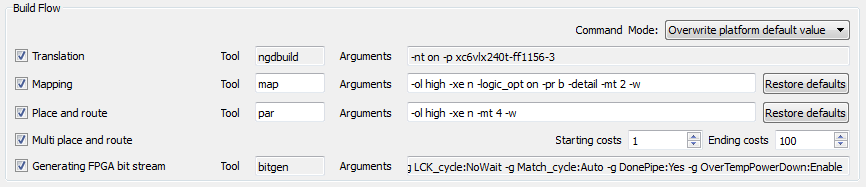
Build Flow: Build Flow 아래의 모든 옵션을 활성화하십시오. 일반적으로 모든 단계를 활성화해야 합니다.
Basler는 Multi place and route에서 시스템을 20회 반복(iterations)으로 설정할 것을 권장합니다.
Command Mode를 Use platform default value로 유지하십시오.
-
Applet Generation: Applet Generation을 활성화하십시오.
-
Comment: 방금 생성한 파라미터 세트를 설명하는 주석을 입력하십시오. 여기에 입력하는 내용은 실제 빌드 프로세스에 영향을 미치지 않습니다.
-
OK 버튼을 클릭합니다.


예: microEnable 5 marathon용으로 개발할 때 다음 파라미터 값을 설정해야 합니다.
|
빌드 플로우 단계 비활성화 |
|---|---|
|
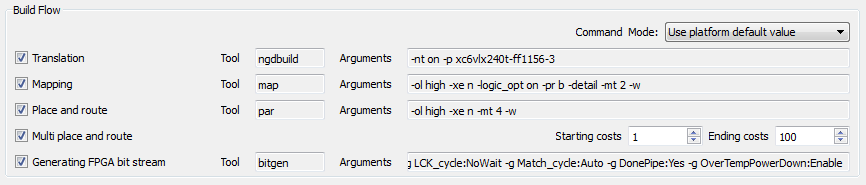
기본적으로 모든 빌드 흐름 단계(변환, 매핑 등)가 활성화되어 있습니다. 개별 단계를 선택 해제할 수 있습니다. 그러나 빌드 단계들은 상호 의존적입니다. 의존성 순서에 따라 나열됩니다.
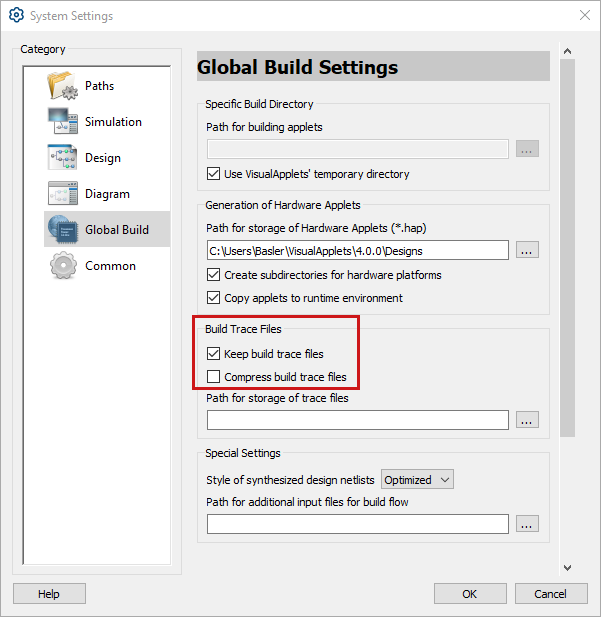
그러나 이전 단계가 동일한 빌드 실행 내에서 반드시 실행되어야 하는 것은 아닙니다. 이전 빌드 실행에서 이미 실행되었을 수도 있습니다. 이전 빌드 실행 중에 생성된 파일(추적 파일)을 계속 사용할 수 있는 한, "Build Flow" 목록에서 앞서 있는 단계를 비활성화하고 목록에서 나중에 오는 단계를 활성화하는 것이 가능합니다. 이전 빌드 실행의 추적 파일을 유지하려면: 메뉴 → → 로 이동하십시오. Build Trace Files 아래에서 Keep build trace files를 활성화하십시오. Compress build trace files를 비활성화하십시오. 빌드 추적 파일을 유지하고 이전 빌드 흐름 단계를 이미 한 번 모두 수행한 경우, 다음과 같이 후속 단계만 활성화할 수도 있습니다. |


|
Command Mode 옵션 |
|---|---|
|
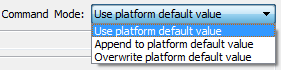
를 변경할 수 있습니다. 를 변경하려면 Build Flow 영역의 오른쪽 상단에 있는 Command Mode로 이동하세요. 목록에는 다음 세 가지 옵션이 있습니다:
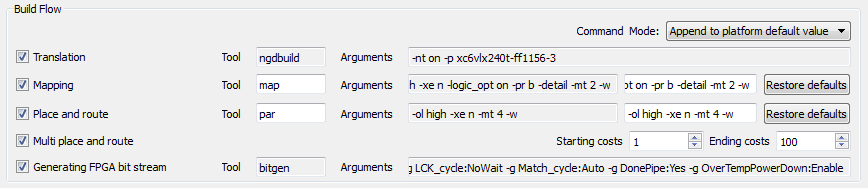
---------- Use platform default value (기본값): 이 옵션을 유지하거나 선택하면 VisualApplets은 열린 디자인의 대상 플랫폼으로 지정한 하드웨어 플랫폼에 권장되는 기본값을 표시합니다. 또한 VisualApplets은 Xilinx 도구를 실행할 때(즉, 열린 디자인에서 실제 앱릿을 빌드(합성)할 때) 이 기본값을 사용합니다. 기본 세트는 수정할 수 없으므로 Use platform default value 모드에서는 Arguments 필드를 편집할 수 없습니다. Append to platform default value: 이 옵션을 선택하면 VisualApplets에서 제공하는 기본 인수에 Mapping 및 Place and route 도구를 위한 정보를 추가할 수 있습니다. 빌드 중에 VisualApplets은 도구를 호출할 때 Arguments 필드에 정의한 파라미터를 플랫폼 기본값에 추가합니다. 이 설정은 숙련된 사용자 전용입니다. Overwrite platform default value: 이 옵션을 선택하면 VisualApplets은 새 앱릿 세트를 만든 직후에 선택한 대상 하드웨어 플랫폼에 대한 Mapping 및 Place and route의 기본 인수를 표시합니다. 여기에 명시된 Mapping 및 Place and route 인수를 정의(덮어쓰기)할 수 있습니다. 이제 VisualApplets은 도구를 호출할 때 이 Arguments 필드에 지정한 파라미터만 사용합니다. 이 설정은 숙련된 사용자 전용입니다. |
Build Settings 창에서는 파라미터 세트를 관리하기 위한 몇 가지 옵션을 제공합니다.
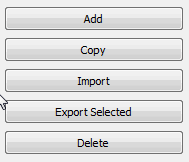
클릭:
-
Add는 (선택한 하드웨어 플랫폼을 기반으로) 원하는 대로 수정할 수 있는 새 파라미터 세트를 생성합니다.
-
Copy는 현재 세트의 파라미터를 복사하고, 새 세트를 생성한 다음, 복사한 세트의 파라미터를 새 세트에 붙여넣습니다.
-
Import를 사용하면 특정 파라미터 세트를 현재 VisualApplets 설치로 가져올 수 있습니다.
-
Export selected는 현재 파라미터 세트를 파일로 저장합니다. 이 파일은 데이터를 다른 PC나 설치로 전송하거나 백업용으로 사용할 수 있습니다. 파일 이름과 위치를 지정할 수 있는 대화 상자가 표시됩니다.
-
Delete는 현재 파라미터 세트를 삭제합니다.
mE5 marathon의 경우 Precondition Check 확인란이 특정 기능을 제공합니다.
-
Precondition Check가 활성화된 경우, 합성(빌드)이 시작될 때마다 BuildTime 및 AppletUid 항목이 업데이트됩니다. (넷리스트 생성부터 앱릿 생성까지) 완전한 빌드를 시작하려면 Precondition Check를 활성화해야 합니다. 그렇지 않으면 나중에 (프레임 그래버에서 앱릿을 사용할 때) 런타임 환경에서 로드된 앱릿을 안정적으로 검증할 수 없습니다.
-
특정 옵션: 앱릿 빌드를 이미 완료했으나 다른 대상 운영 체제용 *.hap 파일이 추가로 필요한 경우: 완전한 빌드에서 새로운 OS별 hap 파일을 빌드하여 다른 대상 운영 체제(즉, 다른 대상 런타임)에서 디자인을 사용할 수 있도록 만들 수 있습니다. 다음과 같이 진행하세요.
-
Settings 메뉴에서 System Settings를 선택합니다.
-
열리는 창에서 카테고리를 선택하세요 전역 빌드를 선택하십시오.
-
여기, '빌드 추적 파일 생성'에서 다음 옵션을 활성화하십시오 빌드 추적 파일 유지 를 활성화하고 경로를 지정하십시오.
-
Settings 메뉴의 Build Settings 메뉴 항목으로 이동합니다.
-
Precondition Check 옵션을 비활성화합니다.
-
Xilinx Build Flow 아래의 다른 모든 옵션을 비활성화합니다.
-
Applet Generation을 활성화합니다.
-
Defaults 아래에서 Active Configuration를 활성화합니다.
-
OS별 *.hap 파일 빌드를 시작합니다.
특히 복잡한 디자인의 경우 이 옵션을 사용하여 시간을 절약할 수 있습니다.
-
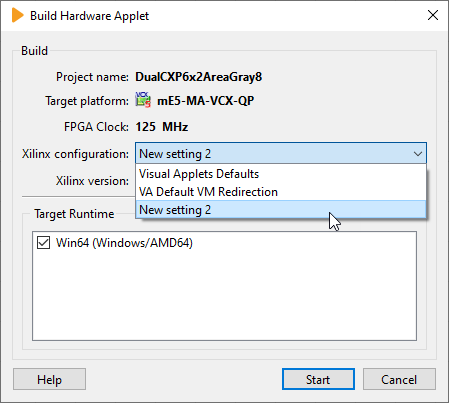
VisualApplets에서는 Build Settings 대화상자에서 애플리케이션에 저장되는 여러 빌드 설정을 생성할 수 있습니다.
Build Hardware Applets 대화상자의 Xilinx configuration 아래에서 Build Settings 대화상자에서 정의한 빌드 설정 중 하나를 선택할 수 있습니다. 여기서 선택한 빌드 설정은 시작하려는 빌드에 사용됩니다. 기본값은 Build Settings 대화상자에서 Active configuration으로 지정한 설정입니다.
-
Xilinx configuration 아래에서 빌드에 사용할 빌드 설정을 선택합니다.
동일한 Build Hardware Applets 대화상자에서 필요한 타겟 런타임을 지정할 수 있습니다. 기본적으로 디자인 파일의 타겟 런타임이 선택됩니다. ('Target Runtime' 참조) 그러나 경우에 따라 앱릿이 여러 타겟 런타임에서 사용될 수 있습니다. 이 경우 다음 그림에서 볼 수 있듯이 여러 타겟 런타임을 선택할 수 있습니다. VisualApplets는 선택한 모든 타겟 런타임에 대한 HAP 파일을 생성합니다.
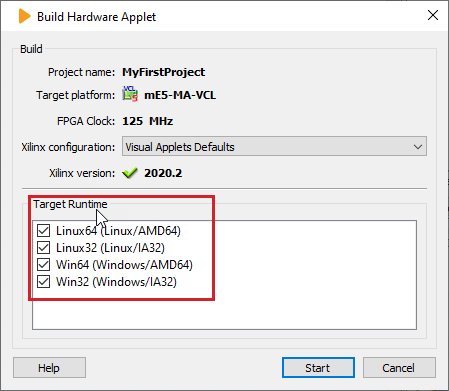
지정한 타겟 런타임에 대한 디자인 파일의 출력 파일은 위에서 설명한 지정된 디렉터리에 위치합니다. 이 출력 파일의 파일 이름은 *.va 디자인 파일의 이름과 동일하지만 확장자만 *.hap입니다. Framegrabber SDK가 설치되어 있는 경우 파일이 Framegrabber SDK 설치 폴더로 복사됩니다.
모든 추가 출력 파일: VisualApplets는 “_Linux_AMD64”, “_Linux_IA32” 등과 같이 모든 추가 출력 파일의 파일 이름에 타겟 런타임 정보를 추가합니다. 이러한 추가 HAP 파일은 Framegrabber SDK 설치 디렉토리에 복사되지 않습니다.
 |
나중에 다른 타겟 런타임을 위해 *.hap 파일 다시 패키징하기 |
|---|---|
|
전체 빌드 프로세스를 다시 시작하지 않고도 나중에 추가 타겟 런타임용 새 *.hap 파일을 쉽게 생성할 수 있습니다. 다시 패키징하는 데 몇 분 밖에 걸리지 않으므로 많은 시간을 절약할 수 있습니다. 추가 타겟 런타임을 위해 *.hap 파일을 다시 패키징하는 방법에 대한 자세한 내용은 'Repacking the *.hap File for Other Operating Systems at a Later Stage' 섹션을 참조하세요. |
imaFlex CXP-12 Quad 및 imaFlex CXP-12 Penta 플랫폼에는 이라는 추가 빌드 설정이 하나 더 있습니다.
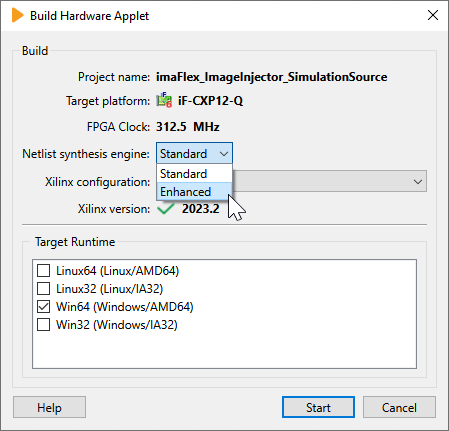
이 설정은 빌드 속도와 디바이스 리소스에 영향을 미칩니다.
:
-
약 1시간 만에 디자인을 빌드합니다.
-
빌드 후 리소스 추정치를 제공합니다.
-
디자인에 Blob 라이브러리의 연산자가 포함되어 있는 경우 작동하지 않습니다. 이 경우 빌드가 중단되고 오류 메시지가 표시됩니다.
:
-
약 3시간 만에 디자인을 빌드합니다.
-
빌드된 디자인은 더 적은 리소스를 사용합니다.
-
빌드 후 제공하지 않습니다리소스 추정치.
-
모든 연산자에 작동합니다.
Basler에서는 항상 넷리스트 합성 엔진을 사용할 것을 권장합니다.
빌드 프로세스는 항상 디자인 규칙 검사 레벨 1과 레벨 2를 실행합니다. 둘 중 하나라도 실패하면 빌드 프로세스가 중단됩니다. 디자인 규칙 검사에 대한 자세한 내용은 'Design Rules Check'를 참조하세요.
또한 빌드 프로세스로 인해 여러 가지 추가 오류가 발생할 수 있습니다. 가장 가능성이 높은 오류는 리소스 오버맵 또는 타이밍 오류입니다. 애플릿에 너무 많은 로직 요소가 포함된 경우 Xilinx 도구는 필요한 모든 요소를 물리적으로 사용 가능한 요소에 매핑할 수 없습니다. 리소스가 초과 매핑된 경우 FPGA에 맞게 디자인을 최적화해야 합니다.
타이밍 오류가 발생하면 Xilinx 도구가 허용된 제약 조건 내에서 모든 신호를 라우팅할 수 없습니다. 이는 대부분 거의 모든 로직 리소스가 사용될 때 발생합니다. 이 경우 더 적은 리소스를 사용하도록 디자인을 최적화해야 합니다. 타이밍 오류가 있는 디자인도 완료할 수 있습니다. 타이밍을 충족하지 못한 하드웨어 애플릿은 제대로 작동하지 않을 수 있음을 명심하십시오. 사용 시 타임아웃, 데이터 오류 또는 기타 예기치 않은 동작이 발생할 수 있습니다. 따라서 타이밍이 일치하지 않는 애플릿은 주의해서 사용해야 하며 사용자의 책임 하에 사용해야 합니다. 디자인에 필요한 리소스가 100%보다 훨씬 적음에도 불구하고 타이밍 오류가 계속 발생하는 경우 Basler Support에 문의하십시오.
기타 오류는 잘못된 Xilinx 설치 또는 디스크 볼륨 액세스 권한으로 인해 발생할 수 있습니다.
빌드 프로세스가 완료되는 데 몇 시간 정도 걸릴 수 있습니다.
하드웨어 애플릿 파일(HAP)의 사용 및 실행은 Framegrabber SDK documentation에 설명되어 있습니다. VisualApplets의 SDK generator는 애플릿 실행의 첫 단계를 도와줍니다. 자세한 내용은 'Framegrabber SDK'를 참조하세요.
microDisplay는 Framegrabber SDK의 일부입니다. 생성된 애플릿을 처음으로 테스트하기 위한 도구입니다. Framegrabber SDK가 설치된 경우 VisualApplets에서 → ( F5 )을 클릭하여 microDisplay를 직접 열 수 있습니다. 또는 빌드 아이콘 모음에서 microDisplay 아이콘을 사용할 수도 있습니다.
추가로 생성할 수 있습니다. *.hap 이미 존재하는 파일에서
out of an already existing *.hap 파일.
첫 번째 빌드 전에 지정하지 않은 추가 운영 체제에서 애플릿을 사용하려는 경우 특히 유용합니다.
전체 빌드 프로세스를 다시 시작할 필요가 없습니다. 시간을 크게 절약할 수 있습니다. 리패킹에는 몇 분 밖에 걸리지 않습니다. 리패킹 프로세스 중에 VisualApplets에 의해 원래 *.hap 파일의 운영 체제별 부분만 교체됩니다.
|
사전 조건 |
|---|---|
|
To repack an existing 그렇지 않으면 해당 오류 메시지가 표시됩니다. |
추가 생성하려면 *.hap 추가 운영 체제용 파일:
-
메뉴에서 → 을 선택합니다.
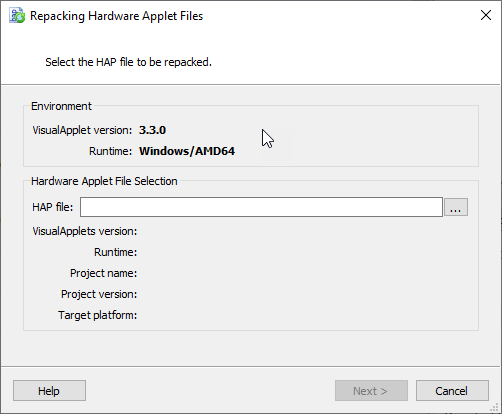
Repacking Hardware Applet Files 창이 열립니다:
-
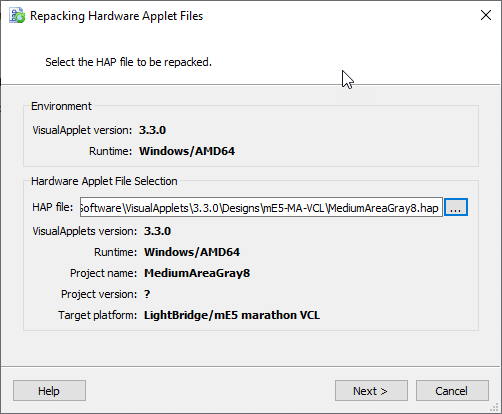
찾아보기 버튼을 사용하여 원본 *.hap 파일을 선택합니다.
VisualApplets는 원본 *.hap 파일이 현재 사용 중인 VisualApplets 버전(2.2 이상)과 동일한 버전으로 생성되었는지 즉시 확인합니다(이는 재패키징 과정의 전제 조건이며, 위 참조).
VisualApplets 버전이 일치하지 않으면 관련 오류 메시지가 표시됩니다.
-
모든 항목이 정상인 경우 Next 버튼을 클릭합니다.
-
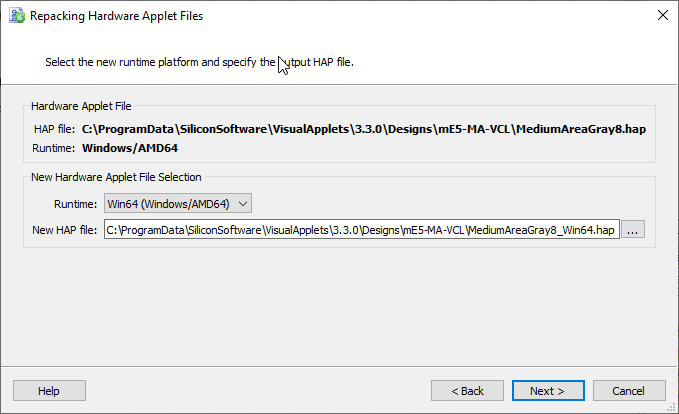
Runtime 아래에서 새 *.hap 파일을 생성할 대상 런타임(즉, 대상 운영 체제)을 선택합니다.
VisualApplets에서 새 *.hap 파일의 파일명을 제안합니다.
-
필요에 따라 새 *.hap 파일의 출력 위치와 파일명을 조정합니다.
-
Next를 클릭합니다.
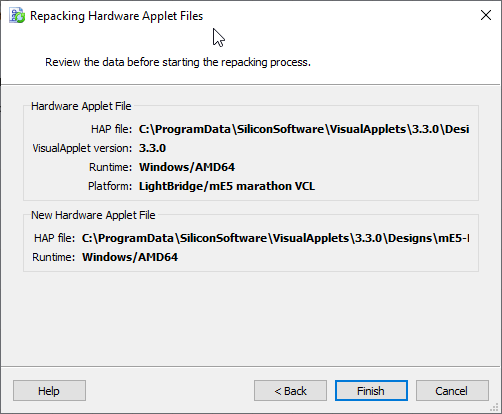
VisualApplets에 재패키징을 위해 지정한 모든 설정이 표시됩니다:
설정을 조정해야 하는 경우 Back 버튼을 사용할 수 있습니다.
-
재패키징 과정을 시작하려면 Finish를 클릭합니다.
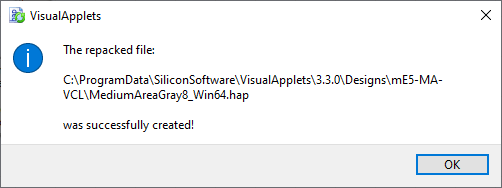
재패키징이 성공적으로 완료되면 관련 메시지가 표시됩니다:
 이전

