
VisualApplets는 유용한 기본 구성을 제공하지만, 사용자의 요구에 가장 잘 맞도록 개별적으로 조정할 수 있습니다. 프로그램의 구성은 변경하여 로컬 컴퓨터에 저장할 수 있습니다. VisualApplets의 사용자 인터페이스를 통해 접근할 수 있는 여러 설정 대화 상자에서 설정을 변경할 수 있습니다.
모든 사용자를 위한 전역 설정, 현재 사용자를 위한 개인 설정, 또는 특정 설치를 위한 로컬 설정을 정의할 수 있습니다.
모든 구성은 하나의 구성 파일(에 저장됩니다.VisualApplets.ini) 설치 과정에서 이 파일의 위치를 이미 선택하셨습니다.
다음 섹션에서는 설정 옵션에 대해 설명합니다.
시스템 설정을 지정할 수 있는 대화 상자에는 다음과 같이 접근할 수 있습니다:
-
메뉴 항목 → 를 선택합니다.
System Settings 창이 열리며, 여기에서 다양한 설정 범주를 선택할 수 있습니다. 각 범주별로 설정 대화 상자가 표시됩니다.
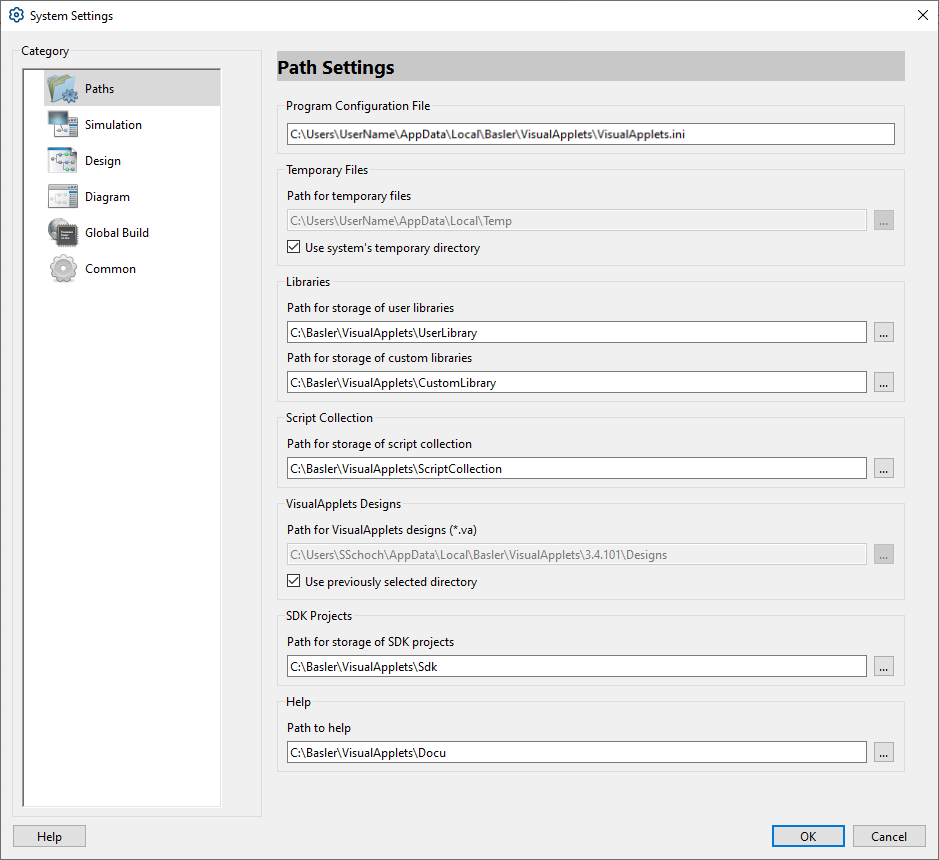
이 대화 상자에서는 다양한 유형의 파일에 대한 기본 위치를 구성할 수 있습니다.
 |
Default Path Settings |
|---|---|
|
시스템의 VisualApplets가 관리자 권한이 필요한 폴더(예: C:\Programs)에 설치된 경우, 기본 경로를 사용하려면 관리자 권한으로 VisualApplets를 실행해야 합니다. 또는 System Settings / Path Settings에서 경로 설정을 조정할 수 있습니다. 이 경우 'System Settings' / Global Build Settings / Generation of Hardware Applets / Path for storage of hardware applets (*.hap) 아래의 경로도 함께 조정하십시오. |
Temporary files
Path for temporary files: 실행 중인 동안 VisualApplets는 임시 파일을 생성해야 합니다. 일반적으로 이 파일들은 VisualApplets가 종료될 때 삭제됩니다. 이 파일들이 생성될 디렉터리를 선택하십시오.
Use the system’s temporary directory: 이 옵션을 선택하면, VisualApplets는 운영 체제에서 이 위치를 가져옵니다. 이것은 권장되는 설정입니다. 이 목적을 위해 다른 디렉터리를 사용하려면 이 상자의 선택을 해제하고, 위의 필드에 대체 디렉터리를 지정한 후 쓰기 금지가 되어 있지 않은지 확인하십시오.
User libraries
Path for storage of user libraries: 사용자 라이브러리는 사용자가 직접 생성한 모듈을 위한 컨테이너입니다. (자세한 내용은 해당 장을 참조하십시오.) 이 필드에서는 사용자 정의 모듈을 저장하고 로드할 디렉터리를 지정할 수 있습니다. 이러한 라이브러리를 다른 팀원들과 공유하거나 다른 PC에서 사용할 때는 이 디렉터리를 네트워크 드라이브 등의 다른 디렉터리로 변경하십시오. 이 디렉터리에 쓰기 금지가 설정되어 있지 않은지 확인하십시오.
Custom libraries
Path for storage of custom libraries: 사용자 정의 라이브러리는 사용자가 직접 생성한 커스텀 오퍼레이터를 위한 컨테이너입니다. 이 필드에서는 커스텀 오퍼레이터를 저장하고 로드할 디렉터리를 지정할 수 있습니다. 커스텀 오퍼레이터를 다른 팀원들과 공유하거나 다른 PC에서 사용할 때는 이 디렉터리를 다른 디렉터리(예: 네트워크 드라이브)로 변경하십시오. 이 디렉터리에 쓰기 금지가 설정되어 있지 않은지 확인하십시오.
Script collection
Path for storage of your Tcl script collection: VisualApplets를 사용하면 Tcl 스크립트를 생성하고 개별 Tcl 프로시저를 라이브러리 요소로 활용할 수 있습니다. 이 필드에서는 Tcl 스크립트를 저장하고 로드할 디렉터리를 지정할 수 있습니다. Tcl 스크립트 컬렉션을 다른 팀원들과 공유하거나 다른 PC에서 사용할 때는 이 디렉터리를 다른 디렉터리(예: 네트워크 드라이브)로 변경하십시오. 이 디렉터리에 쓰기 금지가 설정되어 있지 않은지 확인하십시오.
VisualApplets designs
Path for VisualApplets designs: 여기에서 VisualApplets가 디자인 파일(*.VA)을 저장하고 로드하는 기본 위치를 정의할 수 있습니다. 이 디렉터리가 쓰기 금지되어 있지 않은지 확인하고, Use previously selected directory 옵션을 해제하십시오.
Use previously selected directory: 이 상자가 선택되어 있으면, VisualApplets는 이번 목적을 위해 마지막으로 사용했던 디렉터리에 *.va 파일을 저장할 것을 제안합니다. 선택이 해제되어 있으면, VisualApplets는 디자인 파일을 저장/로드하기 위해 Path for VisualApplets designs 필드에 지정된 디렉터리를 제안합니다.
SDK projects
SDK 프로젝트 저장 경로: Framegrabber API를 사용하여 생성된 앱의 사용법과 파라미터 설정을 시연하는 자동 생성 소스 코드("SDK project")의 기본 위치를 여기에서 지정합니다. SDK 프로젝트는 하드웨어 앱릿 빌드 후 또는 메뉴에서 → 을 선택하여 수동으로 생성됩니다.
도움말
도움말 경로: 오퍼레이터 및 컨텍스트 도움말 파일이 설치된 기본 디렉터리를 가리킵니다. 여러 설치 간에 도움말 파일을 공유할 수 있도록 이 경로를 중앙 위치로 변경할 수 있습니다. 지정한 디렉터리에 도움말 파일을 사용할 수 있는지 확인하십시오.
|
하드웨어 앱릿 저장 위치 (빌드 과정에서 생성된 *.hap 파일) |
|---|---|
|
'System Settings'의 Global Build Settings 카테고리 및 여기 Generation of Hardware Applets / Path for storage of hardware applets (*.hap)에서 정의한 최종 하드웨어 앱릿(*.hap 파일)을 저장하기 위한 디렉터리입니다. |
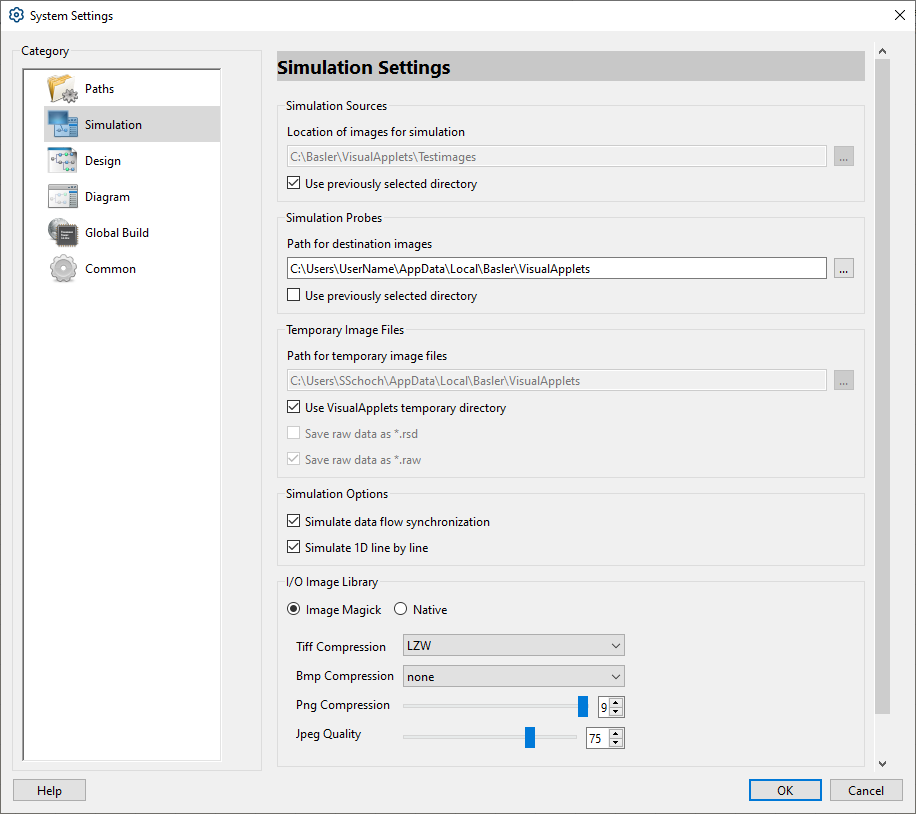
이러한 설정은 VisualApplets의 시뮬레이션 기능의 기본 동작에 영향을 줍니다.
시뮬레이션 소스
시뮬레이션용 이미지 위치: VisualApplets가 시뮬레이션을 위한 이미지를 가져올 디렉터리를 여기에 지정하십시오. VisualApplets에는 시연을 위한 몇 가지 샘플 이미지가 함께 제공됩니다. 그러나 실제 환경에서는 처리해야 할 이미지와 유사한 고유의 이미지가 사용됩니다. 테스트 이미지가 있는 디렉터리를 지정하십시오.
이전에 선택한 디렉터리 사용: 이 상자를 선택하면 VisualApplets는 이전에 시뮬레이션을 위해 이미지를 선택했던 디렉터리를 먼저 제안합니다. 선택을 해제하면 VisualApplets는 이미지 로드 시 항상 위에 지정된 디렉터리를 제안합니다.
시뮬레이션 프로브
대상 이미지 경로: 시뮬레이션 실행 중 시뮬레이션 프로브에서 생성되는 이미지 파일의 저장 위치. 이 설정은 사용자가 특정 시뮬레이션 프로브의 수집된 시뮬레이션 결과를 저장할 때 제안 경로로 표시됩니다.
임시 이미지 파일
임시 이미지 파일 경로: 시뮬레이션 데이터 처리를 수행하는 모듈에 의해 시뮬레이션 실행 중 생성되는 임시 파일의 저장 위치. 이 위치를 지정하면 VisualApplets가 특정 모듈 등에서 이 파일들을 자동으로 가져와, 동일한 디자인 내의 다른 부분이나 다른 모듈에 소스로 제공할 수 있습니다.
VisualApplets의 임시 디렉터리 사용: 이 옵션을 해제하는 경우 지정한 디렉터리가 쓰기 금지되어 있지 않은지 확인하십시오. 쓰기 금지된 경우 VisualApplets는 데이터를 전혀 시뮬레이션할 수 없습니다.
시뮬레이션 결과는 바이너리 파일 형식으로 저장됩니다. 두 가지 형식을 사용할 수 있습니다:
-
원시 데이터를 *.rsd로 저장: 파일이 "RSD" 파일 형식(이미지 데이터 및 설명 데이터)으로 저장됩니다.
-
원시 데이터를 *.raw로 저장: 파일이 "Raw" 파일 형식(이미지 데이터만)으로 저장됩니다.
일반적으로 사용자는 이러한 설정을 편집할 필요가 없습니다.
시뮬레이션 옵션
VisualApplets(버전 3.2 이상)에는 새로운 시뮬레이션 Engine이 탑재되어 있습니다. 새로운 엔진은 데이터 흐름을 매우 사실적으로 묘사하며 차단된 이미지 데이터 스트림을 시뮬레이션할 수 있게 해줍니다. 새로운 엔진은 기본적으로 활성화되어 있습니다. 이전 시뮬레이션 엔진을 선호하는 경우 여기에서 새 엔진을 비활성화할 수 있습니다.
I/O Image Library
여기에서 두 가지 라이브러리 중 하나를 선택할 수 있습니다. 이미지를 로드하고 저장하기 위해 Image Magick 라이브러리를 사용할지, 아니면 VisualApplets의 네이티브 구현을 사용할지 정의할 수 있습니다. Image Magick 라이브러리가 기본적으로 선택됩니다.
아래에서 프로브 이미지를 저장하기 위한 압축 파라미터를 설정할 수 있습니다.
이 설정을 통해 사용자는 VisualApplets에서 생성한 앱릿(타겟 하드웨어 앱릿)이 실행될 기본 타겟 플랫폼을 지정할 수 있습니다. 이 설정을 지정하면 개발자의 작업이 특정 프레임 그래버("Hardware platform") 또는 특정 런타임 운영 체제("Operating system platform")에 집중되어 있을 때 유용합니다.
타겟 하드웨어 앱릿을 위한 기본 플랫폼
Hardware platform: 하드웨어 플랫폼 선택 항목에는 VisualApplets 설치 시 현재 사용 가능한 모든 하드웨어 플랫폼(프레임 그래버 유형)이 표시됩니다. 여기서 지정한 플랫폼은 → 메뉴 항목을 사용하여 새 디자인을 생성할 때 프로그램에서 기본 플랫폼으로 제안됩니다.
예: microEnable IV – VD4-CL 프레임 그래버를 기반으로 프로젝트를 생성하는 경우, 여기서 이 하드웨어 플랫폼을 기본 플랫폼으로 설정할 수 있습니다. 새 앱릿 디자인을 생성할 때 프로그램에서 이 플랫폼을 제안합니다.
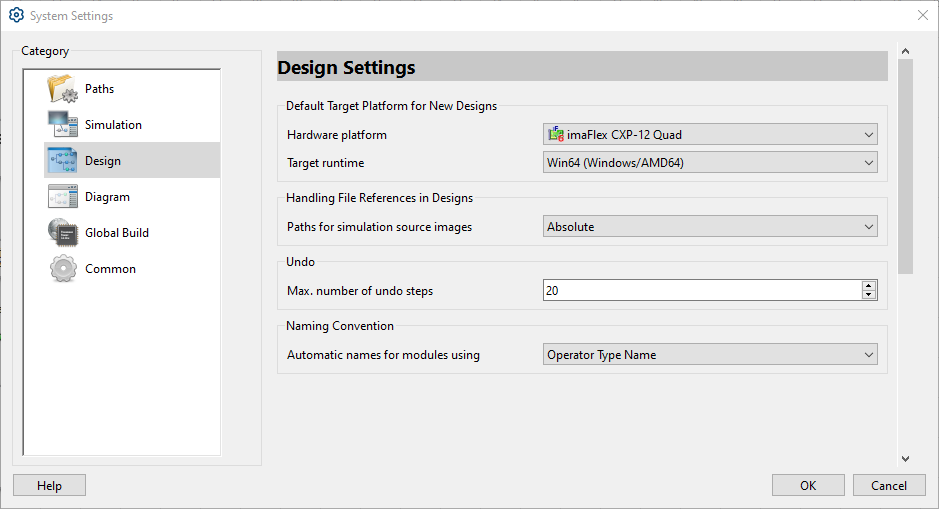
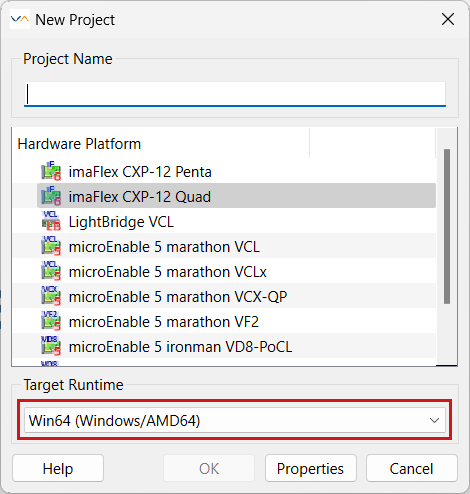
Operating system platform: 운영 체제 플랫폼 선택 항목에는 앱릿을 생성할 수 있는 모든 사용 가능한 운영 체제가 표시됩니다. 여기서 지정한 플랫폼은 → 메뉴 항목을 사용하여 새 디자인을 생성할 때 프로그램에서 기본 플랫폼으로 제안됩니다.
 |
팁 |
|---|---|
|
여기에 입력한 설정은 제안 사항으로만 표시됩니다. 새 앱릿을 생성하는 동안, 디자인 과정에서, 또는 앱릿 디자인이 이미 완료된 경우에도 언제든지 두 플랫폼을 변경할 수 있습니다. 타겟 하드웨어 및 타겟 운영 체제에 대한 정보는 해당 *.VA 디자인 파일에 저장됩니다. |
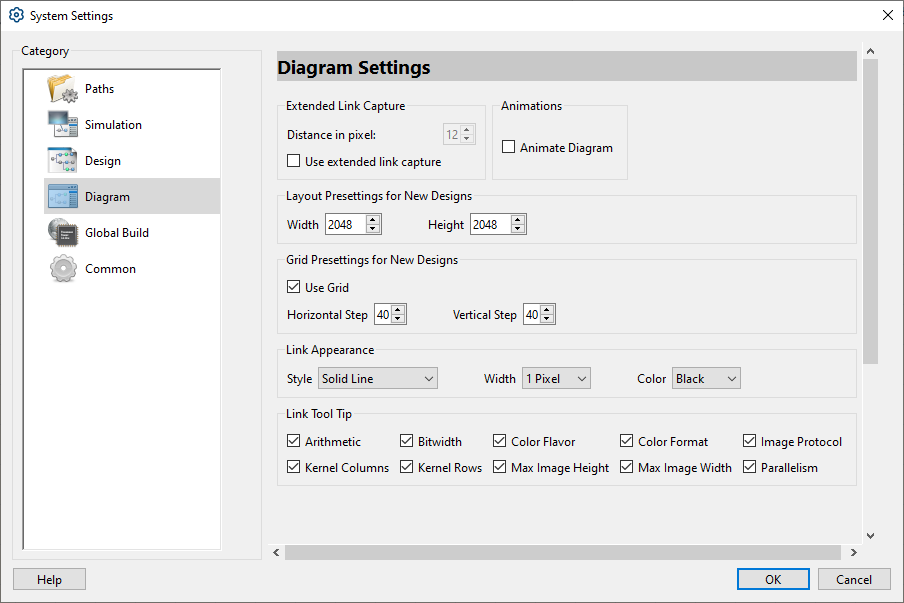
이 설정 그룹은 VisualApplets의 디자인 창과 관련이 있습니다.
Extended Link Capture
선택한 모듈의 입력 또는 출력 포트 주변 캡처 영역의 크기를 정의합니다. 캡처 영역을 늘리면 사용자가 작은 포트를 정확히 조준할 필요가 없으므로 개별 모듈 포트에 대한 링크를 더 쉽고 빠르게 생성할 수 있습니다.
새 디자인을 위한 레이아웃 사전 설정
새 VisualApplets 디자인의 기본 레이아웃 치수를 정의합니다. 이 설정은 File/New를 통해 새 VisualApplets 디자인이 생성될 때 적용됩니다. 기존 디자인의 레이아웃 치수는 Design/Diagram Layout Settings/ 메뉴 항목을 통해 언제든지 변경할 수 있으며 각 VisualApplets 디자인에 개별적으로 저장됩니다.
Grid
디자인 패널에서 그리드 선의 기본 거리를 정의합니다. 이 설정은 File/New를 통해 새 VisualApplets 디자인이 생성될 때 적용됩니다. 기존 디자인의 그리드 선 거리는 Design/Diagram Layout Settings/ 메뉴 항목을 통해 언제든지 변경할 수 있으며 각 VisualApplets 디자인에 개별적으로 저장됩니다.
Link Appearance
이 설정은 디자인에서 서로 다른 모듈을 결합하는 연결 링크의 시각화를 정의합니다. 이 설정의 변경 사항은 디자인 파일이 열려 있는 경우 즉시 적용됩니다.
Link Tool Tip
사용자가 링크 위로 마우스 커서를 이동할 때 툴팁에 표시되는 정보를 정의합니다. 이 설정의 변경 사항은 디자인 파일이 열려 있는 경우 즉시 적용됩니다.
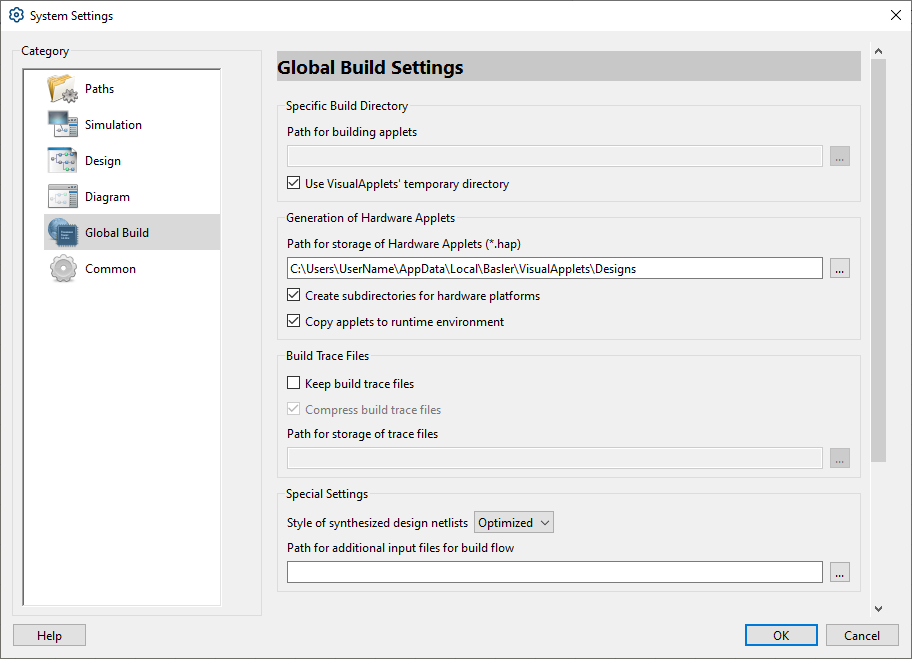
이 범주의 설정을 통해 앱릿 생성 프로세스를 사용자 정의할 수 있습니다.
특정 Synthesis Directory
여기서 빌드 프로세스 중에 생성되는 임시 파일이 저장될 디렉터리를 지정할 수 있습니다. 이 파일들은 앱릿이 생성된 후에 삭제됩니다. (아래의 Build trace files도 참조)
하드웨어 앱릿 생성
여기서 생성된 하드웨어 앱릿(*hap 파일)이 저장될 위치를 지정할 수 있습니다.
Create subdirectories for hardware platforms: 플랫폼 이름에 따라 추가 하위 디렉터리를 생성합니다.
Copy applets to runtime directories: 결과 파일을 Framegrabber SDK 설치 폴더(설치된 경우)로 복사하여 파일을 프레임 그래버에 즉시 로드할 수 있도록 합니다.
Build Trace Files
Keep build trace files: 빌드 프로세스 중에 생성되는 중간 파일을 상세 분석 목적 또는 추적성 이유로 복사할 수 있는 디렉터리를 여기서 지정할 수 있습니다.
특수 설정
Style of synthesized design netlists: 네트리스트 생성을 위한 스타일을 여기서 선택하십시오:
-
빌드 흐름에서 더 나은 타이밍 클로저를 달성하기 위해 타이밍 임계 설계를 빌드할 때 Optimized를 사용하십시오. VisualApplets는 Xilinx 툴 플로우가 FPGA에서 로직의 더 나은 분산을 생성하는 데 도움이 되는 대체 명명 체계를 사용하여 FPGA 네트리스트를 생성합니다. 환경 변수 VA_NETLIST_STYLE의 설정은 영향을 미치지 않습니다.
-
Default로 설정된 경우, 환경 변수 VA_NETLIST_STYLE을 참조합니다:
-
환경 변수가 값 2로 설정된 경우, FPGA 네트리스트 생성에 대체 명명 체계가 사용됩니다. 대체 명명 체계는 경우에 따라 Xilinx 툴 플로우가 FPGA에서 로직의 더 나은 분산을 생성하는 데 도움이 됩니다.
-
환경 변수가 값 1로 설정된 경우, 레거시 명명 체계(VisualApplets 3.1 이하)가 사용됩니다.
-
-
Legacy로 설정된 경우, 레거시 명명 체계(VisualApplets 3.1 이하)가 사용됩니다. 환경 변수 VA_NETLIST_STYLE의 설정은 영향을 미치지 않습니다.
 이전

