
| 간략한 설명 | |
|---|---|
|
파일: \examples\Processing\DebuggingAndTest\TriggerAndImageStatistics.va |
 |
|
Default Platform: mE5-MA-VCL |
|
|
간단한 설명 트리거 및 Camera Link 기능 분석이 제공됩니다. 사용자는 Camera Link Base 구성에서 흑백 카메라의 이미지 데이터 스트림을 분석할 수 있습니다. 이 디자인은 하드웨어 전용으로 사용하도록 제작되었습니다. |
|
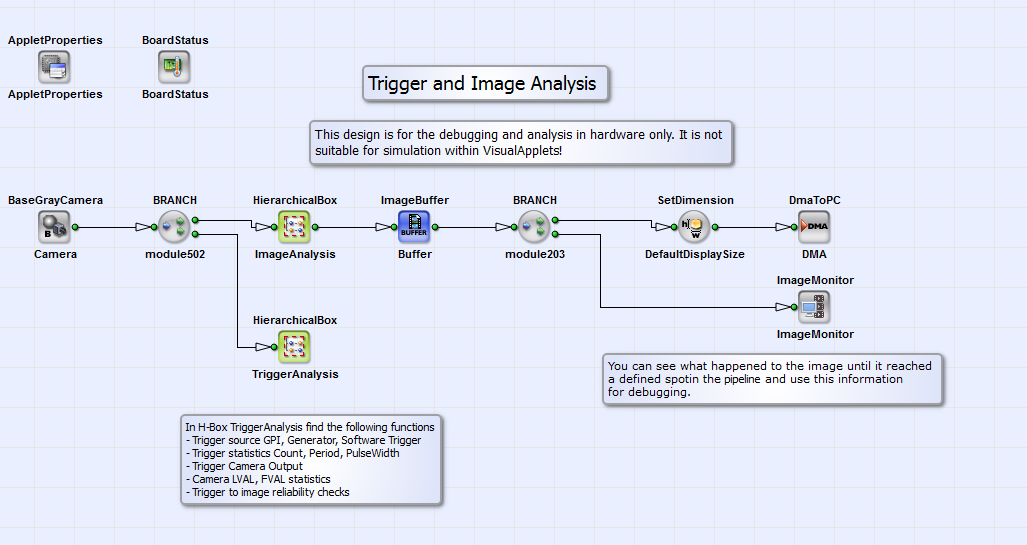
예제 디자인 "TriggerAndImageStatistics.va"를 사용하여 펄스 수, 신호 폭, 주기 등 트리거 및 Camera Link 기능의 분석이 가능합니다. 또한 트리거 신호와 Camera Link 신호 간의 차이도 측정됩니다. 사용자는 소프트웨어 트리거, 트리거 생성기 또는 외부 소스 중에서 트리거 신호 생성 방식을 선택할 수 있습니다. 이 디자인에서 사용자는 Camera Link Base 구성에서 흑백 카메라의 이미지 데이터 스트림을 분석할 수 있는 기능도 추가로 제공받습니다. 이 디자인은 하드웨어 전용으로 사용하도록 제작되었습니다. VisualApplets 내에서의 시뮬레이션용이 아닙니다. 이 디자인은 이미지 처리 디자인을 위한 디버깅 "추가 기능(add-on)"으로 적합합니다. 이하에서는 "TriggerAndImageStatistics.va"의 기능에 대해 설명합니다. 기본 디자인 구조는 그림 290에 나와 있습니다.
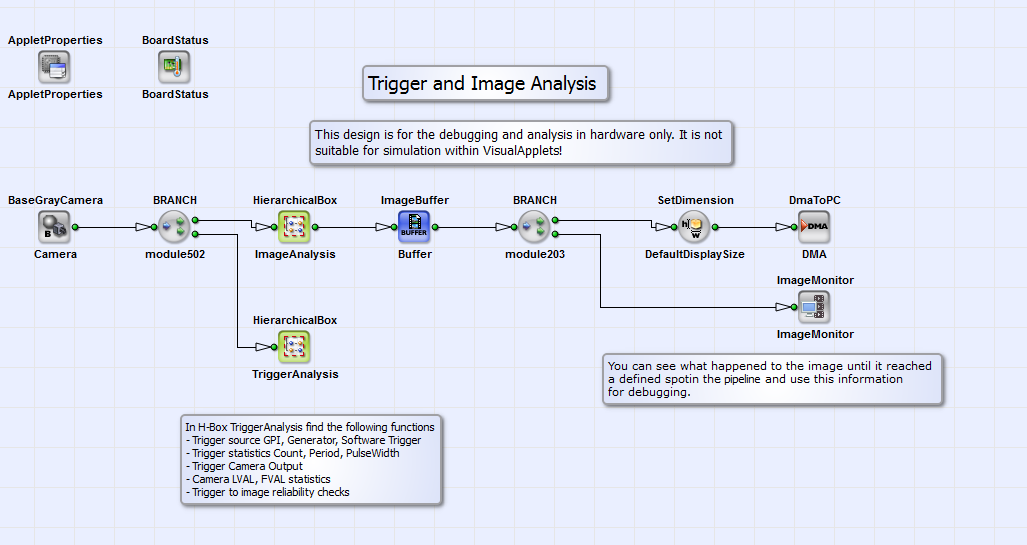
HierarchicalBox ImageAnalysis에서는 Camera Link Base 구성의 흑백 카메라 이미지 데이터 스트림을 분석합니다. 현재 프레임의 이미지 속성뿐만 아니라 프레임 간의 이미지 치수 및 라인 길이 편차와 같은 완전한 이미지 시퀀스의 속성도 여기에서 측정됩니다. 프레임은 DMA를 통해 PC로 전송됩니다. 또한 사용자는 디버깅 오퍼레이터 ImageMonitor를 사용하여 파이프라인의 정의된 모든 지점에서 이미지를 모니터링할 수 있습니다. HierarchicalBox TriggerStatistics에서는 트리거 신호와 LVAL 및 FVAL과 같은 Camera Link 신호의 속성을 측정합니다. 상자 TriggerAnalysis의 콘텐츠는 그림 291을 참조하십시오.
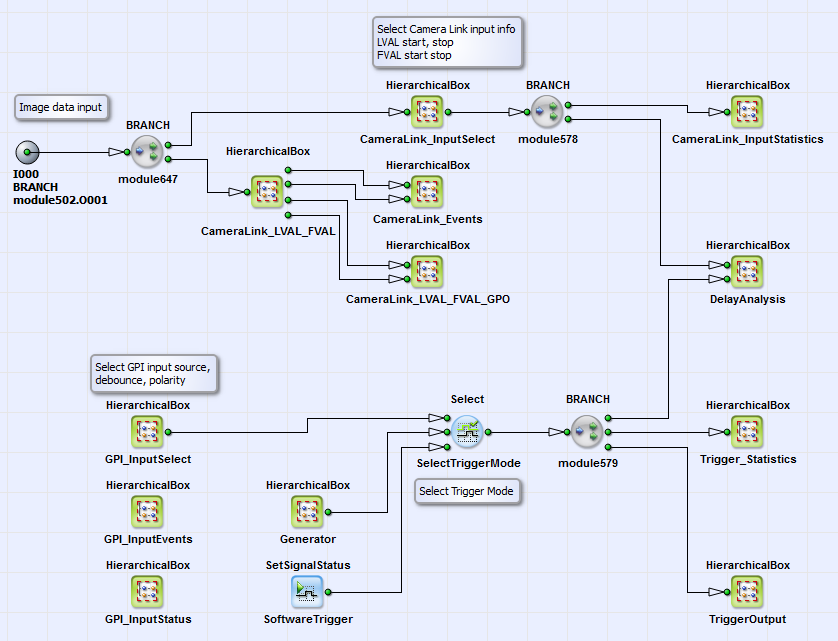
여기서 상자 CameraLink_LVAL_FVAL에 LVAL 및 FVAL 신호가 정의됩니다. 각 이미지 라인과 각 프레임의 시작과 끝에서 오퍼레이터 LineStartToSignal/ LineEndToSignal 및 FrameStartToSignal/FrameEndToSignal을 사용하여 신호가 생성됩니다. 오퍼레이터 RsFlipFlop은 해당 시작/정지 신호를 결합하여 사용자가 이벤트로 모니터링할 수 있는 LVAL 및 FVAL 신호를 생성합니다. 이러한 이벤트는 오퍼레이터 EventToHost와 함께 HierarchicalBox CameraLink_Events에 정의됩니다. 상자 CameraLink_LVAl_FVAL_GPO에서는 LVAL 및 FVAL 신호가 PinID가 1인 GPO 및 Front GPO에 할당됩니다. LVAL 및 FVAL 시작 및 정지 펄스의 통계는 HierarchicalBox CameraLink_InputStatistics에 정의됩니다. 이 상자의 콘텐츠는 그림 292에서 확인할 수 있습니다.
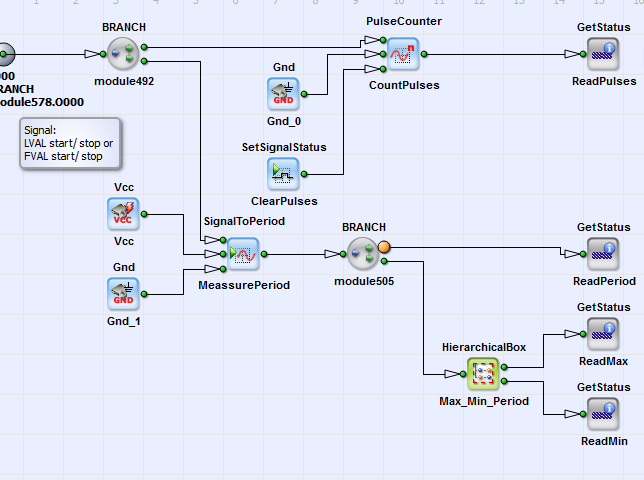
여기서 펄스 수는 오퍼레이터 PulseCounter로 카운트됩니다. 사용자는 오퍼레이터 GetStatus_ReadPulses를 통해 이 수를 모니터링할 수 있습니다. LVAL 또는 FVAL 시작 또는 정지 펄스 사이의 주기는 오퍼레이터 SignalToPeriod로 정의됩니다. 사용자는 GetStatus_ReadPeriod 오퍼레이터를 통해 이 값을 모니터링할 수 있으며, GetStatus_ReadMax 및 GetStatus_ReadMin를 통해 최대값과 최소값을 함께 모니터링할 수 있습니다. Camera Link 신호 통계 모니터링 외에도 사용자는 트리거 신호의 통계를 관찰할 수 있습니다. 트리거 신호는 Generator, SoftwareTrigger 또는 GPI를 통한 외부 트리거 소스를 사용하여 생성할 수 있으며, 이는 GPI_InputSelect에서 선택할 수 있습니다. 사용자는 GPI 입력 이벤트와 입력 상태를 모니터링할 수 있습니다(상자 GPI_InputEvents 및 GPI_InputStatus 참조). 트리거 신호는 HierarchicalBox TriggerOutput에서 카메라 제어 및 GPO에 적용됩니다. 사용자는 HierarchicalBox Trigger_Statistics에 정의된 대로 트리거 신호의 통계를 모니터링할 수 있습니다. 그 콘텐츠는 그림 293에서 확인할 수 있습니다.
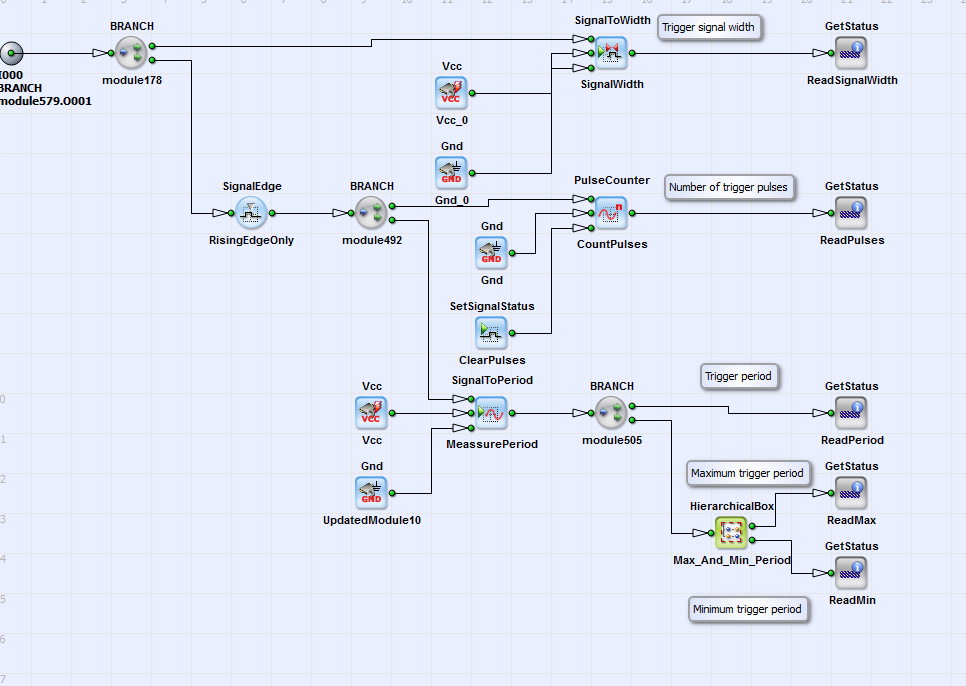
여기서 트리거 신호 폭이 정의됩니다(SignalToWidth 오퍼레이터 SignalWidth 참조). 사용자는 GetStatus 오퍼레이터 ReadSignalWidth를 통해 이 값을 관찰할 수 있습니다. 트리거 상승 에지 펄스 수는 PulseCounter로 카운트됩니다. 사용자는 GetStatus 오퍼레이터 ReadPulses를 통해 이 수를 확인할 수 있습니다. 트리거 상승 에지 펄스 사이의 주기, 최대값 및 최소값도 마찬가지입니다(GetStatus 오퍼레이터 ReadPeriod, ReadMax, ReadMin 참조). 다시 그림 291로 돌아와서, HierarchicalBox DelayAnalysis에서는 Camera Link 신호와 트리거 신호를 비교합니다. DelayAnalysis의 콘텐츠는 그림 294에서 확인할 수 있습니다.
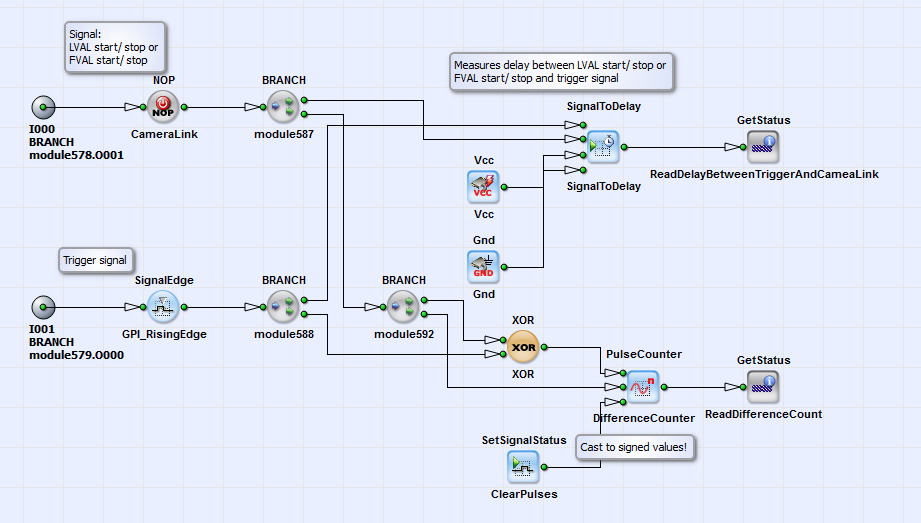
여기서 LVAL 또는 FVAL 시작 또는 정지 신호와 트리거 상승 에지 사이의 지연이 측정됩니다. 사용자는 GetStatus 오퍼레이터를 통해 이 값에 액세스할 수 있습니다. 또한 두 신호 간의 펄스 차이 수도 측정됩니다. 사용자가 ReadDifferenceCount 값이 1보다 큰 것을 관찰하면 트리거 신호가 전송되었지만 카메라가 응답하지 않은 것입니다. 이 값이 1보다 작으면 카메라가 들어온 트리거 펄스보다 더 많은 프레임이나 라인을 전송한 것입니다. 트리거 및 Camera Link 신호 분석 외에도 이미지 데이터 스트림 분석이 HierarchicalBox ImageAnalysis의 "TriggerAndImageStatistics.va"에 구현되어 있습니다 (그림 290 참조). 그 콘텐츠는 그림 295에서 확인할 수 있습니다.
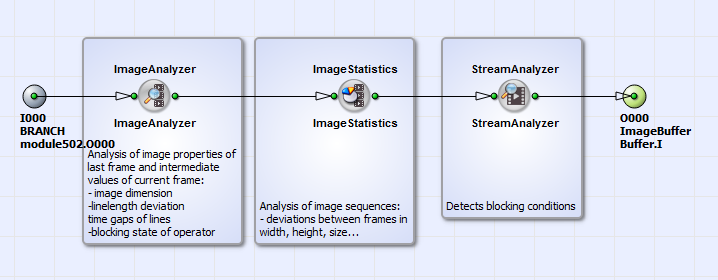
ImageAnalyzer operator를 사용하면 마지막 프레임의 image properties와 현재 프레임의 중간 값을 분석할 수 있습니다. 이러한 properties는 image dimensions, 라인 길이 편차 및 라인 시간 간격입니다. 또한 이 operator는 operator input의 차단 상태에 대한 정보도 제공합니다. ImageStatistics operator는 전체 image sequences를 분석합니다. image dimensions 및 라인 간격 등의 편차가 측정됩니다. StreamAnalyzer operator는 데이터 흐름 및 차단 조건에 대한 정보를 제공합니다. 분석하는 동안 image data는 변경되지 않습니다.
 이전

