히스토그램#
개요#
히스토그램 창을 열거나 닫으려면 도구 모음의 히스토그램 버튼을 클릭하세요:

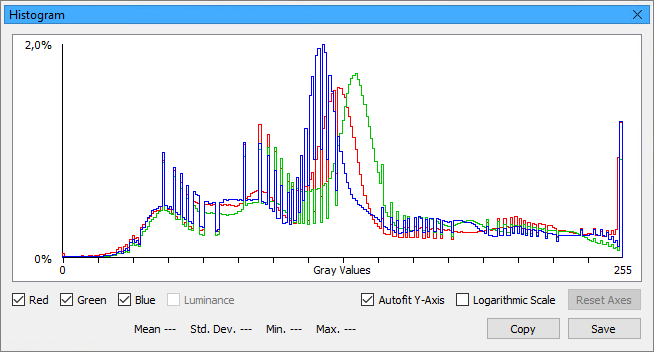
이 그래프는 각 회색조 값당 픽셀 수를 보여줍니다.
X축은 0부터 최대 회색값까지의 범위를 나타내는 회색값을 나타냅니다. 최대 회색값은 선택한 픽셀 형식에 따라 달라집니다.
Y축은 해당 특정 회색값을 가진 픽셀의 수(이미지 전체 픽셀 수 대비 백분율)를 나타냅니다.
회색값의 분포에 대한 자세한 정보를 보려면 마우스 포인터를 그래프 위로 가져가세요:
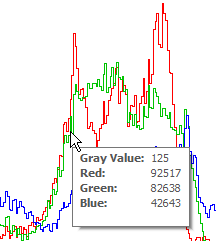
위의 예시에서 툴팁을 보면, 현재 이미지에는 회색값이 125인 빨간색 픽셀이 92517개, 녹색 픽셀이 82638개, 파란색 픽셀이 42643개 있는 것으로 나타납니다.
데이터 표시#
- 빨강 / 초록 / 파랑: 빨강, 초록, 파랑 픽셀에 대한 개별 히스토그램을 표시하거나 숨깁니다. 카메라의 픽셀 형식이 컬러 픽셀 형식으로 설정된 경우에만 사용할 수 있습니다. 히스토그램이 숨겨져 있으면, 데이터를 복사하거나 저장할 때 해당 값은 제외됩니다.
- 휘도: 휘도 히스토그램을 표시하거나 숨깁니다. 카메라의 픽셀 형식이 모노 픽셀 형식으로 설정된 경우에만 사용할 수 있습니다. 히스토그램이 숨겨져 있으면, 데이터를 복사하거나 저장할 때 해당 값은 제외됩니다.
- Y축 자동 조정: 이 옵션을 활성화하면 Y축이 그래프의 최대값에 따라 지속적으로 조정됩니다. 이 옵션을 활성화하면 히스토그램을 전체적으로 확인하고 불필요한 여백을 제거하는 데 유용합니다. 다양한 조건에서 히스토그램의 변화를 관찰하려는 경우에는 이 옵션을 비활성화하는 것이 유용합니다.
- 로그 눈금: 데이터의 표시 방식을 선형과 로그 간에 전환합니다.
- 축 재설정: 확대/축소 수준을 초기화합니다. 그래프를 확대한 경우에만 사용할 수 있습니다.
- 평균 / 표준편차 / 최소값 / 최대값: 히스토그램 중 하나 (적색, 녹색, 청색 또는 휘도)만 선택하면 해당 히스토그램에 대한 통계 데이터가 여기에 표시됩니다. 여러 개의 히스토그램을 선택하면 데이터가 표시되지 않습니다.
데이터 내보내기#
-
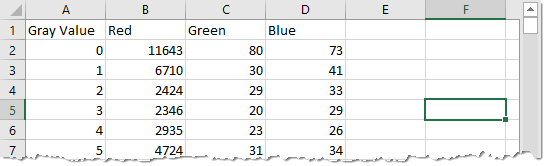
복사: 표시된 모든 히스토그램의 데이터를 클립보드에 복사합니다. 이를 통해 데이터를 MS Excel과 같은 다른 응용 프로그램으로 전송할 수 있습니다:
-
저장: 표시된 모든 히스토그램의 데이터를 .csv 파일로 저장합니다.
패닝 및 확대/축소#
패닝과 확대/축소 기능을 사용하면 히스토그램의 특정 영역을 더 자세히 살펴볼 수 있습니다.
확대하거나 축소하려면 Ctrl (Cmd) 키를 누른 상태에서 마우스 포인터를 히스토그램 위에 올려놓고 마우스 휠을 돌리십시오.
확대된 상태에서는 마우스 왼쪽 버튼을 클릭한 채로 드래그하여 화면을 이동할 수 있습니다.
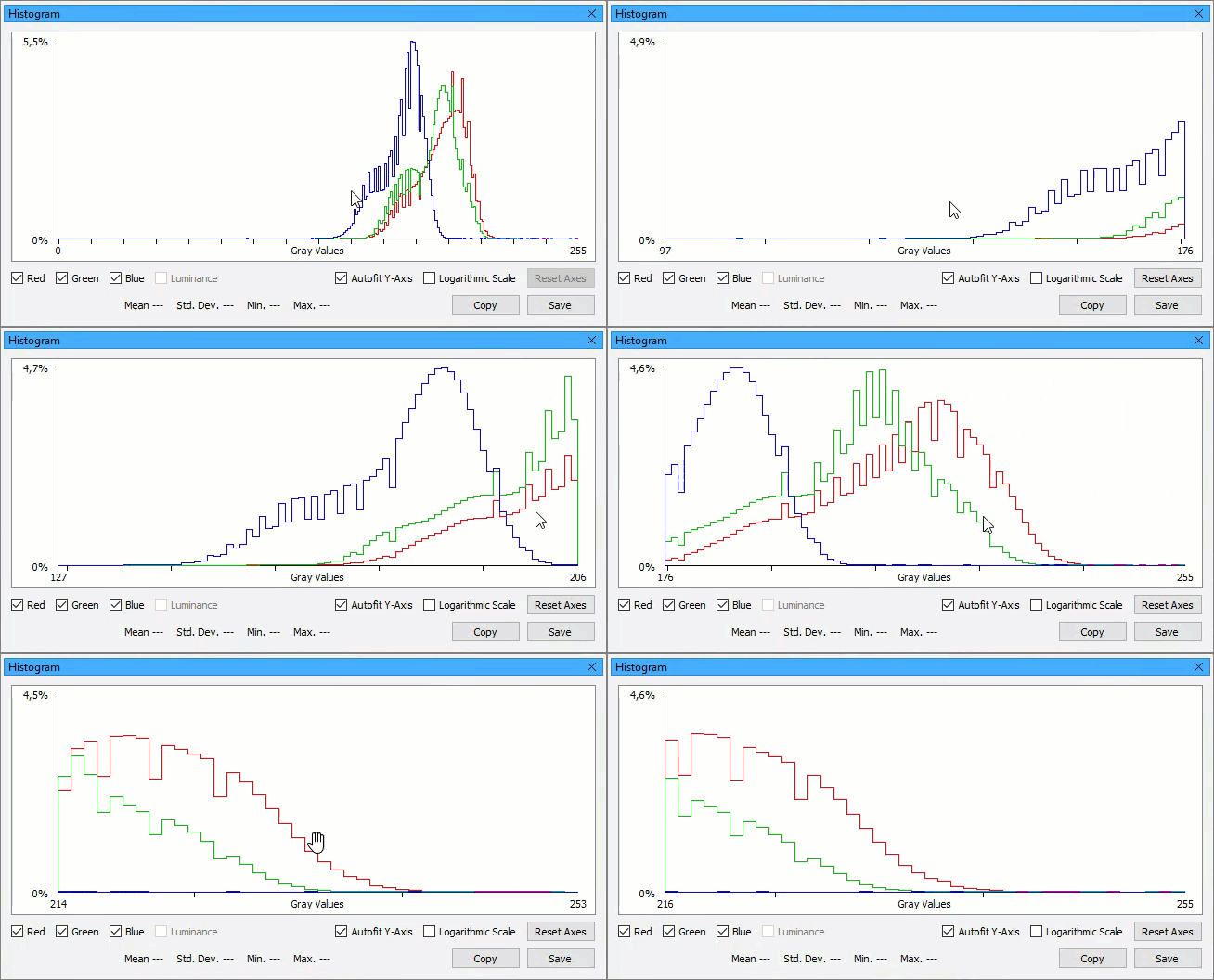
확대/축소 수준을 초기화하려면 ‘축 초기화’를 클릭하십시오.