Color Calibrator#
사용하기 쉬운 4단계 마법사가 카메라 보정 과정을 단계별로 안내해 드립니다. 컬러 캘리브레이터는 다음 카메라 모델에서 사용할 수 있습니다:
- 바슬러 MED ace 카메라
- Basler ace Classic/U/L 카메라 (GigE 및 USB 3.0)
- Basler ace 2 (GigE 및 USB 3.0)
- 바슬러 boost R 컬러 카메라
Basler racer 2 S 라인 스캔 카메라의 보정 방법에 대한 자세한 내용은 다음 지식 기반 문서를 참조하십시오.
작동 방식#
컬러 캘리브레이터는 최종 이미지에서 색상이 어떻게 재현되는지에 영향을 미치는 카메라 매개변수를 조정합니다. 이를 위해 카메라의 시야 내에 컬러 차트를 배치한 후 컬러 캘리브레이터를 실행합니다. 그러면 이 도구는 촬영된 이미지의 색상 값을 차트에 있는 색상 패치의 목표 값과 비교합니다.
색상 보정기는 ‘ pylon Viewer ’의 ‘도구’ 메뉴에서 찾을 수 있습니다. 이 기능을 사용하려면 이미지 획득을 중지해야 합니다.
시작하기 전에#
보정 절차를 시작하기 전에 다음 사항을 준비해야 합니다:
- 카메라의 시야 내에 색상 차트를 배치하십시오.
Basler의 컬러 캘리브레이터를 사용하려면 “calibrite ColorChecker Classic” 24색 타겟이 필요합니다. - 촬영 장소를 선택하세요.
나중에 카메라를 사용할 때와 동일한 장소 및 조건에서 보정 작업을 수행해야 합니다. 조명과 같은 조건이 달라지면 카메라가 원하는 결과를 내지 못할 수 있습니다.
카메라 보정#
1단계: 격자 배치#
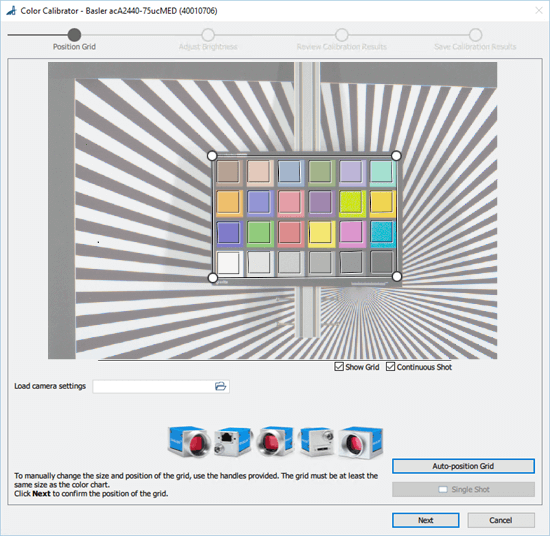
이 단계에서는 먼저 색상 차트 위에 격자를 배치해야 합니다. 수동으로 배치하거나 ‘격자 자동 배치’ 버튼을 사용할 수 있습니다. ‘격자 자동 배치’ 기능이 작동하지 않는 경우, 자세한 내용은 ‘문제 해결’을 참조하십시오.
이전 세션에서 .pfs 파일에 저장해 둔 카메라 설정을 사용하려면, 여기서 해당 .pfs 파일을 불러올 수 있습니다.
이미지를 연속으로 촬영할지, 아니면 한 장만 촬영할지 선택할 수 있습니다. 연속 촬영은 기본적으로 활성화되어 있으며, 이 모드를 사용할 때 최상의 결과를 얻을 수 있습니다.
2단계: 밝기 조절#
이 단계에서는 정확한 보정 결과를 얻기 위해 이미지의 밝기를 조정합니다. 오른쪽에 있는 다이얼은 이미지의 밝기가 적절한지 여부를 나타내는 지표입니다. 바늘이 다이얼의 녹색 영역을 가리켜야 합니다.
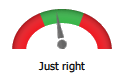
‘자동’을 클릭하면 컬러 캘리브레이터가 필요한 조정을 자동으로 수행합니다. 또는 Exposure Time 및 게인 슬라이더를 사용하여 밝기를 변경할 수도 있습니다. 두 방법 모두 해당 카메라 매개변수의 설정을 변경합니다. 변경 사항은 화면에 즉시 반영됩니다.
이 단계에서는 밝기가 적정할 때만 ‘다음’을 클릭해야 합니다. 그렇지 않으면 보정이 실패할 수 있습니다.
'다음'을 클릭하면 마법사가 색상과 관련된 모든 카메라 매개변수를 중립값으로 설정하고 보정을 시작합니다.
'취소'를 클릭하면 변경한 내용이 모두 취소됩니다. 카메라의 매개변수 설정은 마법사를 시작하기 전의 상태로 되돌아가게 됩니다.
3단계: 보정 결과 검토#
이 단계에서는 보정 결과를 확인할 수 있습니다. 확인하려면 차트의 색상 패치를 살펴보거나 ‘보정 보고서’ 드롭다운 목록에서 보정 보고서를 선택하십시오.
색상 패치#
색상표의 각 패치는 세 가지 부분으로 나뉘어 있습니다:
- 목표값: 해당 색상 패치의 값
- 초기 값: 교정 전 값
- 현재 값: 교정 후의 현재 값
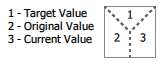
이를 통해 보정이 미친 효과를 시각적으로 비교해 볼 수 있습니다. 또한 마우스 포인터를 패치 위로 가져가면 각 패치의 RGB 값도 표시됩니다. 결과가 만족스럽지 않다면 ‘밝기 조정’ 단계로 돌아가서 게인 및 Exposure Time 설정을 변경해 보세요.
교정 보고서#
'보정 보고서' 드롭다운 목록에서 표시할 정보 유형을 선택할 수 있습니다. 다음 보고서를 사용할 수 있습니다:
- 색상 (자세한 내용은 아래를 참조하십시오)
- Black Level
- 화이트 밸런스
- Color Transformation
- Color Adjustment 후에
- Color Adjustment 포화도
- Gamma
- 색조, 채도, 명도, 대비
- LUT
색상 보정 마법사가 시작되면 LUT가 비활성화됩니다. LUT와 색상 보정 마법사를 동시에 사용하면 보정 과정에 부정적인 영향을 미칠 수 있습니다. 따라서 보고서에는 데이터가 포함되어 있지 않습니다.
다음 단계에서는 모든 보고서를 .html 형식의 보고서 파일로 디스크에 저장할 수 있습니다.
'취소'를 클릭하면 변경한 내용이 모두 취소됩니다. 카메라의 매개변수 설정은 마법사를 시작하기 전의 상태로 되돌아가게 됩니다.
색상 보고서: 델타 E와 델타 C
'색상' 보고서에는 델타 E 및 델타 C 값이 포함되어 있습니다. 이 두 가지 지표는 색상 차이(색상 공간 내의 거리)를 판단하는 데 사용됩니다.
- 델타 E는 밝기의 차이를 고려하여 두 가지 유사한 색상 간의 차이를 나타냅니다.
- 델타 C는 명도의 차이를 고려하지 않고 두 가지 유사한 색상 간의 차이를 나타냅니다.
다음 표에는 예상되는 델타 E 및 델타 C 값과, 이러한 값이 인간의 색 지각 측면에서 어떤 의미를 지니는지 정리되어 있습니다.
| 델타 값 | 인간의 지각 |
|---|---|
| <0.2 | 차이가 미미하여 보통은 알아차리기 어렵습니다. |
| 0.2–1.0 | 차이가 아주 미미하여, 훈련된 눈으로만 식별할 수 있습니다. |
| 1.0–3.0 | 미숙한 눈에도 띄는 사소한 차이. |
| 3.0–6.0 | 중간 정도의 차이. |
| >6.0 | 큰 차이입니다. |
보고서의 델타 E 값이 상당히 높고, 목표 색상 값과 현재 색상 값 사이에 눈에 띄는 차이가 보인다면, 이는 밝기와 관련된 문제, 즉 광원이 불충분하거나 노출 시간이 적절하지 않음을 나타낼 수 있습니다.
이럴 때 델타 E와 델타 C를 비교해 보는 것이 도움이 됩니다. 델타 C는 밝기를 포함하지 않기 때문에 색 차이를 판단하는 데 더 정확한 지표입니다. 델타 C가 델타 E보다 현저히 낮다면, 델타 E에서 나타나는 색 관련 오차에 비해 밝기 관련 오차가 더 크다는 것을 의미합니다.
노출 시간이나 광원을 조절해 보고 결과가 달라지는지 확인해 보세요. 대략적으로 말해, 델타 C가 델타 E에 가까울수록 적절한 노출 시간과 광원을 선택했다는 것을 (균일한 조명의 관점에서) 더 확신할 수 있습니다.
색상 차이, 델타 E 및 델타 C에 대한 자세한 내용은 ‘색상 차이(위키백과)’를 참조하십시오.
4단계: 보정 결과 저장#
마지막 단계에서 마법사는 이미지의 수정 전과 수정 후 버전을 나란히 표시해 줍니다. 이미지 아래에 있는 슬라이더를 사용하여 두 버전을 비교해 볼 수 있습니다.
또한 보정 결과를 저장할 수도 있습니다. 다음과 같은 옵션을 사용할 수 있습니다:
-
카메라 설정을
파일에 저장합니다. 이렇게 하면 보정 후 카메라의 매개변수 설정이 포함된 .pfs 파일이 생성됩니다. -
보정 요약 저장
그러면 다음 파일들이 생성됩니다:- 보정 전후의 카메라 매개변수 설정이 포함된 두 개의 .pfs 파일
- 보정 전후의 이미지를 보여주는 두 개의 .png 파일
- 3단계에 나열된 모든 개별 보고서가 포함된 하나의 .html 보정 보고서 파일
-
카메라 설정을 사용자 세트
에 저장 이 기능을 사용하면 카메라의 매개변수 설정을 사용자 세트에 저장할 수 있습니다. ‘설정을 기본값으로 저장’을 선택하면, 선택한 사용자 세트가 기본 시작 세트로 설정됩니다.
위의 옵션 중 하나 이상을 선택한 후, ‘저장’ 버튼을 클릭하십시오.
'취소'를 클릭하면 변경한 내용이 모두 취소됩니다. 카메라의 매개변수 설정은 마법사를 시작하기 전의 상태로 되돌아가게 됩니다.
색상 보정 마법사를 종료하려면 ‘마침’을 클릭하십시오.
문제 해결#
격자 자동 배치 실패#
이에 대한 이유는 여러 가지가 있을 수 있습니다:
- 색상 차트가 카메라에 너무 가까이 있거나 너무 멀리 있습니다. 자동 위치 조정이 제대로 작동할 때까지 카메라와 차트 사이의 거리를 조절해 보세요.
- 그래프가 거꾸로 되어 있습니다. 검은색 영역은 오른쪽 아래 모서리에 있어야 합니다.
- 이미지가 너무 어둡거나 너무 밝습니다. 이 문제를 해결하려면 2단계로 이동하여 밝기를 조정한 다음 다시 시도하십시오. 또는 컬러 캘리브레이터를 닫고 ‘자동 이미지 조정’ 기능을 사용하여 밝기를 조정하십시오.
- 색상 차트가 이미지 가장자리에 너무 가까이 위치해 있습니다. 자동 위치 지정 기능이 제대로 작동할 때까지 차트를 카메라 시야의 더 중앙에 오도록 이동해 보세요.
- 이미지에 색 편향이 있습니다. 이 문제를 해결하려면 ‘색상 보정기’를 닫고 ‘자동 이미지 조정’ 기능을 사용하십시오.
"보정 과정에 실패했습니다"라는 오류 메시지#
이 메시지가 표시되는 데는 여러 가지 원인이 있을 수 있으며, 가장 가능성이 높은 원인은 다음과 같습니다.
- 카메라의 시야 범위 내에는 색상 차트가 없습니다.
- 단일 파장의 빛만 방출하는 광원을 사용합니다(예: 녹색 LED만). 최상의 결과를 얻으려면 가시광선 스펙트럼 전체에 걸쳐 빛을 방출하는 광원을 사용하십시오.