Auto Thresholding vTool#
Auto Thresholding vTool은 입력 이미지를 밝은 픽셀이나 어두운 픽셀이 포함된 영역으로 분할합니다. 별도의 매개변수를 설정할 필요가 없기 때문에, ‘ Auto Thresholding ’는 사용하기 간편한 분할 방법입니다.
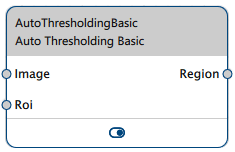
Auto Thresholding vTool은 Image 입력 핀을 통해 이미지를 받아들이고, Region 출력 핀을 통해 단일 영역을 출력합니다.
만약 ROI Creator vTool 임계값 처리를 수행하기 전에 관심 영역(ROI)을 지정하면, ‘ Auto Thresholding ’ vTool은 Roi 입력 핀을 통해 ROI 데이터를 수신합니다. 이 경우, 임계값 처리는 관심 영역에서만 수행됩니다. 또한, 임계값 처리에 사용되는 히스토그램은 관심 영역만을 기반으로 합니다.
Auto Thresholding vTool의 ‘Region’ 출력은 ‘Roi’ 입력 핀을 갖춘 vTool의 ‘Roi’ 입력으로도 사용할 수 있습니다. 자세한 내용은 ROI Creator vTool 해당 항목을 참조하십시오.
Auto Thresholding vTool은 Blob Analysis Basic 라이선스를 통해 이용 가능합니다. 라이선스를 구매하려면 Basler 웹사이트를 방문하십시오.
작동 방식#
Auto Thresholding 히스토그램에 두 개의 뚜렷한 피크가 나타나는 이진 회색값 분포를 가진 이미지에 가장 효과적입니다.
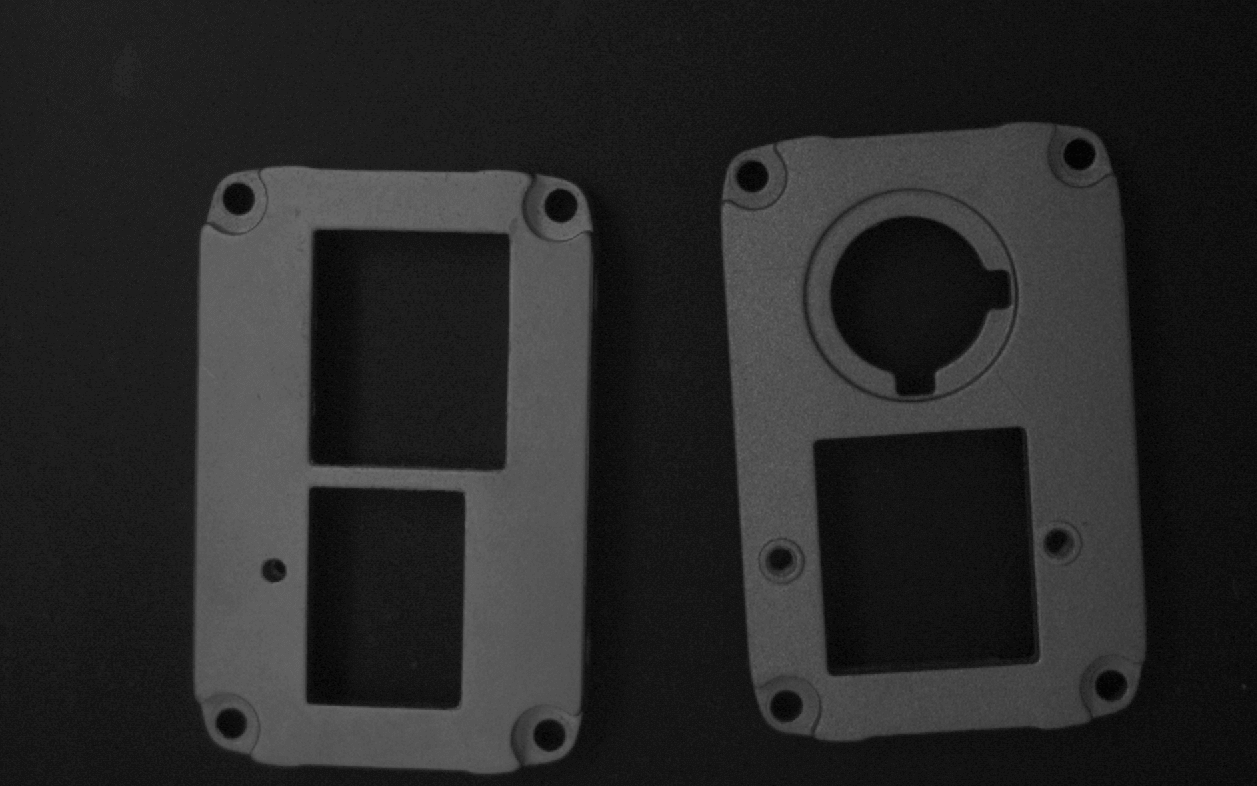
다음은 ‘ Auto Thresholding ’의 일반적인 입력 이미지입니다:
이에 해당하는 히스토그램은 다음과 같습니다:
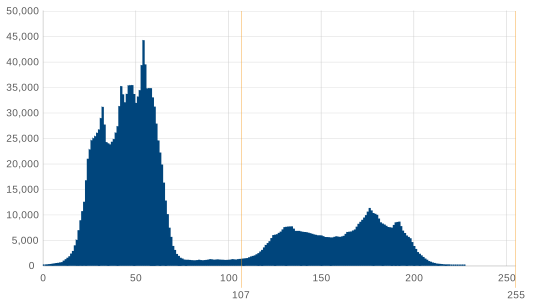
두 개의 뚜렷한 픽셀 집합을 확인할 수 있습니다. 내부 알고리즘이 어두운 픽셀과 밝은 픽셀을 구분하기 위한 최적의 임계값을 결정합니다. 이 임계값은 히스토그램의 두 피크 사이 어딘가에 위치하게 됩니다. 이 예시에서 임계값은 회색값 107에 해당합니다.
vTool을 설정하려면, 출력 영역에 어두운 픽셀을 사용할지 밝은 픽셀을 사용할지 선택하기만 하면 됩니다.
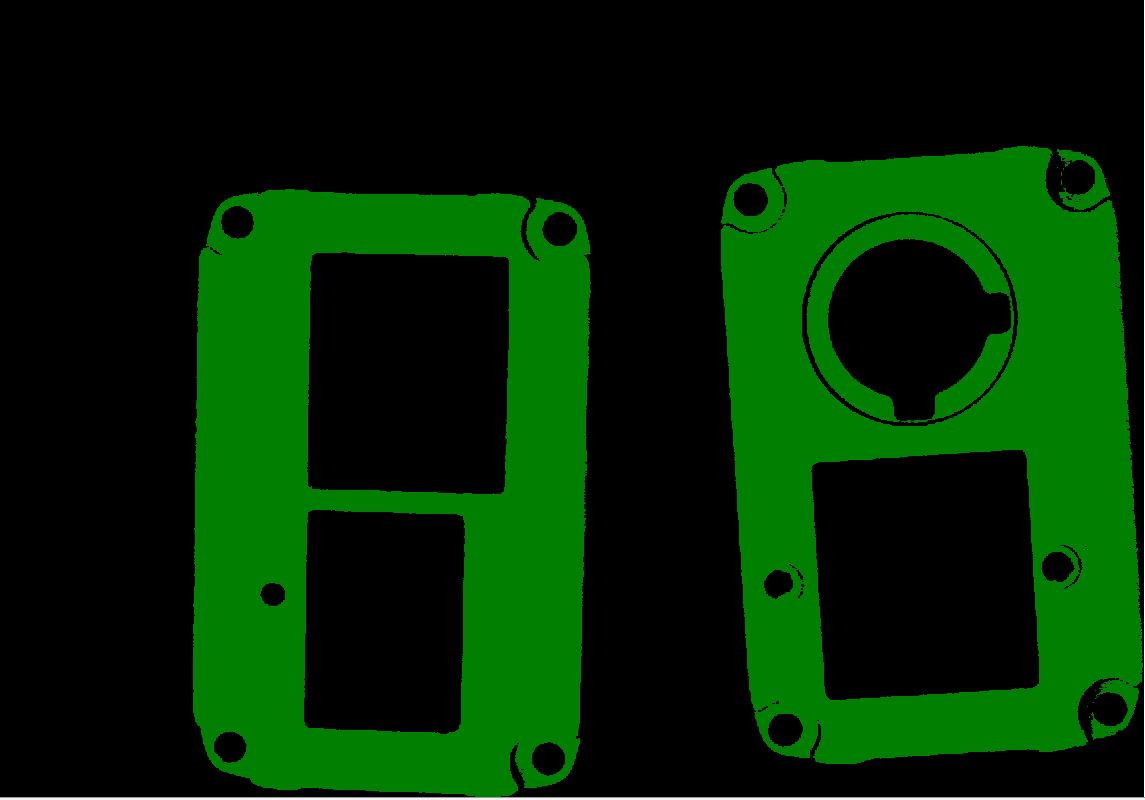
다음 이미지는 임계값 연산 후의 출력 영역을 보여줍니다.
vTool 구성#
Auto Thresholding vTool을 구성하려면:
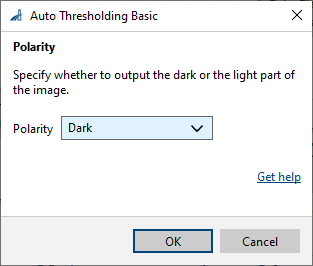
- vTool 설정 영역의 ‘레시피 관리’ 창에서 ‘설정 열기’를 클릭하거나 vTool을 두 번 클릭합니다.
‘Auto Thresholding Basic’ 대화 상자가 열립니다. - 출력 영역의 극성을 선택하십시오.
pin data view에서 임계값 설정 결과를 확인할 수 있습니다. 여기에서 표시할 출력을 선택할 수 있습니다.
Inputs#
Image#
Camera vTool 또는 이미지를 출력하는 vTool(예: Image Format Converter vTool)로부터 직접 이미지를 수신합니다.
- Data type: Image
- 이미지 포맷: 8비트~16비트 모노 또는 컬러 이미지. 컬러 이미지는 내부적으로 모노 이미지로 변환됩니다.
Roi#
ROI Creator vTool 또는 영역이나 직사각형을 출력하는 기타 vTool에서 관심 영역(ROI)을 허용합니다. 여러 개의 직사각형 또는 영역이 내부적으로 병합되어 하나의 관심 영역을 형성합니다.
- 데이터 유형: RectangleF, RectangleF Array, Region, Region Array
Outputs#
Region#
선택된 극성의 모든 픽셀을 포함하는 단일 영역을 반환합니다.
- Data type: Region