Anomaly Detection vTool#
이상 탐지는 정상(바람직한) 데이터와 비정상(바람직하지 않은) 데이터를 구분함으로써 이미지를 양호한 것과 불량한 것으로 분류할 수 있게 해주는 이진 분류의 한 형태입니다. 일반적인 분류와 달리, 이상 탐지는 훈련 데이터 세트에서 이상 사례가 드물거나, 충분히 대표되지 않거나, 아예 존재하지 않는 등 데이터의 균형이 극도로 맞지 않는 상황도 처리할 수 있습니다.
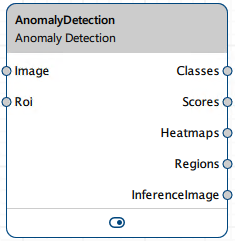
Anomaly Detection 의 vTool은 이미지 입력 핀을 통해 수신된 이미지를 분류할 수 있습니다. 분류 결과는 Classes, Scores, Regions, Heatmaps 및 InferenceImage 출력 핀을 통해 출력됩니다.
이상 탐지 전에 ‘ ROI Creator vTool ’를 사용하여 관심 영역(ROI)을 지정하면, ‘ Anomaly Detection ’ vTool은 Roi 입력 핀을 통해 해당 ROI 데이터를 받아들입니다. 이 경우, 이상 탐지는 관심 영역에서만 수행됩니다. 이로 인해 부수적인 효과로 처리 속도가 빨라집니다.
Anomaly Detection vTool 라이선스를 구매하려면 Basler 웹사이트를 방문하십시오.
작동 방식#
PCB 생산 라인에서 이상 여부를 확인하고 싶다고 가정해 봅시다.
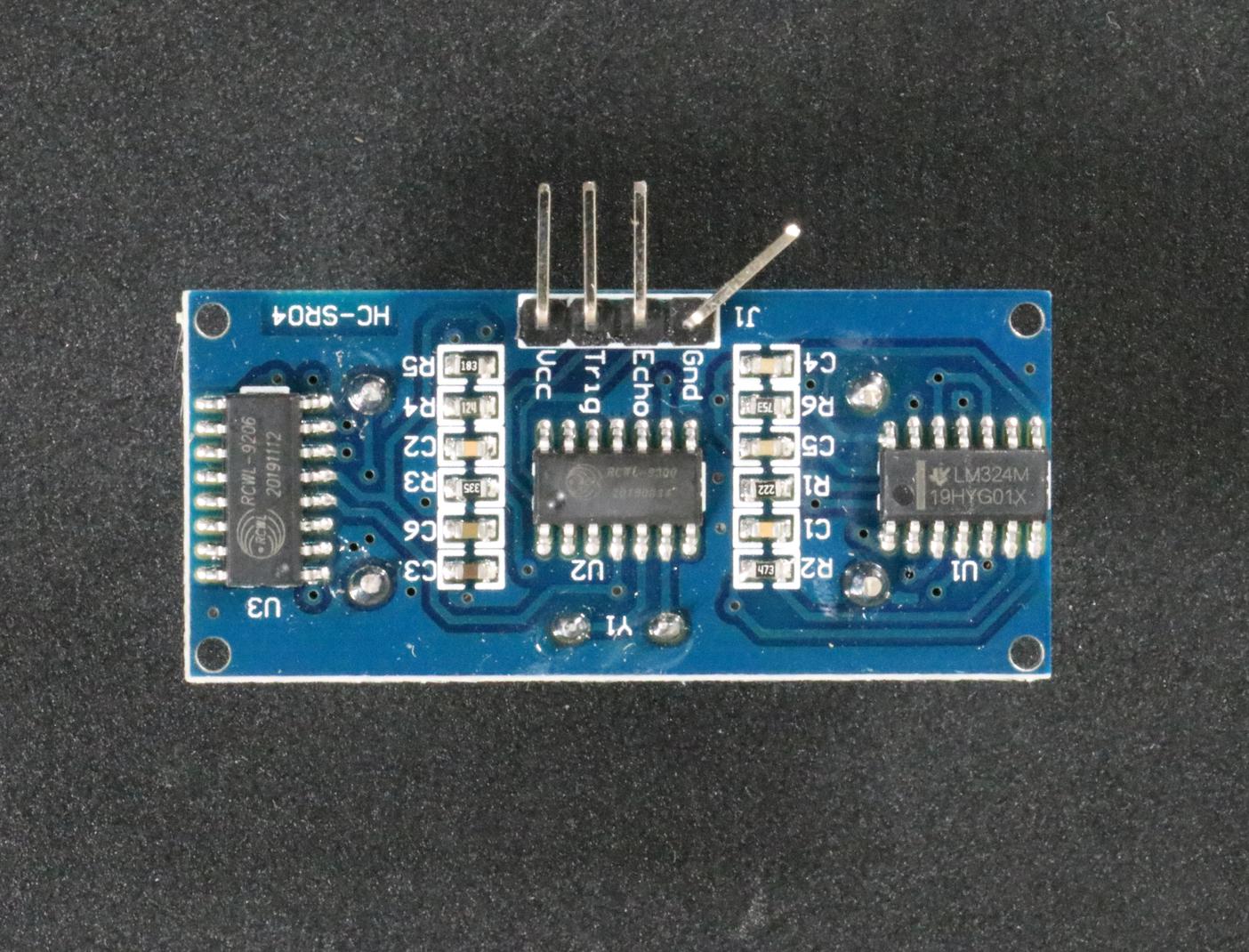
이것이 입력 이미지입니다 (이미지 출처: a)로, 핀이 구부러진 PCB가 표시되어 있습니다:
PCB의 이상 현상을 감지하도록 학습된 모델을 불러와 vTool을 구성합니다.
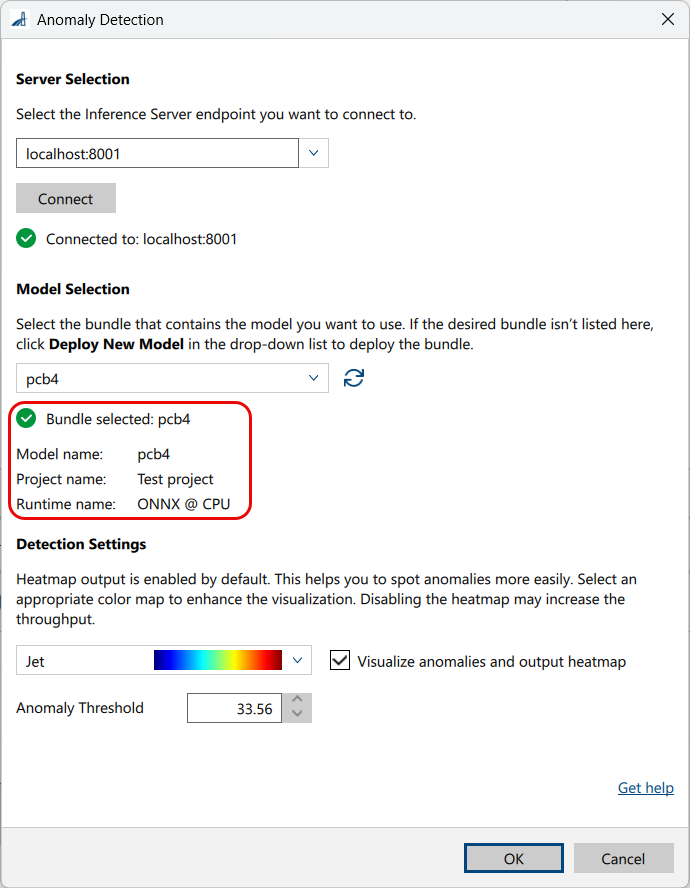
다음으로, 탐지 설정을 구성합니다:
-
이상치 시각화 및 히트맵 출력: vTool에는 기본적으로 활성화된 시각화 기능이 포함되어 있습니다. 이를 통해 데이터를 히트맵 형태로 확인할 수 있습니다. 히트맵에 사용할 다양한 색상 맵 중에서 선택할 수 있습니다. 데이터와 상황에 따라 서로 다른 색상 맵을 사용하면 이상치를 더 효과적으로 강조할 수 있습니다.
이 시각화 기능이 필요하지 않고 이미지 데이터에 대한 추가 분석이 필요하지 않은 경우, 히트맵 선택을 해제할 수 있습니다. 이렇게 하면 처리량이 증가할 수 있습니다. 이 옵션을 해제하면 Regions, Heatmaps 및 InferenceImage 출력 핀이 비활성화됩니다.InferenceImage, 히트맵 및 영역의 구분
InferenceImage는 핀 데이터 뷰에서 이상 현상을 시각화하기 위해 히트맵이 중첩된 입력 이미지입니다.
히트맵은 핀 데이터 보기에서 이상 현상을 시각화하기 위한 것이 아닙니다. 이는 각 픽셀의 이상 점수를 나타내는 부동 소수점 값의 이미지이며, 애플리케이션에서 추가 분석이 필요한 경우에 사용됩니다.
영역은 히트맵 값에 임계값을 적용하여 계산됩니다. 이상 점수가 특정 값을 초과하는 픽셀은 하나의 영역으로 묶여, 정상 영역과 비정상 영역이 구분됩니다.
-
이상 감지 임계값: 이상 감지 임계값은 선택된 모델이 반환한 점수를 바탕으로, 정상으로 분류되는 이미지와 비정상으로 간주되는 이미지 간의 경계를 정의합니다. 기본 임계값은 훈련 데이터 세트를 기반으로 모델 훈련 과정에서 선정됩니다. 그러나 최적의 임계값은 애플리케이션의 구체적인 요구 사항과 사용자가 수용할 수 있는 절충점에 따라 달라집니다. 필요에 따라 임계값을 조정할 수 있습니다. 임계값을 높이면 탐지되는 이상 현상은 줄어들지만, 탐지된 이상 현상의 신뢰도는 높아집니다. 임계값을 낮추면 더 많은 이상 현상이 탐지되지만, 그중 일부는 오경보일 수 있습니다.
정보
비이상 추론 이미지에서 나타나는 픽셀 밝기 변동은 정상 이미지와 약간의 차이를 나타냅니다. 그러나 이러한 차이가 미리 정의된 이상 임계값 이하로 유지되는 한, 해당 이미지는 정상으로 분류됩니다. 이 관찰 결과는 필요한 경우 임계값을 수동으로 조정하는 데 유용할 수 있습니다.
vTool을 구성한 후, 추론 프로세스를 시작하는 레시피를 실행합니다. vTool은 모델을 활용하여 이미지를 분석하고, 이미지에 포함된 물체를 분류합니다. 분석이 완료되면 이상 탐지 결과가 반환됩니다. 그런 다음 핀 데이터 뷰에서 결과를 확인할 수 있습니다.
InferenceImage 핀이 선택된 상태에서의 상세 출력
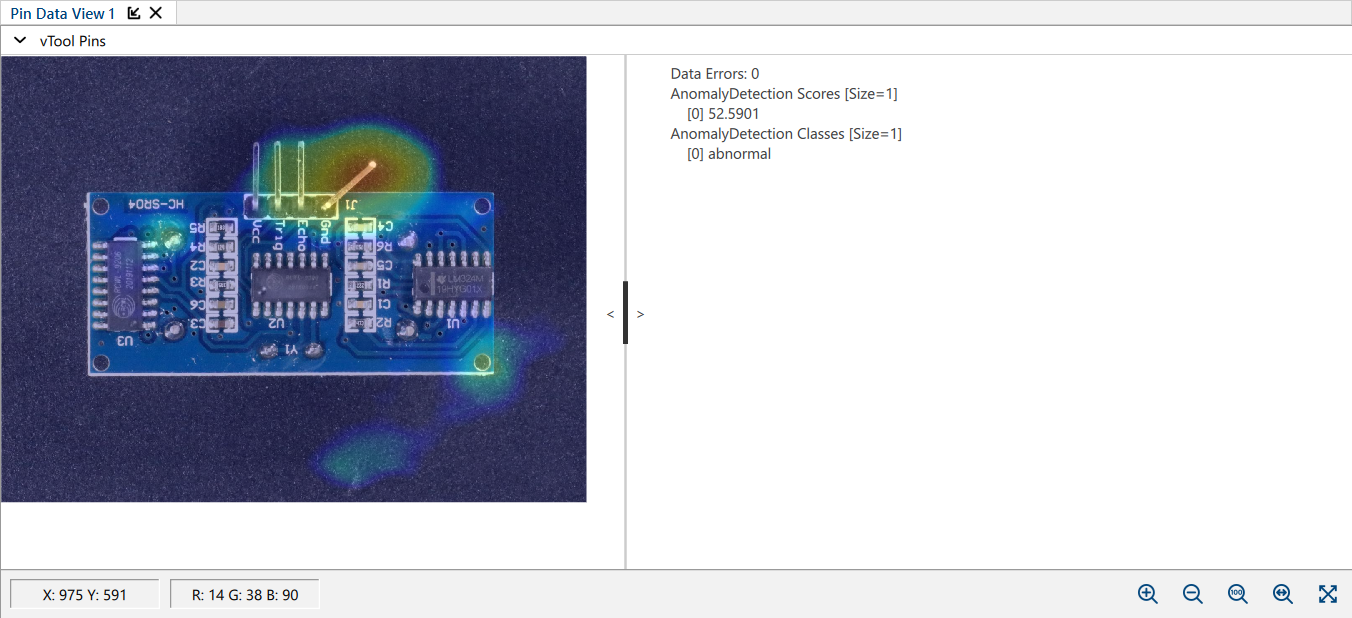
추론 이미지: 이상 현상이 감지된 네 곳의 영역이 픽셀 강도 히트맵을 통해 이미지에서 강조 표시되었습니다. 그러나 이 중 단 한 곳만이 이상 임계값을 초과하여, 해당 이미지는 “비정상”으로 분류되었습니다.
점수: 전체 이미지에서 가장 높은 이상 점수는 52.5901입니다. 이상 영역이 네 군데 탐지되었지만, 그중 단 한 군데만이 이상 임계값을 초과하여 이상 점수를 받았습니다.
분류: 점수가 임계값을 초과하여 해당 이미지는 비정상으로 분류되었습니다.
‘Regions’ 핀이 선택된 상태에서의 상세 출력
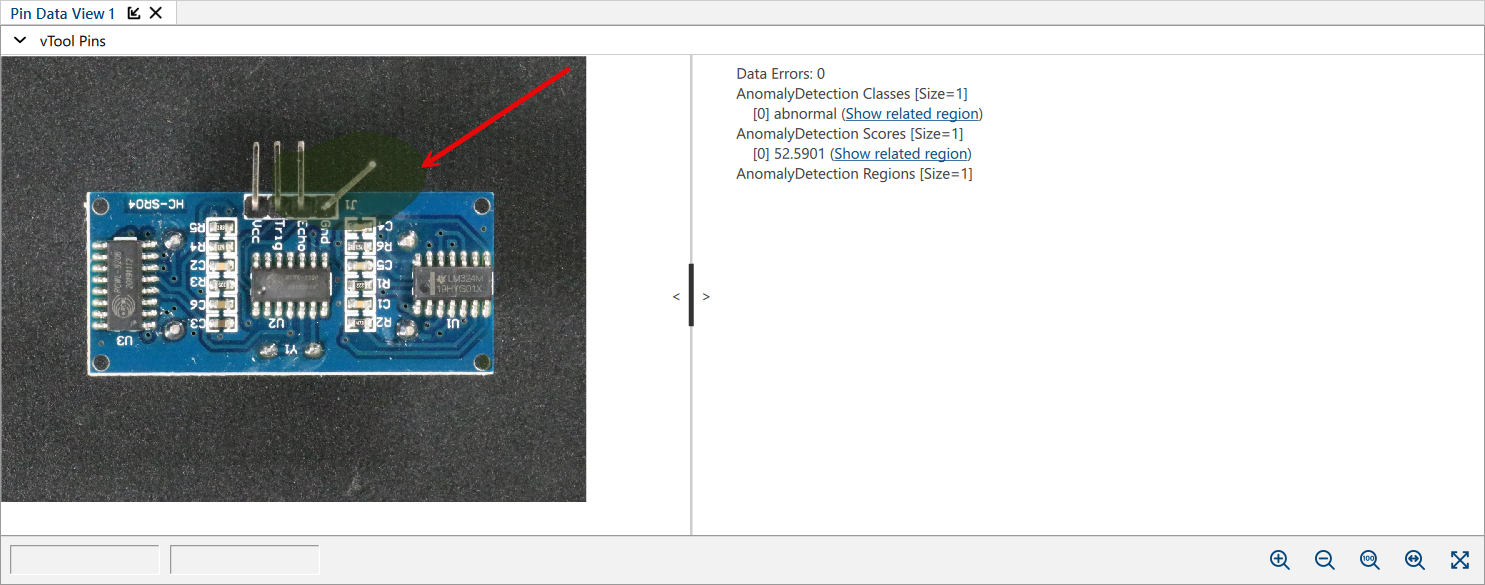
분류: 점수가 임계값을 초과하여 해당 이미지는 비정상으로 분류되었습니다.
점수: 전체 이미지에서 가장 높은 이상치 점수는 52.5901입니다.
영역: 이상 현상이 발생한 영역이 강조 표시되어 있습니다(스크린샷의 화살표로 표시된 부분). 추론 이미지 출력과 달리, 영역 출력에서는 이상 점수가 특정 값을 초과하는 이미지의 일부만 표시됩니다.
vTool 구성#
Anomaly Detection vTool을 구성하려면:
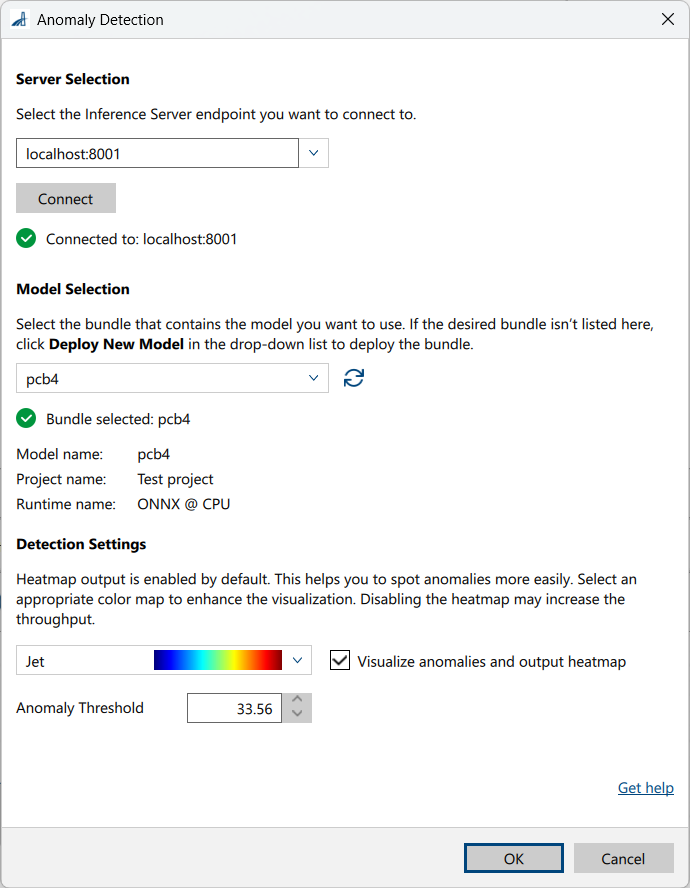
-
vTool 설정 영역의 ‘레시피 관리 ’ 창에서 ‘설정 열기’를 클릭하거나 vTool을 두 번 클릭합니다.
그러면 Anomaly Detection 대화 상자가 열립니다. -
Server Selection 영역에서 연결할 서버를 선택합니다.
서버에 연결하려면 서버가 실행 중이어야 합니다.- 옵션 1: Triton Inference Server의 IP 주소와 포트를 수동으로 입력합니다.
- 옵션 2: 드롭다운 목록에서 서버의 IP 주소 / 호스트 이름과 포트를 선택합니다.
-
Connect를 클릭하여 연결을 설정합니다.
그러면 vTool이 사용 가능한 모델을 로드합니다. -
다음 파라미터 블록에서 모델 선택 영역의 드롭다운 목록에서 원하는 모델이 포함된 번들을 선택합니다.
번들을 선택하면 드롭다운 목록 아래에 번들 세부 정보가 채워지므로 올바른 번들을 선택했는지 확인할 수 있습니다.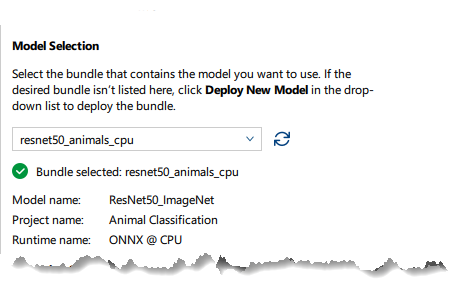
-
원하는 번들이 목록에 없으면 다음을 클릭하세요. 새 모델 배포 드롭다운 목록에서
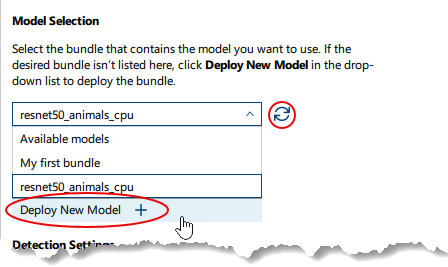
이렇게 하면 다음이 열립니다. pylon AI Agent 더 많은 모델을 배포할 수 있습니다.
새 모델을 배포한 후 다음을 클릭해야 합니다. 새로 고침 버튼을 클릭합니다. -
‘탐지 설정 ’ 영역에서 히트맵에 사용할 색상 맵을 선택하십시오.
-
‘탐지 설정’ 영역에서 필요한 경우 이상 탐지 임계값을 조정하십시오.
이상 탐지 임계값은 모델의 일부입니다. 이를 변경하면 의도하지 않은 결과가 발생할 수 있습니다.정보
이 영역에서 사용할 수 있는 매개변수는 선택한 모델에 따라 다릅니다. 일부 매개변수는 특정 모델을 선택한 경우에만 사용할 수 있습니다. 기본값은 모델에서 제공됩니다.
-
OK를 클릭합니다.
핀 데이터 보기에서 이상 탐지 결과를 확인할 수 있습니다. 여기에서 표시할 출력을 선택할 수 있습니다.
Inputs#
Image#
Camera vTool 또는 이미지를 출력하는 vTool(예: Image Format Converter vTool)로부터 직접 이미지를 수신합니다.
- Data type: Image
- 이미지 포맷: 8비트 ~ 16비트 컬러 이미지
Roi#
ROI Creator vTool 또는 직사각형을 출력하는 기타 vTool에서 관심 영역을 허용합니다. 여러 직사각형이 입력되는 경우 첫 번째 직사각형이 단일 관심 영역으로 사용됩니다.
- 데이터 유형: RectangleF, RectangleF Array
Outputs#
Classes#
각 입력 이미지에 대한 분류 결과(정상 또는 비정상)를 반환합니다.
- 데이터 유형: String Array
점수#
해당 클래스에 대한 이상 점수를 반환합니다. 이는 감지된 이상 현상의 심각도, 즉 이미지가 비정상일 가능성을 나타냅니다. 이 값은 확률이 아니며, 모델에 따라 매우 작은 수에서 매우 큰 수까지 다양할 수 있다는 점에 유의하십시오. 이 값은 정의된 임계값과 연관지어 해석해야 합니다.
- 데이터 유형: Float Array
히트맵#
히트맵을 반환합니다. 이 출력은 비활성화할 수 있습니다. 히트맵은 핀 데이터 보기에서 이상 현상을 시각화하기 위한 것이 아닙니다. 히트맵은 각 픽셀의 이상 점수를 나타내는 부동 소수점 값의 이미지이며, 애플리케이션에서 추가 분석이 필요한 경우에 사용됩니다.
- 데이터 유형: 이미지 배열
Regions#
예측된 각 이상 현상에 대한 영역을 반환합니다. 이 출력은 비활성화할 수 있습니다. 영역은 히트맵 값에 임계값을 적용하여 계산됩니다. 이상 점수가 특정 값을 초과하는 픽셀은 하나의 영역으로 묶여, 정상 영역과 비정상 영역이 구분됩니다.
- Data type: Region Array
InferenceImage#
핀 데이터 보기의 이상 현상을 시각화하기 위해 히트맵이 중첩된 입력 이미지를 반환합니다. 이 출력은 비활성화할 수 있습니다.
- Data type: Image
Payload#
평가를 위한 Inference Server의 성능과 관련된 추가 정보를 반환합니다. 이 출력 핀은 Debug Settings 매개변수 그룹의 Features - All 창에서 활성화한 경우에만 사용할 수 있습니다.
- 데이터 형식: String
관련 vTools#
일반적인 선행 vTool#
-
Visual Anomaly (VisA)는 DATE에 https://registry.opendata.aws/visa에서 열람하였다. Zou, Yang, Jongheon Jeong, Latha Pemula, Dongqing Zhang, Onkar Dabeer. " Anomaly Detection 및 분할을 위한 'SPot-the-Difference' 자기 지도 사전 학습." arXiv 사전 인쇄본 arXiv:2207.14315 (2022).