Instance Segmentation vTool#
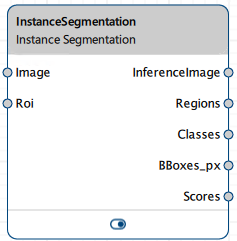
Instance Segmentation vTool 는 Image 입력 핀을 통해 수신된 이미지에 포함된 물체를 분류할 수 있습니다. 분류 결과는 InferenceImage, Regions, Classes, BBoxes_px 및 Scores 출력 핀을 통해 출력됩니다.
감지된 각 객체 주위에 바운딩 박스가 그려집니다. Semantic Segmentation vTool과 달리, 인스턴스 분할을 사용하면 동일한 클래스에 속하는 개별 인스턴스를 분할할 수 있습니다.
분할 전에 ‘ ROI Creator vTool ’를 사용하여 관심 영역(ROI)을 지정하면, ‘ Instance Segmentation vTool ’는 Roi 입력 핀을 통해 해당 ROI 데이터를 받아들입니다. 이 경우, 분할은 관심 영역에서만 수행됩니다. 부수적인 효과로, 이로 인해 처리 속도가 빨라집니다.
Instance Segmentation vTool 의 라이선스를 구매하려면 Basler 웹사이트를 방문하십시오.
작동 방식#
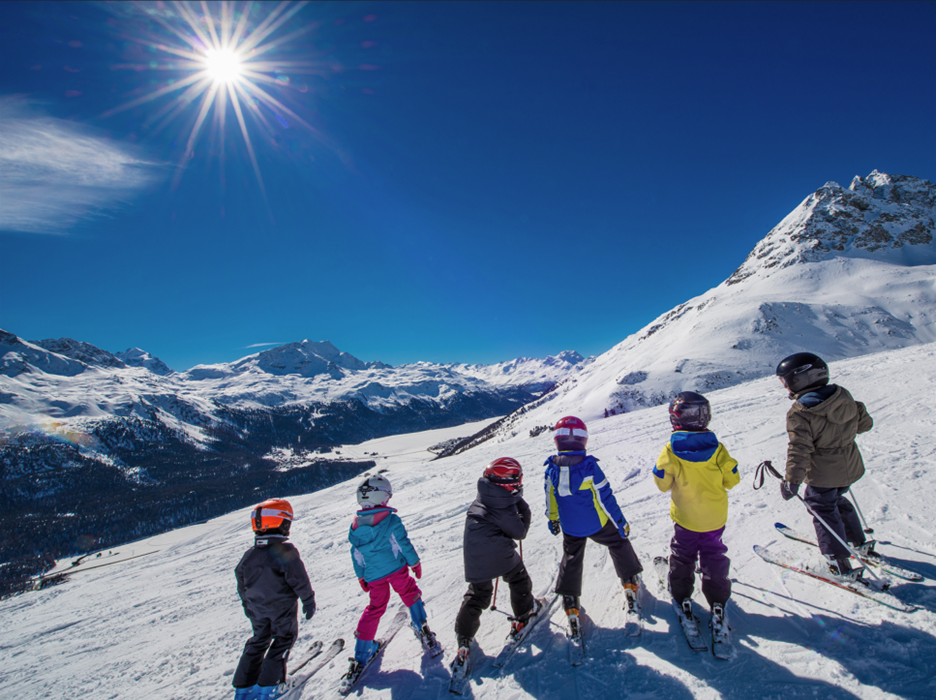
이미지에서 인스턴스 분할을 수행하여 각 사람을 개별적으로 식별하고 분할하며, 배경뿐만 아니라 서로를 구별하고자 한다고 가정해 봅시다.
다음은 배경에 산 풍경과 여섯 명의 어린이가 그려진 입력 이미지입니다:
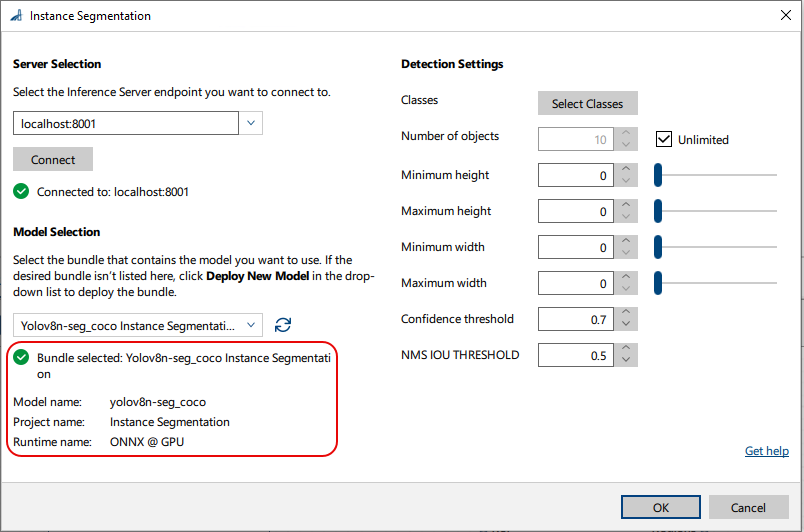
vTool은 이미지 내의 개별 객체(이 경우 사람)를 식별하고 분리하여 인스턴스 분할을 수행하도록 훈련된 모델을 불러와 구성합니다.
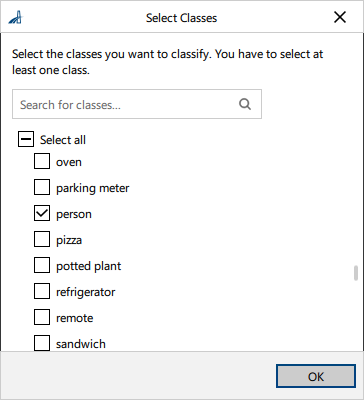
다음으로, 감지하고 분류할 클래스를 선택할 수 있습니다. 일부 모델은 사용자의 사용 사례에 정확히 맞춰져 있을 수 있습니다. 이 경우, 원하는 모든 클래스가 이미 선택되어 있습니다.
vTool을 구성한 후, 추론 프로세스를 시작하는 레시피를 실행합니다. vTool은 모델을 활용하여 이미지를 분석하고, 이미지에 포함된 물체를 분할합니다. 분석이 완료되면 분할 결과가 반환됩니다. 이 결과에는 분할된 영역, 바운딩 박스, 그리고 이미지에서 감지된 각 개별 인스턴스에 대한 레이블이 포함됩니다.
다음은 핀 데이터 보기에서 표시되는 결과 이미지입니다:
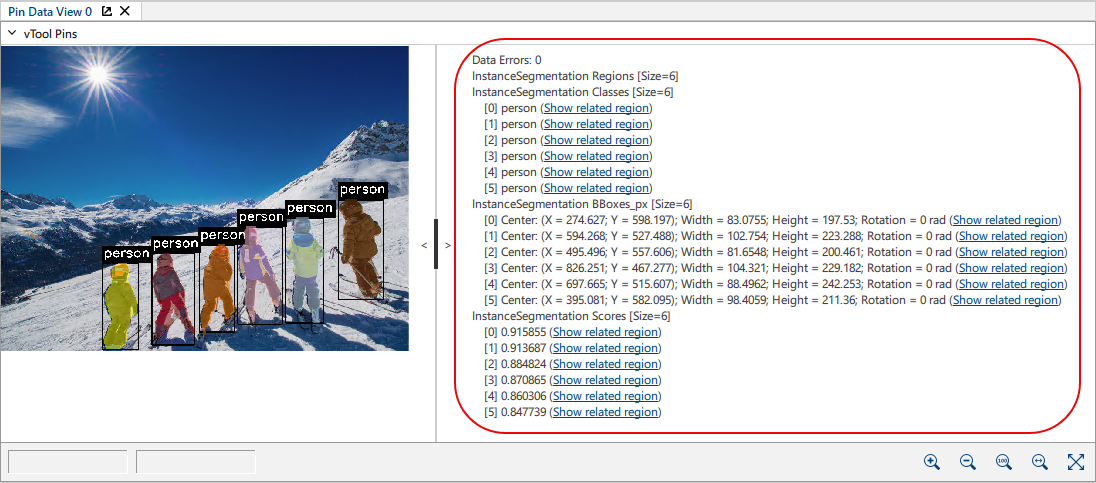
6명의 인물이 식별되어 사람으로 분할되었습니다. 분할된 영역은 개별 인물을 구별할 수 있도록 색상으로 구분되어 있습니다.
상세한 출력 결과
- 영역: 6개의 영역이 탐지되었습니다. 이미지 내의 각 물체 인스턴스는 별개의 영역으로 강조 표시됩니다. 이러한 영역들은 서로 및 배경과 구분되어 있어 각 물체를 명확하게 식별할 수 있습니다.
- 클래스: 사람
'person'이라는 클래스 레이블은 모델이 바운딩 박스 내의 객체를 사람으로 식별했음을 나타냅니다. - 바운딩 박스: 바운딩 박스는 감지된 객체 주위에 그려진 직사각형입니다. 각 바운딩 박스에 대해 중심 픽셀, 너비, 높이 및 회전 각도가 출력됩니다.
- 점수: 점수 값(예: 0.915855)은 모델이 탐지 결과에 대해 얼마나 확신하고 있는지를 나타내며, 이는 91.58%에 해당합니다. 1.0에 가까울수록 탐지된 대상이 실제로 사람이라는 확신이 더 높음을 의미합니다.
vTool 구성#
Instance Segmentation vTool 를 구성하려면:
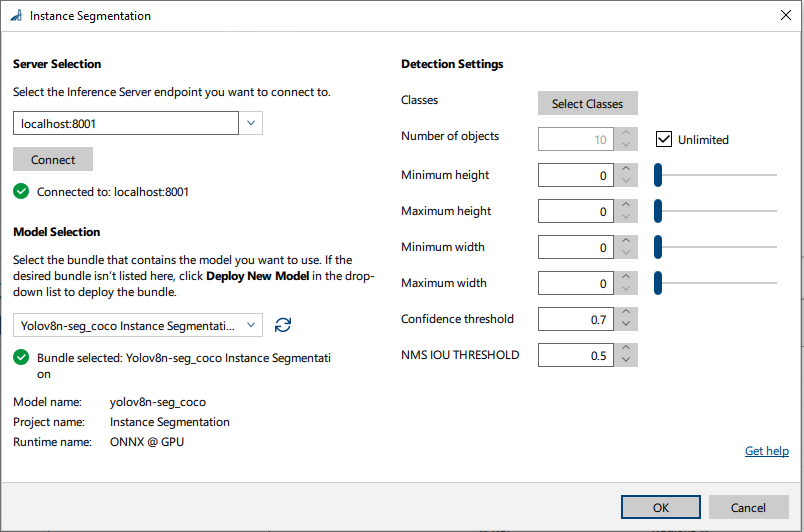
- vTool 설정 영역의 레시피 관리 창에서 ‘설정 열기’를 클릭하거나 vTool을 두 번 클릭합니다.
‘인스턴스 세분화’ 대화 상자가 열립니다. - 다음 파라미터 블록에서 서버 선택 영역에서 연결할 서버를 선택하십시오.
서버에 연결하려면 서버가 실행 중이어야 합니다.- 옵션 1: Triton 추론 서버의 IP 주소와 포트를 수동으로 입력합니다.
- 옵션 2: 드롭다운 목록에서 서버의 IP 주소/호스트 이름과 포트를 선택합니다.
- ‘연결’을 클릭하여 연결을 설정하십시오.
그러면 vTool이 사용 가능한 모델을 불러옵니다. - 다음 파라미터 블록에서 모델 선택 영역에서 드롭다운 목록을 열어 원하는 모델이 포함된 번들을 선택하십시오.
번들을 선택하면 드롭다운 목록 아래에 해당 번들의 세부 정보가 표시되므로, 올바른 번들을 선택했는지 확인할 수 있습니다.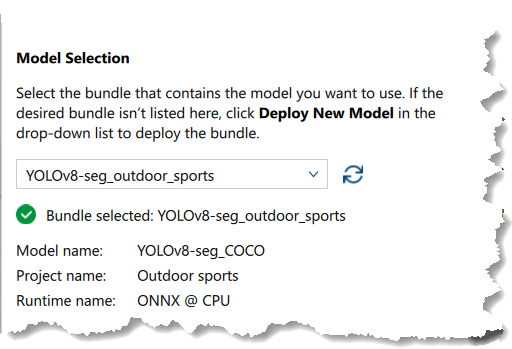
- 원하는 번들이 목록에 없는 경우, 다음을 클릭하세요. 새 모델 배포 드롭다운 목록에서.
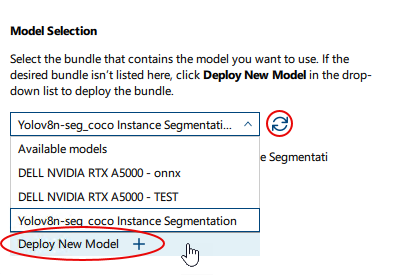
이렇게 하면 pylon AI Agent 이를 통해 더 많은 모델을 배포할 수 있습니다.
새 모델을 배포한 후에는 새로 고침 버튼을 클릭합니다. -
‘검출 설정’ 영역에서 ‘클래스 선택’을 클릭하여 분류할 클래스를 선택합니다.
사용 가능한 클래스가 표시된 대화 상자가 열립니다. 기본적으로 모든 클래스가 선택되어 있습니다. 원하는 만큼 클래스를 선택할 수 있습니다.정보
이 영역에서 사용할 수 있는 매개변수는 선택한 모델에 따라 다릅니다. 일부 매개변수는 특정 모델을 선택한 후에만 사용할 수 있습니다(예: NMS IOU 임계값). 기본값은 해당 모델에서 제공됩니다.
-
탐지 설정에서 다른 옵션을 지정하십시오:
- 객체 수: 감지할 객체의 최대 개수를 지정하거나 ‘무제한’을 선택할 수 있습니다.
이 제한은 각 클래스별로 개별적으로 적용됩니다. 이미지에 여기서 지정한 개수보다 많은 객체가 포함된 경우, 점수가 가장 높은 객체들이 감지됩니다. - 최대/최소 높이: 바운딩 박스를 높이 기준으로 필터링하려면 적절한 값을 지정하십시오. 바운딩 박스의 높이는 오브젝트의 높이와 일치하므로, 이를 통해 원하는 크기의 오브젝트만 감지할 수 있습니다.
- 최대/최소 너비: 바운딩 박스를 너비 기준으로 필터링하려면 적절한 값을 지정하십시오. 바운딩 박스의 높이는 객체의 너비와 일치하므로, 이를 통해 원하는 크기의 객체만 감지할 수 있습니다.
- 신뢰도 임계값: 신뢰도는 신경망에서 이미지에 포함된 객체가 선택된 클래스를 얼마나 잘 대표하는지를 나타내는 계수입니다. 값이 높을수록 신뢰도가 높고, 오탐이 줄어듭니다.
- NMS IOU 임계값: 일부 바운딩 박스가 겹칠 수 있습니다. 이 매개변수를 통해 바운딩 박스를 병합할지 여부를 제어할 수 있습니다. 값이 낮을수록 허용 오차가 작아지며, 대부분의 바운딩 박스가 병합됩니다.
- 객체 수: 감지할 객체의 최대 개수를 지정하거나 ‘무제한’을 선택할 수 있습니다.
-
OK를 클릭합니다.
분할 결과를 핀 데이터 보기에서 확인할 수 있습니다. 여기에서 표시할 출력을 선택할 수 있습니다.
Inputs#
Image#
Camera vTool 또는 이미지를 출력하는 vTool(예: Image Format Converter vTool)로부터 직접 이미지를 수신합니다.
- Data type: Image
- 이미지 형식: 8비트~16비트 컬러 이미지
Roi#
ROI Creator vTool 이나 사각형을 출력하는 다른 vTool에서 지정한 관심 영역을 받아들입니다. 여러 개의 사각형이 입력된 경우, 첫 번째 사각형이 단일 관심 영역으로 사용됩니다.
- 데이터 유형: RectangleF, RectangleF 배열
Outputs#
Starter vTools에서 vTool을 사용하려면 출력 핀의 데이터 유형을 다중 값 데이터에서 단일 값 데이터로 전환할 수 있습니다. 이를 위해서는 [ Features - All ] 창에 있는 [ Data Type Selector ] 매개변수를 사용하십시오.
추론 이미지#
결과를 시각화하기 위해, 각 입력 이미지에 대해 감지된 객체 주위에 경계 상자가 그려진 이미지를 반환합니다.
- Data type: Image
Regions#
각 클래스 레이블에 대한 영역을 반환합니다.
- Data type: Region Array
Classes#
감지된 객체의 클래스 레이블을 반환합니다.
- 데이터 유형: String Array
BBoxes_px#
감지된 모든 객체에 대한 바운딩 박스를 반환합니다. 각 바운딩 박스는 중심 픽셀의 좌표, 너비, 높이(x_center, y_center, width, height)로 정의됩니다. 이 바운딩 박스 출력 결과는 다른 vTools의 Roi 입력 핀에 입력으로 사용할 수 있습니다.
- Data type: RectangleF Array
점수#
예측된 각 클래스에 대한 신뢰도 점수를 반환합니다.
- 데이터 유형: Float Array
페이로드#
평가를 위해 추론 서버의 성능에 관한 추가 정보를 반환합니다. 이 출력 핀은 ‘디버그 설정’ 매개변수 그룹의 ‘기능 - 전체’ 창에서 이 기능을 활성화한 경우에만 사용할 수 있습니다.
- 데이터 유형: 문자열