Flat-Field Correction (pylon Viewer)#
pylon Viewer는 다음과 같은 두 가지 유형의 Flat-Field Correction(FFC)을 지원합니다.
- Block-based flat-field correction: GigE 및 USB 3.0 인터페이스를 지원하는 ace 2 PRO cameras, 5GigE 인터페이스를 지원하는 ace 2 Basic cameras, 그리고 CoaXPress 인터페이스를 지원하는 ace 2 cameras에서 사용할 수 있습니다.
- Column-based flat-field correction: boost V 카메라에서 사용할 수 있습니다.
두 유형 모두 카메라 보정 과정을 안내하는 마법사(wizard)를 제공합니다.
Flat-Field Correction 유형에 따라 수행되는 단계가 다릅니다. 자세한 내용은 이 항목의 해당 섹션을 참조하십시오.
작동 방식#
이미지의 불균일성은 암전류(dark currents), 조명 및 렌즈 특성, 센서 픽셀의 서로 다른 광 민감도로 인해 발생합니다. 이는 디지털 이미징에서 흔히 발생하는 현상입니다. Flat-Field Correction은 원래 픽셀 값을 보정하여 이러한 이미지 아티팩트를 최소화합니다.
Flat-Field Correction은 일련의 이미지를 캡처하고 이를 평가하여 결과로부터 보정 데이터를 생성하는 방식으로 작동합니다. 이 보정 데이터를 카메라에 업로드하여 이미지 취득 중 불균일성을 줄일 수 있습니다.
보정 데이터 업로드와 더불어 원하는 Flat-Field Correction 모드도 활성화해야 합니다. 자세한 내용은 Flat-Field Correction 항목을 참조하십시오.
블록 기반 Flat-Field Correction#
이 기능은 GigE 및 USB 3.0 인터페이스를 지원하는 ace 2 PRO cameras와 CoaXPress 인터페이스를 지원하는 ace 2 cameras에서 사용할 수 있는 Block-Based Flat-Field Correction 카메라 기능을 보완합니다.
조명 및 카메라 렌즈로 인한 불균일성의 영향을 줄이기 위해 Flat-Field Correction 계수를 계산하고 적용합니다. 이를 위해 균일한 조명 아래서 촬영한 일련의 이미지를 평가하여 보정값을 생성합니다.
보정 계수 계산 외에도 이 유형의 Flat-Field Correction에는 Black Level compensation이 포함됩니다. Black Level compensation은 센서가 빛에 노출되지 않았을 때 픽셀 출력의 변동 영향을 줄여줍니다. 이 단계는 선택 사항입니다. 일반적인 상황에서는 Basler 카메라에 이러한 종류의 보정이 필요하지 않습니다. 이 단계를 건너뛰고 결과 이미지가 너무 어두운 경우에만 수행하는 것이 합리적인 접근 방식입니다.
정보
양질의 보정 데이터를 생성하기 위해 마법사에 의해 일부 카메라 파라미터가 자동으로 변경됩니다. 마법사를 닫으면 원래 설정이 복원됩니다. 영향을 받는 파라미터는 다음과 같습니다.
Width: 최댓값으로 설정됩니다.Height: 최댓값으로 설정됩니다.PixelFormat: 다음으로 설정됩니다.Mono8ExposureAuto: 다음으로 설정됩니다.OffBslFlatFieldCorrectionSelectora: 다음으로 설정됩니다.BlockBasedBslFlatFieldCorrectionModea: 다음으로 설정됩니다.OffBslFlatFieldCorrectionSetIndexaBinningHorizontal: 1로 설정됩니다.BinningVertical: 1로 설정됩니다.BslScalingFactor: 1.0으로 설정됩니다.BslColorSpace: 다음으로 설정됩니다.OffLUTEnable: 0으로 설정됩니다.BslBrightness: 0.0으로 설정됩니다.BslContrast: 0.0으로 설정됩니다.ColorTransformationEnable: 0으로 설정됩니다.BslColorAdjustmentEnable: 0으로 설정됩니다.ExposureTimeSelector: 다음으로 설정됩니다.CommonTestPattern: 다음으로 설정됩니다.OffReverseX: 0으로 설정됩니다.ReverseY: 0으로 설정됩니다.
-
step 4에서 Apply correction data 확인란을 선택하면 이러한 파라미터 값은 그대로 유지됩니다. 원래 값으로 재설정되지 않습니다.
시작하기 전에#
보정을 시작하기 전에 다음 항목이 필요합니다.
- 렌즈를 완전히 가릴 수 있는 적절한 물체(예: 렌즈 캡)
이는 Black Level 보정에만 필요하므로 선택 사항입니다. - 균일한 배경을 가진 타겟
예를 들어, 흰색 판지를 향해 카메라를 비추거나 라이트 박스 안에 배치할 수 있습니다.
정보
- 실제 애플리케이션 환경에서 이미지를 획득하십시오.
- 카메라, 조명, 렌즈를 포함하여 이미징 시스템의 어떠한 부품이라도 변경하는 경우 보정을 다시 수행해야 합니다.
마법사를 열려면:
- 카메라를 엽니다.
- 카메라를 마우스 우클릭하고 바로 가기 메뉴에서 Flat-Field Correction을 선택하거나 Camera 메뉴에서 Flat-Field Correction을 선택합니다.
마법사의 각 단계에는 카메라의 라이브 이미지가 표시되는 Camera Image 창이 있습니다.
1단계: 준비#
여기에서 보정 데이터를 전체 이미지 기반으로 할지, 아니면 이미지의 특정 영역만을 기반으로 할지 지정할 수 있습니다. 예를 들어, 이미지의 가장자리가 나머지 부분보다 눈에 띄게 어둡거나 밝기 때문에 제외하고 싶을 수 있습니다. 이를 위해 ROI(Region of Interest)를 정의할 수 있습니다. ROI는 카메라 이미지에 사각형으로 시각화됩니다.
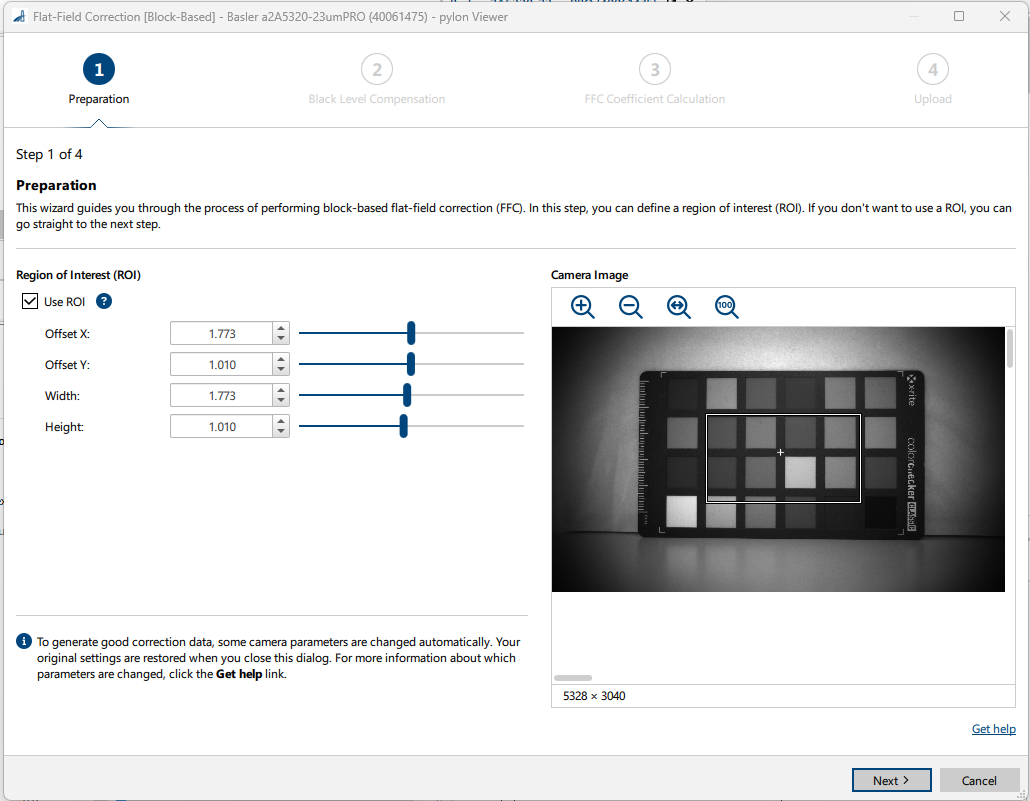
ROI를 사용하려면:
- Use ROI 체크박스를 선택합니다.
- ROI의 너비, 높이, 오프셋을 지정합니다.
- Next를 클릭합니다.
2단계: Black Level 보상 (선택 사항)#
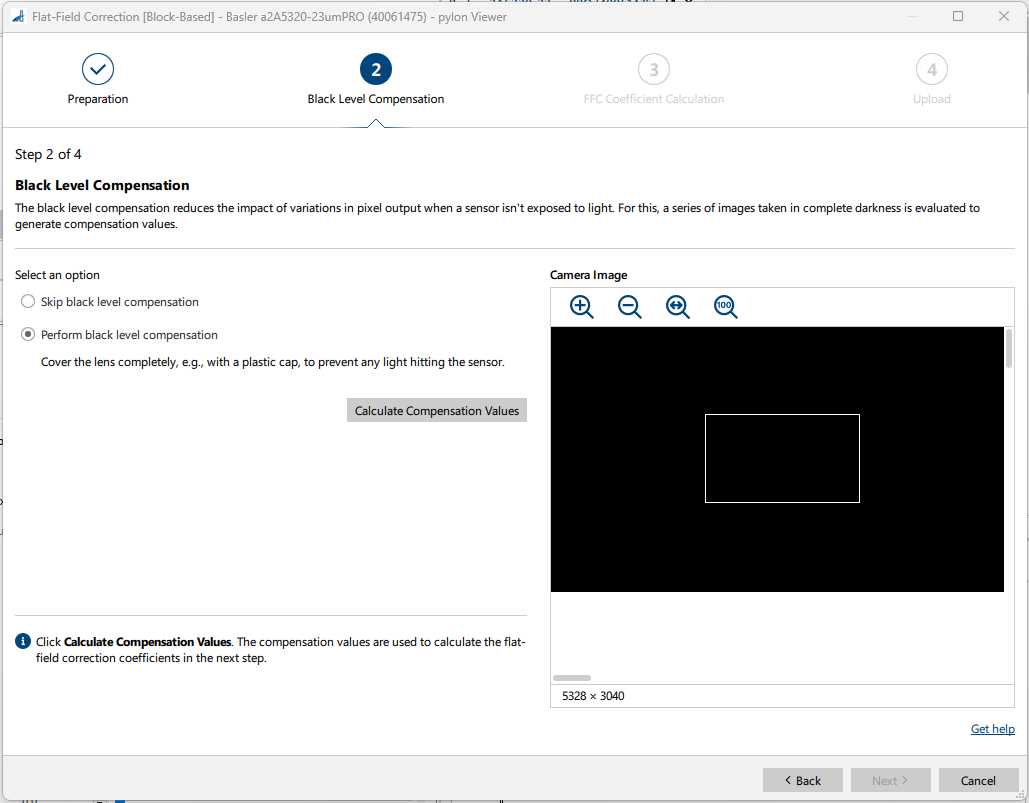
Black Level compensation을 수행하려면:
- 렌즈를 완전히 가립니다.
- Calculate Compensation Values를 클릭합니다.
일련의 어두운 이미지가 촬영되고 평가됩니다. 결과 보정 데이터는 다음 단계에서 FFC 계수를 개선하는 데 사용됩니다. - Next를 클릭합니다.
3단계: FFC 계수 계산#
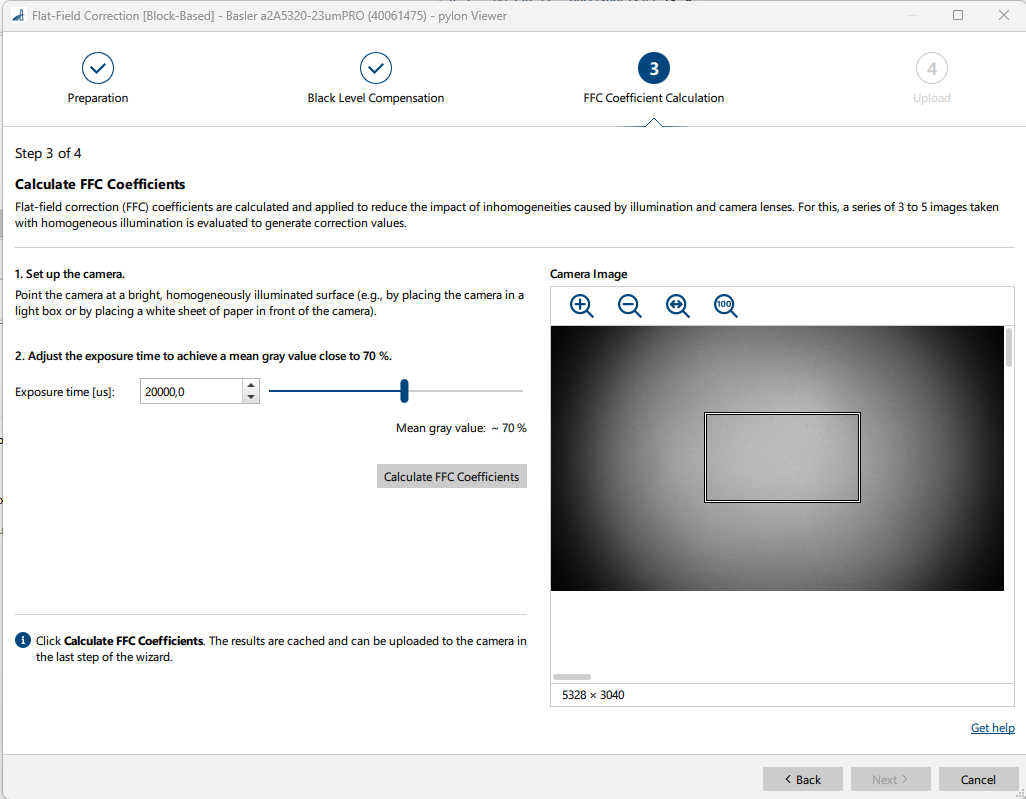
Flat-Field Correction 계수를 계산하려면:
- 카메라가 균일하게 조명된 타겟을 향하고 있는지 확인하십시오.
자세한 내용은 Before You Start를 참조하십시오. - 평균 회색조 값이 70%(RGB 200, 200, 200)에 가까워지도록 Exposure Time을 조정합니다.
라이브 카메라 이미지에서 변경 사항의 효과를 확인할 수 있습니다. - Calculate FFC Coefficients를 클릭합니다.
일련의 이미지가 촬영되고 평가됩니다. 결과 보정 데이터가 생성되어 캐시에 저장됩니다. 이 데이터는 4단계에서 카메라에 업로드할 수 있습니다.
최대 및 평균 FFC 계수 결과가 표시됩니다. - 이미지가 너무 어두우면 만족스러울 때까지 Exposure Time을 계속 조정하고 계수를 다시 계산하십시오.
- Next를 클릭합니다.
4단계: FFC 데이터 업로드#
이 단계를 통해 보정 데이터를 카메라에 업로드하고, 라이브 카메라 이미지에서 보정 결과를 확인하고, flat-field correction 카메라 기능을 켤 수 있습니다.
이전에 저장된 보정 세트 간에 전환하고 라이브 카메라 이미지에서 그 효과를 확인할 수도 있습니다.
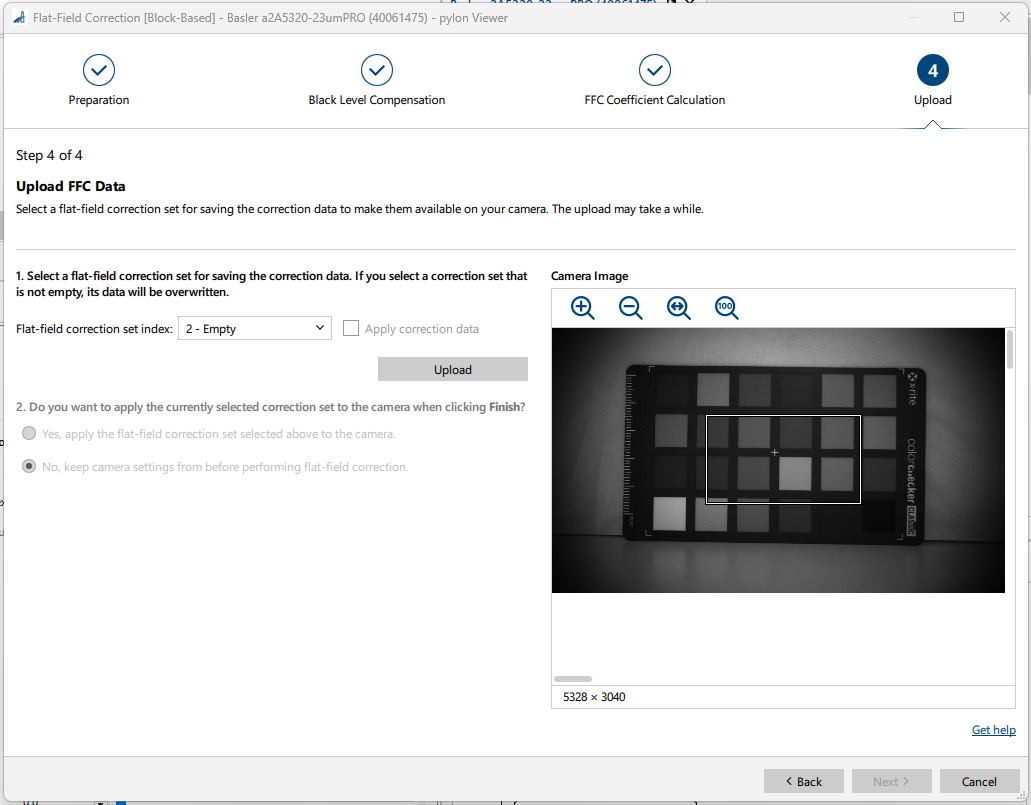
보정 데이터를 업로드하려면:
- Flat-field correction set index 드롭다운 상자에서 원하는 보정 세트 인덱스를 선택합니다.
비어 있지 않은 보정 세트를 선택하면 내용이 덮어써집니다. - Upload를 클릭합니다.
보정 데이터가 카메라에 업로드되고 보정 세트에 저장됩니다. 카메라를 재부팅한 후에도 보정 세트에서 계속 사용할 수 있습니다. - Apply correction data 확인란을 선택하여 Camera Image 창에서 보정 데이터의 적용 결과를 확인합니다.
이 확인란을 선택한 상태에서 보정 세트를 전환하면 실시간 카메라 이미지가 그에 따라 변경됩니다. -
마법사를 닫은 후에도 보정 데이터를 계속 활성화할지 여부를 결정합니다.
- Yes, apply…을 클릭하여 현재 보정 세트로 보정 모드를 활성화합니다.
- No, keep…을 클릭하여 원래 카메라 설정으로 복원합니다.
업로드된 데이터는 선택한 보정 세트에 유지됩니다.
-
Finish를 클릭하여 마법사를 닫습니다.
열 기반 Flat-Field Correction#
이 기능은 boost V 카메라에서 사용할 수 있는 Column-Based Flat-Field Correction 카메라 기능을 보완합니다.
카메라를 보정하려면 일련의 암전류 및 명시야 이미지를 캡처하고 평가하여 획득한 이미지의 DSNU(Dark Signal Non-Uniformities) 및 PRNU(Photo Response Non-Uniformities)를 줄이기 위한 보정 데이터를 생성합니다.
보정 데이터가 생성된 후에는 카메라의 플래시 메모리에 업로드해야 합니다. 이미지 취득 중에 보정 데이터를 사용하려면 원하는 Flat-Field Correction 모드를 활성화해야 합니다. 이렇게 하려면 Flat-Field Correction 항목의 지침을 따르세요.
시작하기 전에#
보정을 시작하기 전에 다음 항목이 필요합니다.
- 렌즈를 완전히 덮을 수 있는 적절한 물체(예: 렌즈 캡)
- 균일한 배경이 있는 타겟(예: 흰색 판지 조각)
정보
- 실제 애플리케이션 환경에서 암전류 및 명시야 이미지를 취득합니다.
- 카메라 유닛, 조명 또는 렌즈를 포함하여 이미징 시스템의 일부를 변경하는 경우 보정을 반복해야 합니다.
마법사를 열려면:
- Devices 창에서 카메라를 엽니다.
- 카메라를 마우스 우클릭하고 바로 가기 메뉴에서 Flat-Field Correction을 선택합니다.
1단계: DSNU(Dark Signal Non-Uniformity) 보정#
- 렌즈를 완전히 가립니다.
- Generate Correction Data를 클릭합니다.
일련의 어두운 이미지가 촬영되고 평가됩니다. 결과 보정 데이터가 생성되고 캐시됩니다. - Next를 클릭합니다.
정보
양질의 보정 데이터를 생성하기 위해 Width 및 Height 파라미터가 최대값으로 설정되고 Pixel Format은 Mono 8로 설정됩니다. 마법사를 닫으면 원래 설정이 복원됩니다.
2단계: PRNU(Photo Response Non-Uniformity) 보정#
- 카메라가 균일하게 조명된 타겟을 향하고 있는지 확인하십시오.
자세한 내용은 Before You Start를 참조하십시오. - 기능 트리에서 Exposure Time을 조정하여 약 70%의 회색조 수준(RGB 200, 200, 200)에 도달하도록 합니다.
- 이미지를 취득합니다.
-
이미지 표시 영역의 개별 픽셀에 마우스를 올려 상태 표시줄의 RGB 값을 확인합니다.
또는 histogram을 열어 평균 회색조 값을 확인할 수 있습니다.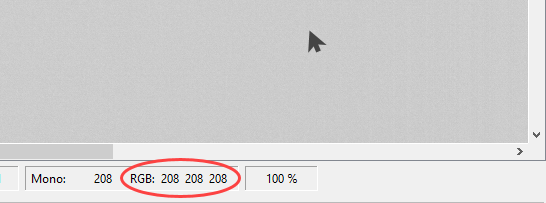
-
회색조 수준이 마음에 들지 않으면 만족스러울 때까지 Exposure Time 조정, 이미지 취득, 회색조 수준 확인 과정을 반복합니다.
- Generate Correction Data를 클릭하십시오.
일련의 밝은 이미지가 캡처되고 평가됩니다. 그 결과로 생성된 보정 데이터가 생성되어 캐시됩니다.
3단계: 보정 데이터 업로드#
- Upload을 클릭하여 DSNU 및 PRNU 보정 데이터를 카메라에 업로드합니다.
- 보정 데이터가 성공적으로 업로드되면 Finish를 클릭하여 마법사를 닫습니다.
보정 데이터가 카메라의 플래시 메모리에 업로드되었습니다.
다음 단계#
Flat-Field Correction을 수행할 준비가 되면 Flat-Field Correction 항목의 지침에 따라 원하는 보정 모드를 활성화하십시오.