Recipe Management#
속성 탭#
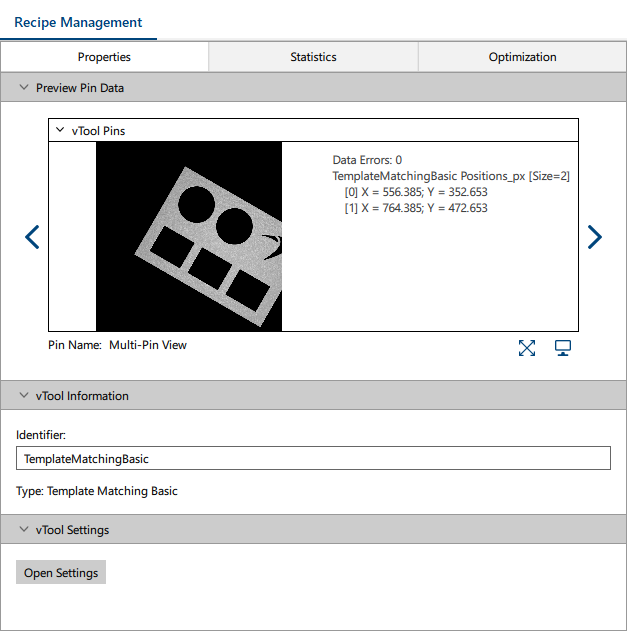
이 탭의 각 영역을 통해 ‘ Workbench ’에서 현재 선택된 vTool과 상호 작용하고 연결을 관리할 수 있습니다.
핀 데이터 미리 보기#
이 영역에는 레시피 실행 시 ‘ Workbench ’에서 현재 선택된 vTool의 입력 및 출력 데이터 미리보기가 표시됩니다. 더 크게 보려면 ‘ Workbench ’ 도구 모음을 통해 핀 데이터 보기를 열면 됩니다. 여기에는 출력 데이터만 표시됩니다.
vTool 정보#
이 영역에서는 vTool의 식별자를 원하는 이름으로 변경할 수 있습니다. 이름은 영숫자 [A-Z, a-z, 0-9]로 구성될 수 있습니다. 밑줄 '_'은 사용할 수 있지만, 이름의 첫 글자로는 사용할 수 없습니다. 또한 숫자도 이름의 첫 글자로 사용할 수 없습니다.
터미널 핀 정보#
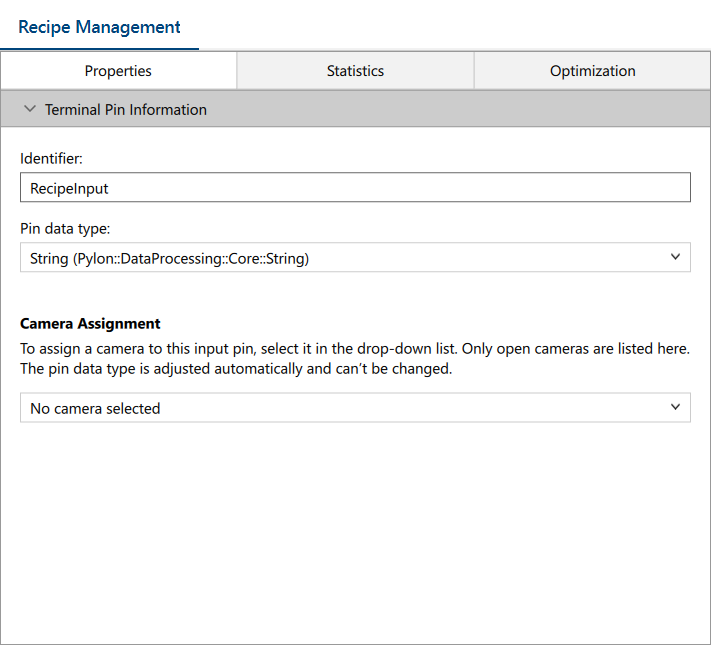
이 영역에서는 레시피에 카메라를 할당할 수 있습니다. 이렇게 하면 Camera vTool을 사용하지 않고도 레시피 내에서 해당 카메라의 이미지 스트림에 직접 접근할 수 있습니다.
컴퓨터에 연결되어 있고 실행 중인 모든 카메라는 드롭다운 상자에 나열되며, 여기서 선택할 수 있습니다.
터미널 핀의 핀 데이터 유형은 Pylon에서 제공되는 것이므로 변경할 수 없으며, 레시피가 정상적으로 작동하려면 이 설정을 그대로 유지해야 합니다.
카메라를 할당하면, 터미널 바의 입력 핀에 카메라의 이미지 촬영 시작 및 중지(단일 촬영 및 연속 촬영) 버튼이 추가됩니다.
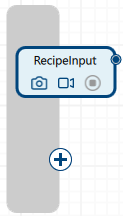
카메라를 할당하려면:
- ‘장치 ’ 창에서 할당할 카메라를 엽니다.
- 입력 단자의 + 아이콘을 클릭하여 RecipeInput 핀을 추가하십시오.
- 새 핀을 선택합니다.
[ 레시피 관리 ] 탭에서 [ 터미널 핀 정보 ] 영역이 열립니다. - 원하는 경우 기본 식별자를 변경하십시오.
- '카메라 할당 ' 영역에서 드롭다운 목록에서 원하는 카메라를 선택하십시오.
vTool Settings#
이 영역을 통해 vTool의 설정 대화 상자를 열어 vTool을 구성할 수 있습니다. 또는 vTool을 두 번 클릭하여 해당 설정을 열 수도 있습니다.
연결 정보#
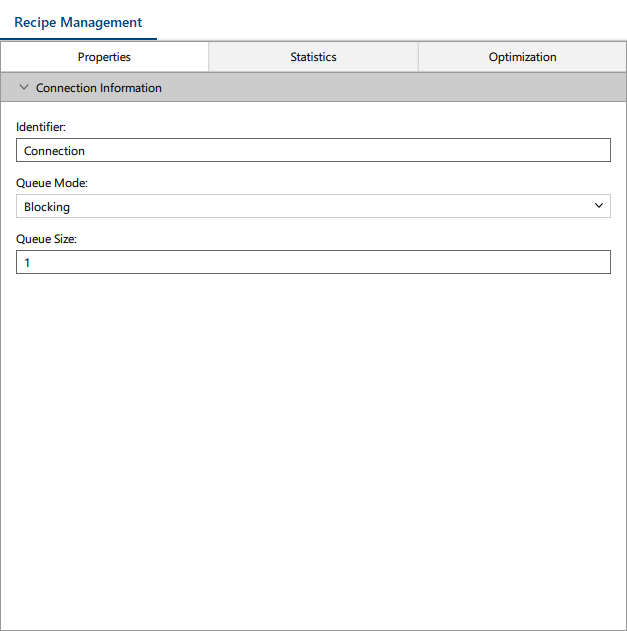
레시피에서 연결을 선택하면 이 영역이 표시됩니다. 여기에서 연결의 이름을 변경하고 작동 방식을 지정할 수 있습니다.
연결은 레시피에 의해 처리될 항목(예: 이미지 버퍼)을 대기열에 넣는 것과 같습니다. 연결의 구성은 레시피가 실행되는 방식에 큰 영향을 미칩니다.
예시: 카메라에는 한정된 수의 이미지 버퍼가 있으며, 일정 속도로 이미지를 캡처합니다. 레시피에 포함된 후속 vTool들이 이미지 버퍼를 처리하는 데 카메라가 이미지를 캡처하는 데 걸리는 시간보다 더 오래 걸린다면, “느린” vTool에 버퍼가 대기열에 쌓이다가 결국 카메라가 사용할 수 있는 버퍼가 더 이상 없어지게 됩니다. 그 결과 이미지가 누락될 수 있습니다.
사용하는 애플리케이션에 따라 이미지 손실이 허용될 수도 있고, 이미지 손실을 방지하고자 할 수도 있습니다. 다양한 큐 모드를 사용하고 큐 크기를 지정함으로써 원하는 동작을 구성할 수 있습니다.
다음과 같은 큐 모드를 사용할 수 있습니다:
- 차단: ‘큐 크기(Queue Size) ’ 설정은 연결이 보유할 수 있는 큐 항목의 수를 지정합니다. 다음 vTool이 새로운 데이터를 처리할 준비가 되면, 해당 항목은 연결에서 vTool로 이동하여 처리됩니다.
예시: 큐 크기가 2이고 큐에 이미 두 개의 항목이 있는 경우, 레시피의 이전 vTool은 더 이상 항목을 보낼 수 없게 차단됩니다. 하지만 카메라 vTool은 지정된 프레임 속도로 계속 이미지를 캡처하기 때문에 여전히 이미지 누락 현상이 발생할 수 있습니다. 다만 일반적으로 레시피의 모든 연결에 대해 ‘차단(Blocking)’을 선택하고, 레시피에서 가장 느린 vTool에 맞춰 큐 크기를 지정하면 이미지 누락 현상을 최소화할 수 있습니다. - 무제한: 큐에 포함될 항목 수에는 제한이 없습니다. 레시피에 “느린” vTool이 포함된 경우, 버퍼가 카메라로 충분히 빠르게 반환되지 않아 카메라가 지정된 프레임 속도로 이미지를 계속 캡처하지 못할 수 있다는 점에 유의하십시오. 따라서 버퍼 언더런으로 인해 이미지 누락 현상이 발생할 수 있습니다. ‘무제한’을 선택할 때는 사용 사례, 카메라 설정 및 vTool의 성능을 종합적으로 고려하십시오.
- 가장 오래된 항목 삭제: ‘큐 크기’ 설정은 하나의 연결이 보유할 수 있는 큐 항목의 수를 지정합니다. 큐가 가득 찬 상태에서 추가 항목이 큐에 추가되면, 새 항목을 수용할 공간을 확보하기 위해 큐에서 가장 오래된 항목이 삭제됩니다.
- 최신 항목 삭제: ‘큐 크기 ’ 설정은 하나의 연결이 보유할 수 있는 큐 항목의 수를 지정합니다. 큐가 가득 찬 상태에서 추가 항목이 큐에 도착하면, 이 새로운 항목은 삭제됩니다.
'통계' 탭을 사용하면 vTools의 실행 시간을 측정하고, 처리 속도를 저하시킬 수 있는 vTools를 파악할 수 있습니다.
데이터 처리용 vTool에서 연결할 경우, 기본 설정은 ‘블로킹(Blocking) ’이며 큐 크기는 1입니다. 데이터 생성용 vTool에서 연결할 경우, 기본 설정은 ‘무제한(Unlimited)’입니다.
통계 탭#
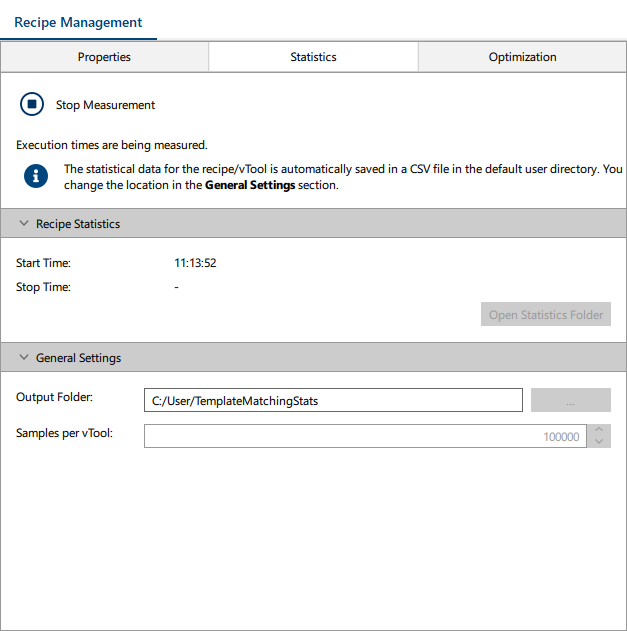
‘통계’ 탭을 사용하면 vTools의 실행 시간을 측정하여 타이밍 요구 사항이 충족되는지 확인할 수 있습니다. 통계 데이터를 수집하려면 레시피가 실행 중이어야 합니다.
단일 vTool 또는 레시피에 포함된 모든 vTool의 실행 시간을 측정할 수 있습니다. 모든 vTool의 실행 시간은 CSV 파일에 기록됩니다. 스프레드시트 프로그램을 사용하여 데이터를 분석할 수 있습니다.
정보
CPU는 현재 부하에 따라(예: CPU 스로틀링이나 동적 주파수 조정으로 인해) 서로 다른 주파수로 작동할 수 있습니다. 따라서 측정된 시간은 시스템 구성 및 전체 CPU 부하에 따라 달라질 수 있습니다.
Windows: CPU 스로틀링의 영향을 없애려면 전원 관리 계획을 ‘최고 성능’으로 설정하세요.
‘최적화’ 탭#
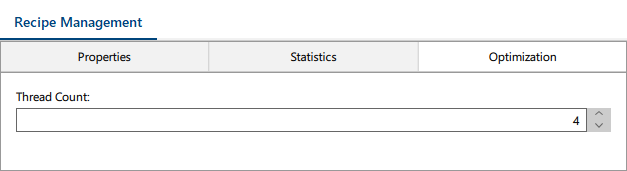
'최적화' 탭을 사용하면 스레드 처리를 최적화할 수 있습니다.
레시피는 작업자 스레드 풀을 제공합니다. 이 스레드 풀의 작업자 스레드는 vTools의 데이터 처리 작업에 사용됩니다. ‘최적화’ 탭에서 스레드 수를 지정할 수 있으며, 예를 들어 실제 CPU 수에 맞춰 설정할 수 있습니다. 최적의 설정은 사용 중인 하드웨어와 병렬로 실행되는 vTools의 최대 수에 따라 달라집니다.
정보
vTool은 추가적인 내부 스레드를 사용할 수 있습니다. 이는 개별 vTool의 기본 구현 방식에 따라 달라집니다.
‘라이선스’ 탭#
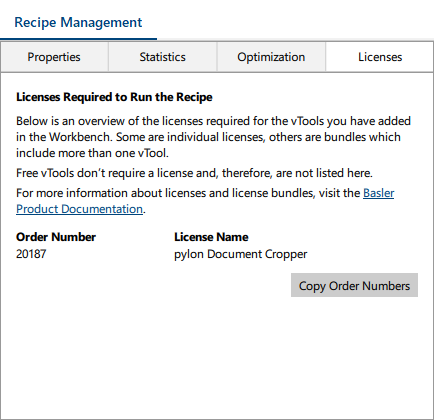
'라이선스' 탭에서는 현재 레시피에 포함된 라이선스가 필요한 vTool에 대한 정보를 확인할 수 있습니다. vTool을 추가하는 즉시 해당 정보가 업데이트됩니다. 데모 및 실험용 vTool을 포함한 무료 vTool은 라이선스가 필요하지 않으므로 목록에 표시되지 않습니다.
‘주문 번호 복사’ 버튼을 사용하면 주문 번호를 클립보드에 빠르게 복사할 수 있으며, 이는 바슬러 영업팀과의 소통에 도움이 될 수 있습니다.
정보
vTool이 번들의 일부인 경우, 해당 번들의 라이선스가 표시됩니다. 일부 라이선스는 여러 번들에 포함되어 있습니다(예: ‘ Region Feature Extraction ’ vTool). 원하는 번들을 찾으려면 ‘라이선스 및 번들’ 섹션을 확인하십시오.