Bandwidth Manager#
대역폭 관리자(Bandwidth Manager)는 pylon Viewer 의 Windows 및 Linux 버전에서만 사용할 수 있습니다. 도구(Tools ) 메뉴를 통해 또는 장치(Devices ) 창에서 카메라를 마우스 오른쪽 버튼으로 클릭하여 대역폭 관리자를 열 수 있습니다.
정보
대역폭 관리기는 1GigE, 5GigE 및 10GigE 네트워크 어댑터를 지원합니다. 이 기능은 사용 가능한 대역폭을 파악하여 카메라 간에 적절히 분배할 수 있습니다.
하나의 컴퓨터에 두 대 이상의 카메라를 연결할 경우, 카메라들이 사용 가능한 대역폭을 서로 차지하려고 경쟁하게 되어 성능 문제가 발생할 수 있습니다. 이러한 충돌을 방지하려면 대역폭 관리자를 사용하십시오. 이 관리자를 통해 다음 정보를 한눈에 확인할 수 있습니다:
- 시스템에 설치된 USB 3.0 호스트 컨트롤러 및 GigE 네트워크 어댑터와, 이에 연결된 카메라들
- USB 3.0 호스트 컨트롤러당 사용 가능한 총 대역폭 (대략)
- 카메라에서 전송하고 컴퓨터에서 수신한 데이터의 양
- 카메라에서 전송되고 컴퓨터에서 수신되는 초당 프레임 수(fps)
- 촬영된 사진 총 수
- 전송 오류 건수, 즉 이미지가 누락되거나 생략된 경우
이 정보를 바탕으로, 대역폭 관리자(Bandwidth Manager)를 사용하여 연결된 카메라의 대역폭 사용량을 최적화할 수 있습니다.
대역폭 관리자 개요#
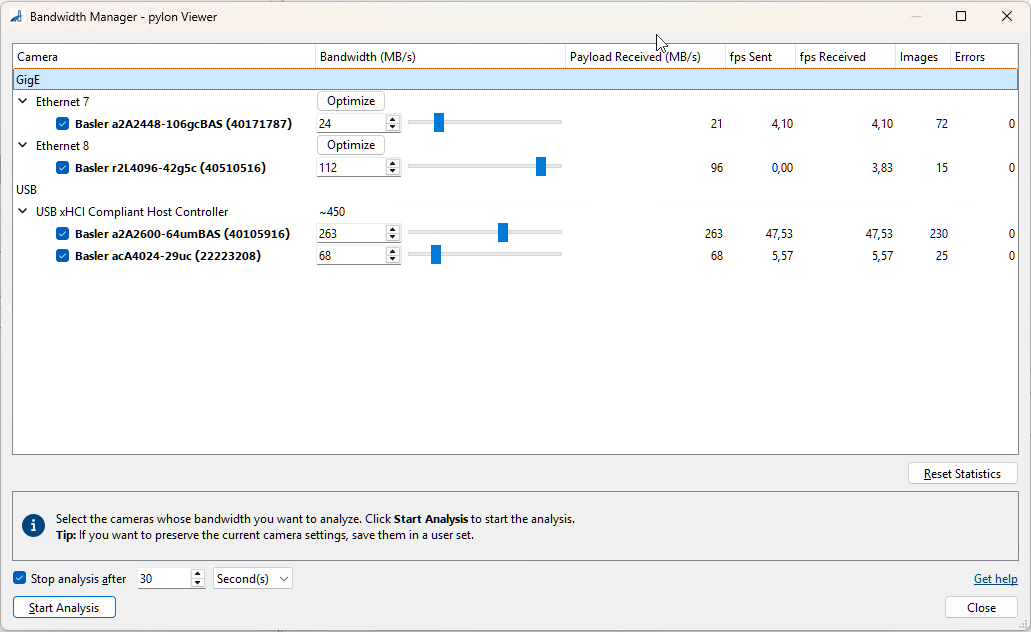
‘대역폭 관리자’ 대화 상자에는 컴퓨터에 연결된 모든 USB 3.0 호스트 컨트롤러와 GigE 네트워크 어댑터, 그리고 각각에 연결된 카메라 목록이 표시됩니다. 이 기능을 통해 USB 3.0 호스트 컨트롤러나 네트워크 어댑터에서 사용할 수 있는 총 대역폭 중 일부를 각 카메라에 할당할 수 있습니다. 이렇게 하면 카메라에 실제로 필요한 만큼만 대역폭을 할당할 수 있으므로, 다른 장치를 위해 자원을 확보할 수 있습니다.
USB 3.0 카메라: ‘대역폭(MB/s) ’ 열에는 카메라가 연결된 USB 3.0 호스트 컨트롤러에서 사용할 수 있는 대역폭도 표시되어 있습니다. 이는 사용 가능한 최대 대역폭의 대략적인 값입니다.
GigE 카메라: 각 네트워크 어댑터마다 ‘최적화(Optimize)’ 버튼이 있습니다. 이 버튼을 클릭하면 해당 네트워크 어댑터에 연결된 모든 선택된 카메라의 대역폭을 최적화할 수 있습니다. 이 버튼을 사용하려면 최소한 하나의 카메라를 선택해야 합니다.
컴퓨터에 GigE 카메라가 연결되어 있고 대역폭 관리자(Bandwidth Manager)를 처음 실행하면, 한 번의 단계로 모든 GigE 카메라를 최적화할 수 있는 대화 상자가 열립니다.
최적화 과정에는 패킷 크기(Packet Size ) 및 패킷 간 지연 시간(Inter-Packet Delay ) 설정을 조정하는 작업이 포함됩니다. 예를 들어 스위치를 통해 네트워크 어댑터에 두 대 이상의 카메라가 연결된 경우, 사용 가능한 대역폭은 선택된 모든 카메라에 분배됩니다.
카메라 설정을 직접 변경하려면 [ 기능 - 전체 ] 패널로 이동하십시오. ROI 크기, 픽셀 형식 등 대역폭 사용량에 영향을 미치는 카메라 설정이 여러 가지 있다는 점에 유의하십시오.
대역폭 사용량 최적화#
시스템 성능을 최적화하려면 먼저 현재 상황을 분석해 보세요. 전반적인 상황을 파악한 후에는 대역폭 사용량을 세밀하게 조정할 수 있습니다. 각 카메라에 할당된 대역폭을 실시간으로 변경할 수 있으므로, 여러 장치 간의 최적의 균형을 찾는 것이 매우 간편합니다.
대역폭 사용량을 최적화하려면:
- 분석하려는 카메라에서 지속적인 이미지 캡처와 모든 녹화를 중지하십시오.
- 대역폭 관리자를 엽니다.
- 대역폭을 분석할 카메라를 선택하십시오.
-
“분석 시작(Start Analysis)”을 클릭합니다.
카메라 오른쪽의 열에 데이터가 채워집니다. “이미지(Images) ” 열에서는 촬영된 이미지의 총 개수를 확인할 수 있습니다. 완전히 전송되지 않았거나 완전히 건너뛴 이미지가 있는 경우, 해당 이미지는 “오류(Errors) ” 열에 나열됩니다.
분석이 진행되는 동안, 해당 카메라 옆에 있는 스핀 박스나 슬라이더를 사용하여 해당 카메라에 할당된 대역폭을 변경할 수 있습니다. 변경한 내용이 표시된 데이터에 즉시 반영됩니다.정보
대역폭 값은 카메라가 사용할 수 있는 상한선으로, 이를 초과할 수 없습니다. 따라서 카메라가 대역폭을 완전히 활용하지 않는다면, 대역폭을 변경해도 눈에 띄는 효과는 없습니다. 카메라가 더 이상 프레임 속도를 유지할 수 없을 정도로 대역폭을 낮출 때만, ‘수신 페이로드(MB/s) ’ 값이 떨어지는 것을 확인할 수 있습니다. 페이로드 값은 일반적으로 사용 가능한 대역폭보다 낮은데, 이는 동시에 전송되는 오버헤드가 포함되지 않기 때문입니다.
-
결과가 만족스럽다면 ‘분석 중지( Stop Analysis)’를 클릭하십시오.
‘대역폭 관리자(Bandwidth Manager)’ 대화 상자에 선택한 카메라의 현재 대역폭이 표시됩니다. 이 값을 메모해 두면 다른 응용 프로그램에서 사용할 수 있습니다.
분석을 수동으로 중지하는 대신, ‘분석 후 중지(Stop analysis after )’ 옵션을 선택하고 일정 시간이 지나면 분석이 자동으로 중지되도록 설정할 수 있습니다. 이 기능은 장기간에 걸쳐 데이터를 수집하려는 경우에 유용합니다.정보
‘대역폭 관리자’ 대화 상자에서는 가독성을 높이기 위해 대역폭이 MB/s 단위로 표시됩니다. 사용 중인 카메라에 따라 이 값은 ‘장치 제어’ 범주의 ‘장치 링크 처리량 제한’ 값이나 ‘장치 전송 계층’ 범주의 ‘장치 현재 처리량’ 값에 해당합니다. 이 두 값은 모두 B/s 단위로 표시됩니다.
-
선택 사항: 현재 카메라 설정을 사용자 프로필에 저장하여 설정을 유지하십시오. 그렇지 않으면 카메라 연결을 해제할 경우 대역폭 설정을 다시 수행해야 합니다.