카메라 구성하기#
카메라 구성하기#
카메라를 구성하려면:
- 카메라의 시야(Field of View) 내에 물체를 놓습니다.
- 물체가 적절하게 조명되도록 하십시오. 초기 설정 시에는 연속 조명을 사용하는 것이 좋습니다. 애플리케이션에서 스트로브 라이트를 사용하려는 경우, 초기 설정 후에 시도하는 것이 좋습니다. 애플리케이션에 최적의 조명을 결정하는 데 도움이 필요한 경우 Basler 기술 지원 부서에 문의하십시오.
- 중간 f-number를 선택하여 카메라의 렌즈 조리개를 "반쯤" 엽니다.
- pylon Viewer의 장치 트리에서 카메라 이름을 클릭하여 카메라를 선택합니다.
이제 카메라 이름이 Features 창 상단에 표시됩니다. Features 창에서 기능을 선택하여 해당 설정을 조정할 수 있습니다. - (GigE 카메라 전용:) Features 창에서 Transport Layer Control 카테고리를 클릭하고 Packet Size 파라미터를 1500으로 설정합니다.
-
Gain 및 Black Level 설정을 허용된 최저 값으로 변경합니다:
- Features 창에서 Analog Control 카테고리를 클릭합니다.
오른쪽에 이 카테고리의 파라미터 목록이 나타납니다. - 값 상자 옆의 슬라이더나 위/아래 화살표를 사용하거나 상자에 새 값을 직접 입력하여 Gain 및 Black Level 값을 변경합니다.
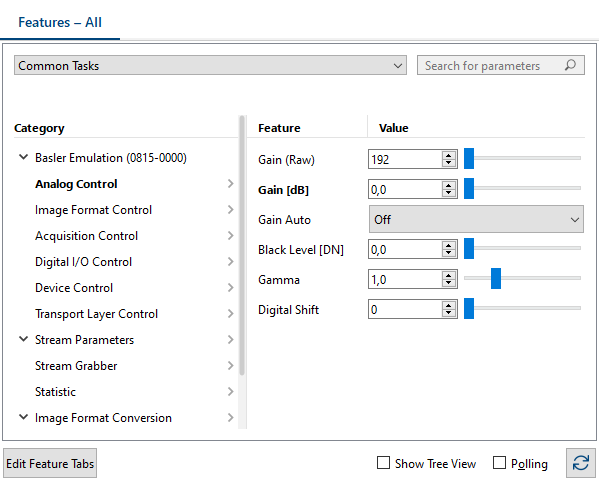
- Features 창에서 Analog Control 카테고리를 클릭합니다.
-
Exposure Time 설정을 허용된 최저 값으로 변경합니다:
- Features 창에서 Acquisition Control 카테고리를 클릭합니다.
오른쪽에 이 카테고리의 파라미터 목록이 나타납니다. - 슬라이더를 사용하여 Exposure Time을 허용된 최저 값으로 설정합니다.
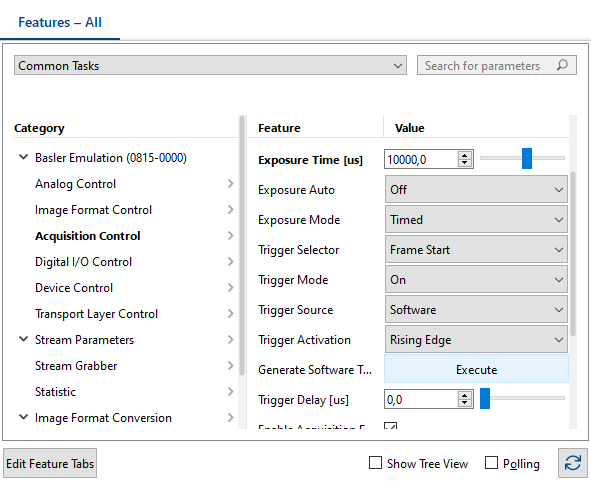
- Features 창에서 Acquisition Control 카테고리를 클릭합니다.
- 도구 모음에서 Continuous Shot 버튼을 클릭하거나 F7을 누르거나, 메뉴 바에서 Camera를 클릭하고 Continuous Shot을 선택합니다.
카메라가 연속으로 이미지 획득을 시작합니다. 획득한 이미지는 카메라의 이미지 창에 표시됩니다.
이미지 밝기 조정#
현재 카메라 설정에 따라 보고 있는 이미지가 매우 어둡거나 검게 보일 수 있습니다.
이미지 밝기를 조정하려면:
- 이미지의 밝기가 원하는 수준에 거의 도달할 때까지 Exposure Time 설정을 충분히 높입니다. (뷰어가 이미지를 연속으로 캡처하고 표시하므로 설정 변경 효과를 거의 즉시 확인할 수 있습니다.)
- 필요한 경우 Gain 설정을 약간 높여 콘트라스트를 개선합니다.
- 이미지가 보이지 않거나, 안정적이지 않거나, 이미지에 아티팩트가 표시되는 경우 다음 방법 중 하나 이상을 시도해 보십시오:
- Acquisition Control 카테고리로 이동하여 프레임 레이트를 낮춥니다.
- Transport Layer Control 카테고리로 이동하여 패킷 크기를 줄입니다. (GigE 카메라를 사용하는 경우, 카메라가 연결된 네트워크 어댑터가 카메라에서 사용하는 패킷 크기를 처리하지 못할 수 있습니다.)
문제가 해결되었다면 2단계로 돌아가십시오. 그렇지 않은 경우 Basler 기술 지원 부서에 문의하십시오.
- 렌즈의 초점 링을 조정하여 이미지의 초점이 제대로 맞도록 합니다.
- 렌즈 조리개를 조정하여 전체 이미지 밝기를 미세 조정합니다. 또한 획득한 이미지의 심도(depth of focus)를 확인하십시오. 조리개를 조정하면 심도에 영향을 줍니다.
- 취득한 이미지의 가장 어두운 영역에서도 세부 정보가 잘 보이도록 Black Level을 미세 조정합니다.
- 도구 모음에서 Stop 버튼을 클릭하거나, F8 키를 누르거나, 메뉴 모음에서 Camera를 클릭하고 Stop을 선택하여 이미지 취득을 중지합니다.
- 도구 모음에서 Save 버튼을 클릭하거나, 메뉴 모음에서 Camera를 클릭하고 Save를 선택하여 디스플레이 창의 이미지를 저장합니다.
이미지 취득을 위해 카메라의 기본 설정 구성을 완료했으므로, 이제 image Quality를 최적화할 수 있습니다.