보정 vTool#
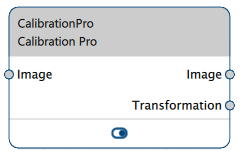
‘Calibration’ vTool을 전처리 단계로 사용한 다음, ‘Geometric Pattern Matching ’ vTool, ‘Region Feature Extraction ’ vTool 또는 ‘Measurements’ vTool과 같은 도구를 차례로 사용할 수 있습니다. 카메라를 보정해 둔 경우, 이후 사용하는 모든 도구에서는 픽셀 좌표와 월드 좌표(미터 단위)가 함께 출력됩니다.
Calibration vTool 라이선스를 구매하려면 Basler 웹사이트를 방문하십시오.
vTool 보정 버전#
Calibration vTool에는 두 가지 버전이 있습니다. 다음 표에는 두 버전의 차이점이 나와 있습니다.
| Basic | Pro | |
|---|---|---|
| 다양한 디스토션 모델 중에서 선택할 수 있나요? | 아니요 | 예 |
| 서로 다른 투영 모델 중에서 선택할 수 있나요? | 아니요 | 예 |
| 라이선스 구매 | Basler 웹사이트 방문 | Basler 웹사이트 방문 |
작동 방식#
카메라에 장착된 렌즈에 따라 원본 이미지에는 어느 정도의 방사형 왜곡이 나타납니다. 또한, 보정 과정을 거치지 않은 상태에서는 측정한 모든 값이 이미지의 픽셀 좌표만을 기준으로 합니다.
Calibration vTool을 사용하면 다음과 같은 이점이 있습니다:
- 보정 과정을 통해 변환 데이터가 생성되며, 이 데이터는 원본 이미지에 적용되어 왜곡 효과를 제거합니다.
그 결과, 마치 이상적이고 선형적인 핀홀 카메라로 촬영한 것처럼 보이는 이미지가 얻어집니다. 즉, 대상 장면의 직선이 이미지에 직선으로 투영되는 것입니다. - 보정은 원근 왜곡을 제거합니다.
광각 렌즈를 사용하거나, 검사 대상 물체가 놓인 측정 평면에 카메라가 수직으로 향하지 않을 경우 원근 왜곡이 발생합니다.
예를 들어, 카메라의 시선이 비스듬할 경우, 실제 세계의 정사각형이 카메라에는 대각선이 평행하지 않고 소실점에서 교차하는 일반적인 사각형으로 보입니다.
따라서 기계적 설정상 카메라를 검사 평면에 수직으로 장착할 수 없는 경우, 카메라 보정을 통해 이미지가 보정되어 물체를 정확하게 재현한 것처럼 보이게 됩니다. - 보정은 픽셀 단위의 이미지 좌표와 미터 단위의 세계 좌표 간의 관계를 설정합니다.
이를 통해 현실 세계에서의 거리 측정이나 로봇의 집게 위치 결정과 같은 과제를 해결할 수 있습니다. - Calibration Pro vTool을 사용할 때는 다양한 왜곡 및 투영 모델 중에서 선택할 수 있습니다. 이를 통해 사용 중인 애플리케이션 유형과 렌즈를 고려할 수 있으므로 보정 결과를 더욱 정밀하거나 구체적으로 만들 수 있습니다.
교정 절차#
1단계: 준비#
교정판#
‘Calibration vTool’을 사용하면 단일 측정 평면을 기준으로 카메라를 보정할 수 있습니다. 이를 위해서는 보정판이 필요합니다. ‘Calibration vTool’은 기본적으로 다양한 크기의 원형 격자 보정판을 제공합니다. 이 보정판들은 ‘Calibration plate’ 드롭다운 목록에서 선택할 수 있습니다.
카메라의 시야에 맞춰 보정판의 크기를 선택하십시오. 대상 장면이 시야 전체를 포함하는 경우, 보정판은 이미지 영역 전체를 대략적으로 덮어야 합니다.
대부분의 경우, 보정판의 크기가 이미지 영역보다 약간 더 큰 것이 바람직합니다. 최적의 보정 결과를 얻으려면, 보정판의 원형 격자가 이미지 영역 전체를 덮도록 해야 합니다. 촬영 대상 장면이 전체 시야의 일부만을 포함하는 경우, 해당 영역만을 덮는 보정판으로도 충분합니다.
교정판을 만들려면 제공된 템플릿 중 하나를 인쇄한 후, 두꺼운 판지나 알루미늄판과 같이 단단하고 평평하며 고른 표면에 붙이십시오. 일반적인 용도나 평가 목적이라면 표준 프린터나 플로터의 인쇄 정밀도로도 충분할 것입니다.
제공되는 크기가 고객님의 요구 사항을 충족하지 못하는 경우, 요청 시 맞춤형 교정판을 제공해 드립니다. 이에 대해서는 Basler 지원팀에 문의해 주십시오.
왜곡 모델 (프로 버전 전용)#
사용 목적에 적합한 왜곡 모델을 선택하면, 왜곡 효과를 보정하기 위한 보다 정밀한 변환 데이터를 생성할 수 있습니다. 선택할 수 있는 모델은 두 가지가 있습니다:
- 분류: 이 모델은 대부분의 응용 분야에 적합하며, 특히 로봇이나 부품 위치 파악 응용 분야에 적합합니다. 이 모델은 왜곡을 모델링하는 데 단 하나의 계수만을 사용합니다. 따라서 내구성이 매우 뛰어나며 우수한 결과를 산출합니다.
- 다항식: 이 모델은 더욱 정확한 보정 결과를 제공합니다. 측정 용도나 렌즈 왜곡이 심한 경우에 사용해야 합니다. 왜곡을 모델링하는 데 5개의 계수가 사용됩니다.
예측 모델 (프로 버전 전용)#
투사 모델을 선택하면 사용 중인 렌즈의 종류를 고려할 수 있습니다. 선택할 수 있는 모델은 두 가지입니다:
- 참고 사항: 이 모델은 안구 중심 렌즈를 사용할 때 권장됩니다.
- 병렬: 텔레센트릭 렌즈를 사용할 때는 이 모델을 권장합니다.
1단계를 수행하려면 ‘vTool 구성’으로 이동하십시오.
2단계: 카메라 보정#
이 단계에서는 교정판의 이미지를 획득합니다. 카메라로 실시간 이미지를 촬영하거나 디스크에서 이미지를 불러올 수 있습니다. 실시간 이미지는 측정 시 교정판을 즉시 이동시켜 적절한 위치를 찾을 수 있게 해주므로 유용합니다. 교정판의 윗면이 측정면을 정의합니다.
정보
카메라를 보정하면 단일 월드 평면에서만 측정이 가능합니다. 이 월드 평면은 보정판에 의해 정의됩니다. 애플리케이션의 설정이 변경될 경우, 카메라를 다시 보정해야 합니다.
측정하려는 물체는 이 평면 위에 있거나 그 근처에 위치해야 합니다. 따라서 검사 대상 물체는 평평하거나 높이가 낮아야 합니다. 그렇지 않은 경우, 교정판의 상단면이 물체의 표면과 같은 높이에 오도록 해야 합니다.
카메라가 측정 평면을 수직으로 향하고 있으며 렌즈의 시야각이 좁은 경우, 측정 평면 밖에 위치한 물체로 인해 발생하는 오차는 무시해도 무방합니다. 측정 평면과 카메라의 시선 방향 사이의 각도가 비스듬할 때만 위치나 거리에 대한 측정 오차가 유의미해집니다.
이 경우, 바슬러는 물체 간 높이 차이를 물체 간 거리에 대한 1~5% 범위 내로 제한할 것을 권장합니다.
이미지가 획득되면 즉시 보정 과정이 시작되며, 그 결과가 이미지 영역 아래에 표시됩니다.
이미지 영역에 색을 칠하면 보정이 성공했는지 여부를 즉시 확인할 수 있습니다. 녹색으로 강조 표시된 원은 성공적으로 감지된 것이며, 빨간색 원은 감지되지 않은 것입니다. 또한, 월드 좌표계의 원점이 표시됩니다.
정보
월드 좌표계의 위치와 방향은 보정판 패턴과 그 설명에 포함되어 있습니다. 이 설정은 변경할 수 없습니다. 월드 좌표계를 응용 프로그램의 요구 사항에 맞게 조정하려면 기계 보정 단계를 통해 수행하십시오.
2단계를 수행하려면 ‘vTool 구성’으로 이동하십시오.
3단계: 기계 보정#
기계 보정은 비전 시스템의 세계 좌표계를, 해당 비전 시스템이 속한 기계의 좌표계와 정렬하는 선택적 단계입니다. 공통 좌표계를 기반으로 하여, 예를 들어 로봇은 비전 시스템이 결정한 위치에서 물체를 집어 올릴 수 있습니다.
카메라 보정이 충분히 이루어졌고, 해당 용도에 맞춰 정렬된 세계 좌표계가 필요하지 않다면, 여기서 보정 과정을 종료할 수 있습니다.
고려 사항#
기계 좌표계를 정의하기 위해 두 개의 마커를 사용하여 좌표계 내의 두 점, P1과 P2를 지정합니다. 기계 보정을 성공적으로 수행하려면 기계 좌표면과 보정판 면 간의 관계를 파악하는 것이 중요합니다. 다음 두 가지 방법이 있습니다:
- 두 평면은 모두 동일합니다.
이 경우, 교정판의 임의의 위치에 마커를 배치하여 사용자 정의 기계 좌표계를 설정할 수 있습니다. 마커의 기계 좌표와 이미지 좌표를 알면 변환 관계를 정의할 수 있으며, 이를 통해 측정된 이미지 좌표를 기계 좌표로 변환할 수 있습니다. -
두 평면은 서로 평행합니다.
기계 평면과 보정 평면을 동일하게 설정하는 것이 불가능하거나 바람직하지 않은 경우도 있습니다. 또는 기계 평면이 보정 평면과 다른 높이에 위치할 수도 있습니다. 그러나 두 평면은 항상 서로 평행해야 합니다.정보
이 설정은 카메라가 측정 평면을 수직으로 향하고 있는 경우에만 권장됩니다. 실제로는 관측 방향이 이상적인 구성에서 몇 도 정도 벗어나는 경우가 있습니다.
시선 방향이 교정판에 대해 비스듬한 경우, 기계 평면은 적어도 교정 평면에 가깝게 위치해야 합니다. 그렇지 않으면 계통 오차가 발생하며, 이 오차는 개구각이 넓고 시선 각도가 더 비스듬한 렌즈일수록 더욱 커집니다.
방법#
기계 좌표계를 정의하는 마커를 설정하는 방법에는 세 가지가 있습니다.
아즈텍 코드가 포함된 자동 방식#
아즈텍 코드는 좌표 위치에 대한 정보를 인코딩하는 데 이상적일 뿐만 아니라, 이미지 내에서 위치를 감지할 때 유용한 시각적 표지 역할을 하기도 합니다.
이 방법에서는 위치를 밀리미터 단위로 인코딩한 두 개의 아즈텍 코드를 생성하여 출력합니다:
- 예를 들어, 하나의 코드는 좌표계의 원점 위치를 나타냅니다: "0 0"
- 두 번째 코드는 좌표계의 x축 상에 있는 두 번째 점을 인코딩하며, 예를 들어 첫 번째 코드에서 50 mm 떨어진 지점을 나타냅니다: "50 0"
위치를 인코딩하는 표기법은 "점_좌표_x 점_좌표_y"입니다.
이 시스템은 이미지 내 아즈텍 코드의 위치를 감지하고, 코드의 실제 위치를 코드가 해독된 내용과 연결합니다.
정보
아즈텍 코드의 중심은 월드 좌표계에서 마커의 위치를 정의합니다.
마커 간의 거리는 인코딩된 위치에 정의된 값과 정확히 일치해야 합니다.
아즈텍 문자가 수록된 설명서#
이 방법에서 코드는 범용적이며, 짧은 문자열과 같이 원하는 어떤 정보든 포함할 수 있습니다. 두 코드를 동일하게 설정할 수 있으므로 인쇄 과정이 더 쉬워집니다. 더 중요한 점은 코드를 임의의 위치에 배치할 수 있다는 것입니다. 기계 좌표로 등록하고자 하는 위치를 선택하기만 하면 됩니다.
로봇 공학 응용 분야의 경우 다음과 같이 진행하십시오. 코드를 배치한 후, 로봇 손에 장착된 적절한 터치 프로브를 사용하여 각 코드의 위치를 측정하십시오. 그런 다음 이미지를 획득하고, 로봇이 측정한 좌표를 ‘세계 좌표(World Coordinates )’ 입력란에 입력하십시오.
완전 수동#
이 방법을 사용하면 월드 좌표와 이미지 좌표로 두 점의 좌표를 유연하게 입력할 수 있습니다. 위의 방법과 마찬가지로, 월드 좌표는 시스템에서 미리 알려져 있거나 등록된 값이며, ‘월드 좌표’ 입력란에 입력됩니다. 이미지 내의 P1 및 P2 십자선을 원하는 목표 위치로 드래그하여 필요에 따라 이미지 좌표를 조정할 수 있습니다.
완전 수동 방식이 유용한 주요 상황은 크게 두 가지가 있습니다:
- 등록할 수 있는 마커라면 어떤 종류든 사용할 수 있습니다. 예를 들어, 원의 중심, 직사각형의 모서리, 심지어 판지에 손으로 대충 그린 십자 표시도 가능합니다.
-
마커를 기계 설계에 포함시킬 수 있습니다. 이렇게 하면 마커의 위치가 고정되어 항상 파악할 수 있습니다. 마커로는 예를 들어 작은 구멍이나 적절한 기준 마커 등을 사용할 수 있습니다.
정보
기기에 고정 마커가 있는 경우, 두 마커까지의 거리가 동일하도록 보정판을 배치해야 합니다.
3단계를 수행하려면 ‘vTool 구성’으로 이동하십시오.
성공적인 교정을 위한 팁#
최적의 보정 결과를 얻으려면 다음 사항을 고려하십시오(회색조 값 범위가 0~255인 8비트 이미지를 기준으로 함).
- 패턴 포착 범위: 카메라에 최소한 하나의 파인더 패턴이 보이도록 해야 합니다. 이미지에 두 개 이상의 파인더 패턴이 보이면, 보정판이 거울에 반사되었는지 여부를 감지할 수 있습니다. 일반적으로 카메라에 보이는 보정 패턴의 영역이 넓고, 시야의 더 많은 부분을 보정판이 차지할수록 더 좋습니다.
- 원 지름: 모든 이미지에서 격자 내 원의 지름은 최소 20픽셀이어야 합니다. 이는 보정을 성공적으로 수행하기 위해 필수적입니다.
- 명암비: 교정판 이미지의 밝은 부분과 어두운 부분 간의 명암비는 최소 100 그레이 값이어야 합니다.
- 과다 노출: 과다 노출된 이미지는 피하십시오. 교정판 이미지의 밝은 부분은 회색값 240을 초과해서는 안 되며, 특히 파인더 패턴 주변에서는 더욱 그러합니다.
- 균일성: 조명이 균일하도록 하고 반사를 피하십시오. 경험상, 촬영한 이미지에서 가장 밝은 흰색 부분과 가장 어두운 흰색 부분 간의 그레이 값 차이는 45를 초과하지 않아야 합니다.
일반적인 사용 사례#
Geometric Pattern Matching#
보정된 이미지를 사용하면 매칭 결과가 더 정확해집니다. 그 이유는 렌즈 왜곡이나 원근 왜곡이 제거되기 때문에, 평평한 물체는 측정 평면상의 위치와 상관없이 동일하게 보이기 때문입니다.
또한, 보정 과정에서 생성된 변환 데이터를 통해 ‘Geometric Pattern Matching ’ vTool은 패턴 중심의 세계 좌표를 출력할 수 있습니다.
Region Feature Extraction#
Region Feature Extraction vTool은 영역의 특성(예: 면적 또는 무게 중심)을 계산하고 이를 추출할 수 있게 해줍니다. 보정된 설정을 사용하면 좌표, 길이, 면적 등의 특성을 미터나 제곱미터와 같은 측정 단위로 변환할 수 있습니다.
치수#
Measurements Basic vTool은 모서리의 위치나 모서리 간 거리를 높은 정밀도로 측정합니다. 전처리 단계에서 Calibration vTool을 사용하면 렌즈 왜곡과 원근 왜곡을 방지할 수 있습니다. 또한, 측정 결과(좌표 및 거리)를 미터법 단위로 확인할 수 있습니다.
정보
Calibration vTool의 기능을 최대한 활용하려면, 이 vTool의 두 출력 핀(Image 및 Transformation)이 뒤따르는 모든 vTool에 올바르게 연결되어 있는지 확인하십시오.
Measurements Pro vTools도 비슷한 방식으로 작동하지만, 완전한 기하학적 도형을 측정할 수 있게 해줍니다.
vTool 구성#
Calibration vTool을 구성하려면:
-
다음 파라미터 블록에서 Recipe Management 영역의 vTool Settings 창에서 Open Settings 를 클릭하거나 해당 vTool을 더블 클릭합니다.
The 보정 기본/프로 1단계에서 대화 상자가 열립니다.
자세한 내용은 다음을 참조하십시오. 1단계: 준비.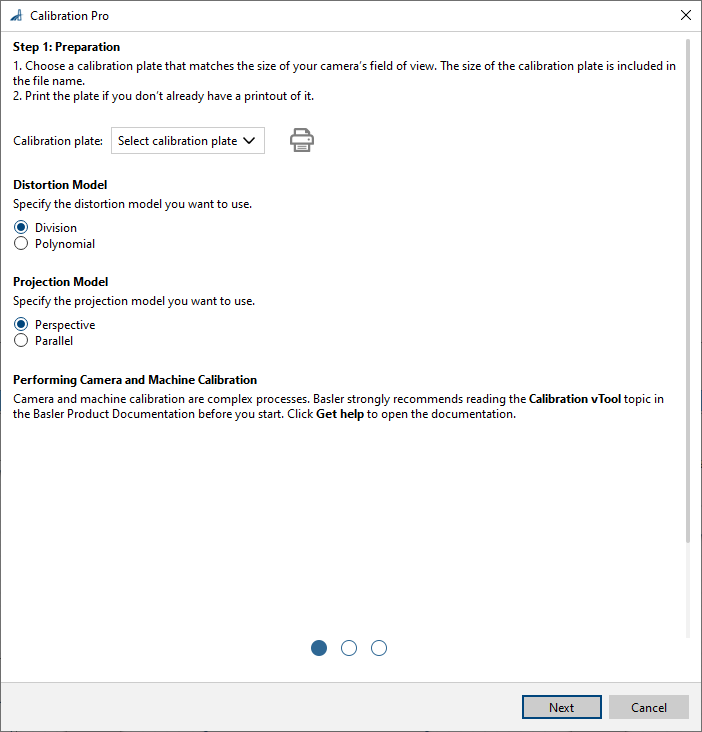
-
'교정 플레이트' 드롭다운 목록에서 사용하려는 플레이트의 크기를 선택하십시오.
-
아직 실제 플레이트가 없다면, ‘인쇄’ 버튼을 클릭하여 원하는 플레이트를 인쇄하세요.
-
클릭 다음.
다음의 Step 2: 보정 대화 상자가 열립니다.
자세한 내용은 다음을 참조하십시오. 2단계: 카메라 보정.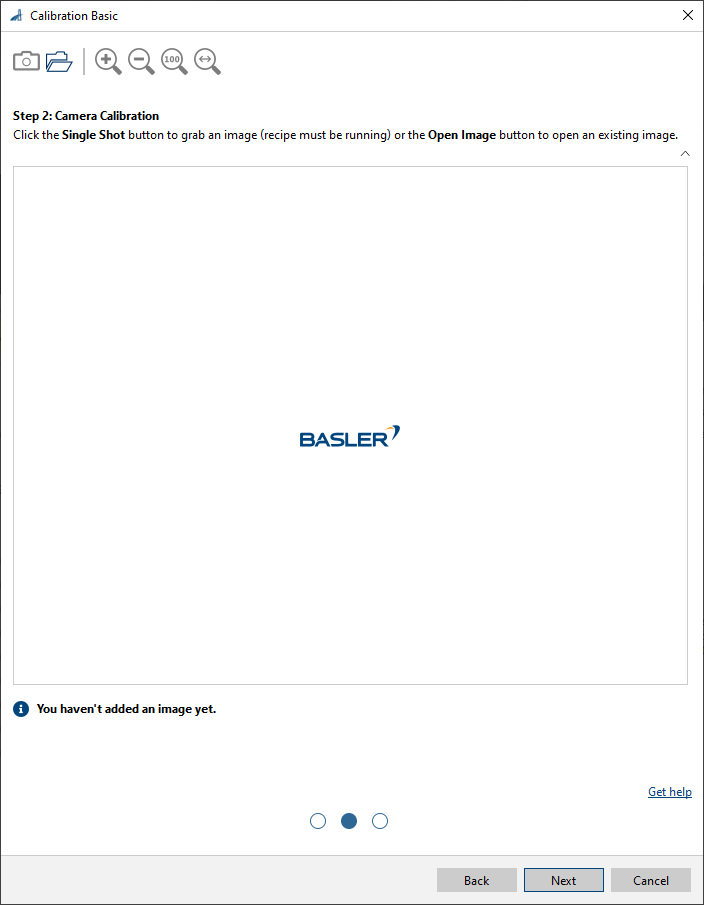
-
측정하고자 하는 이미지의 위치에 교정판을 놓으십시오.
교정판의 윗면이 측정면을 정의합니다. -
이미지를 캡처하거나 엽니다.
‘단일 촬영(Single Shot )’ 버튼을 사용하여 실시간 이미지를 캡처하거나, ‘이미지 열기(Open Image )’ 버튼을 클릭하여 기존 이미지를 엽니다.
이미지가 로드되면 보정 과정이 즉시 시작됩니다. 보정이 완료되면 결과값이 이미지 영역 아래에 표시됩니다. 보정이 성공적으로 완료되면 이미지 영역 아래에 녹색 체크 표시가 나타납니다.정보
보정에 사용되는 이미지의 크기는 처리된 이미지의 크기와 정확히 일치해야 합니다.
-
결과 표를 확인하여 요구 사항이 충족되었는지 확인하십시오.
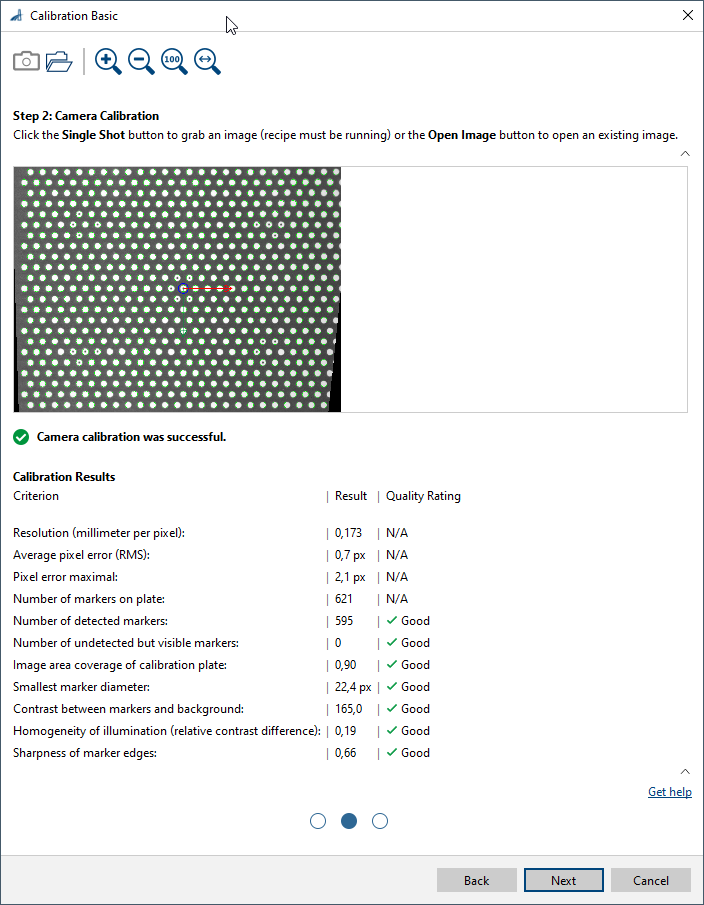
화살표 버튼을 사용하여 표를 숨길 수 있습니다. 표를 숨기면 이미지 영역이 확장되어 이미지 세부 사항을 더 쉽게 확인할 수 있습니다.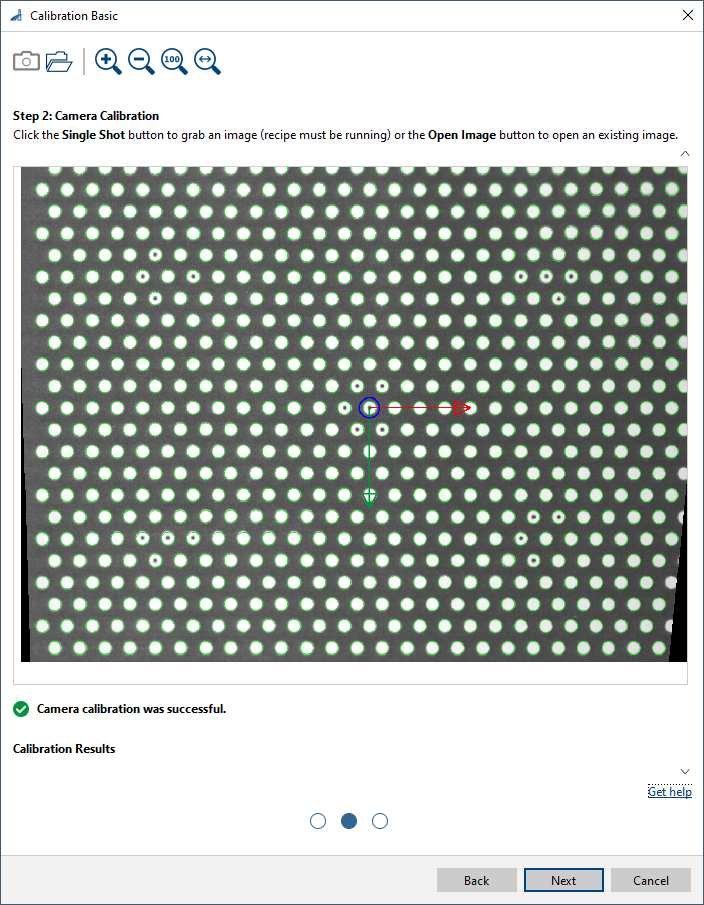
-
‘다음’을 클릭합니다.
‘보정’ 대화 상자의 3단계가 열립니다.
자세한 내용은 ‘3단계: 기계 보정’을 참조하십시오. -
기기를 보정하려면 다음을 클릭하십시오. 기기 보정 활성화 도구 모음의 맨 오른쪽에 있는 버튼.
카메라 보정만 완료하고 싶다면, 다음을 클릭하여 설정 대화 상자를 닫으세요. OK.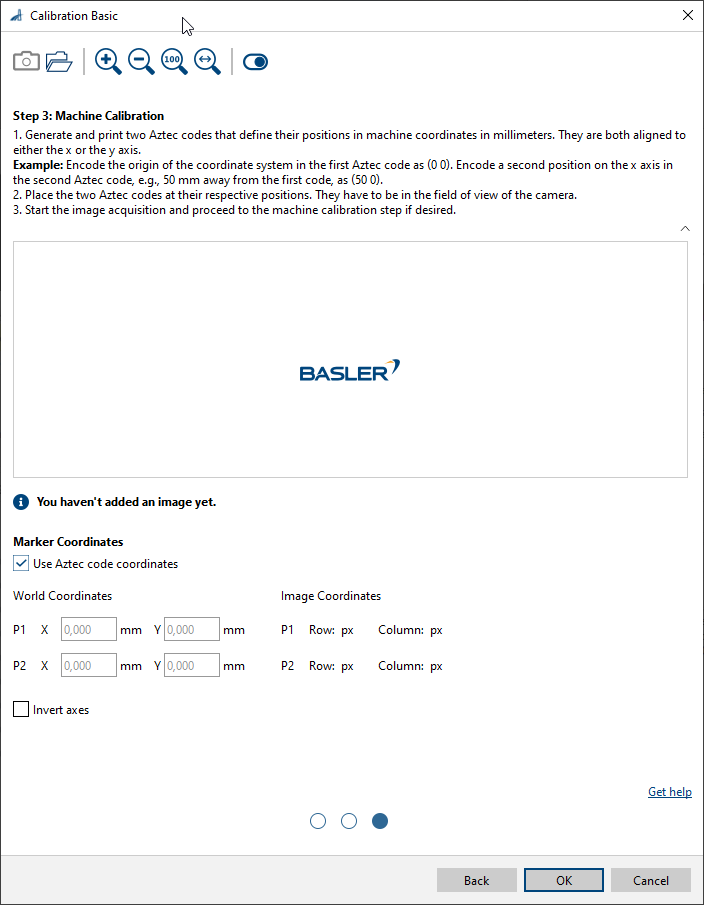
-
기계의 좌표계를 정의할 때 어떤 방법을 사용할지 결정하십시오.
-
아즈텍 코드가 포함된 자동:
-
좌표계 내의 서로 다른 두 위치(일반적으로 좌표계의 원점과 두 번째 위치)가 인코딩된 아즈텍 코드를 두 개 생성하십시오.
-
아즈텍 문자를 출력하세요.
-
두 아즈텍 코드를 세계 좌표계 또는 기계 좌표계의 정확한 위치에 배치하십시오.
-
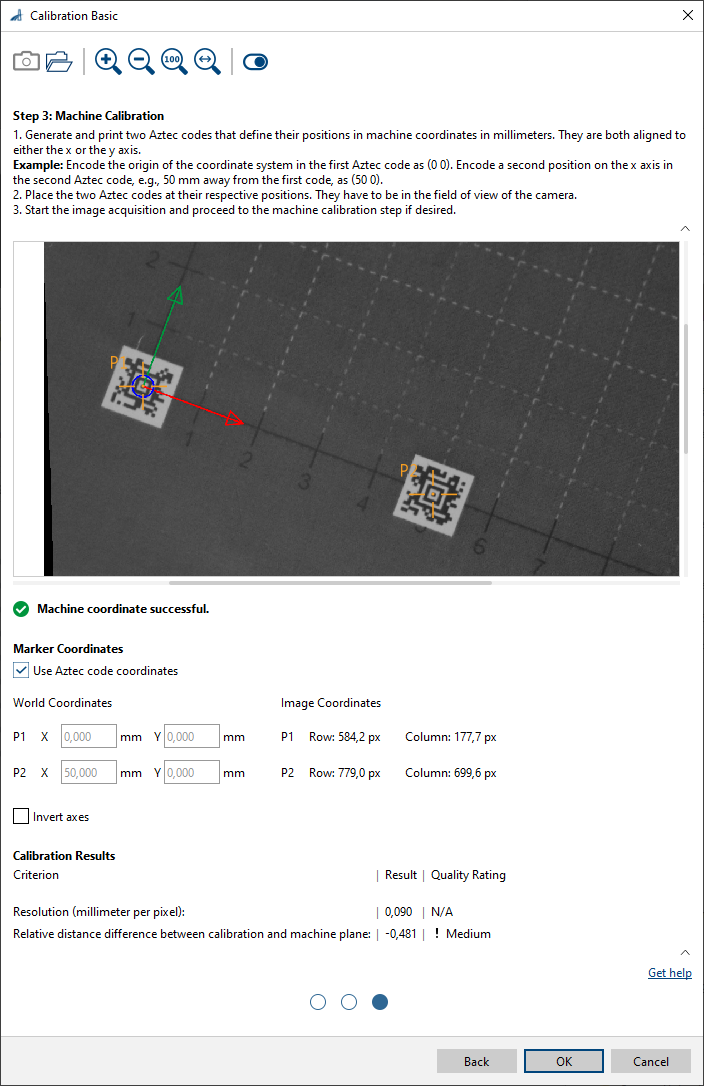
“아즈텍 코드 좌표 사용 ” 확인란을 선택하십시오.
-
이미지를 캡처하거나 엽니다.
‘Single Shot’ 버튼을 사용하여 실시간 이미지를 캡처하거나, ‘Open Image’ 버튼을 클릭하여 기존 이미지를 엽니다.
이미지가 로드되면 보정 과정이 즉시 시작됩니다. 보정이 완료되면 결과가 이미지 영역 아래에 표시됩니다. 보정 과정이 성공적으로 완료되면 이미지 영역 아래에 녹색 체크 표시가 나타납니다. 이미지 내의 십자선으로 아즈텍 코드가 표시되며, 세계 좌표계의 원점도 함께 표시됩니다. -
결과 표를 확인하여 요구 사항이 충족되었는지 확인하십시오.
-
사용 중인 기계의 좌표계에 따라 z축의 방향을 정의하려면 다음을 선택하십시오. 축 반전 선택란.
-
-
아즈텍 문자가 수록된 설명서:
-
일반 문자열이 인코딩된 아즈텍 코드를 두 개 생성하십시오.
문자열이 동일할 수도 있는데, 이 경우 아즈텍 코드를 하나만 생성한 뒤 이를 두 번 출력하면 됩니다. -
아즈텍 문자를 출력하세요.
-
아즈텍 코드를 이미지 영역의 적절한 위치에 배치하십시오.
-
아즈텍 코드의 위치를 세계 좌표계에서 측정하십시오.
-
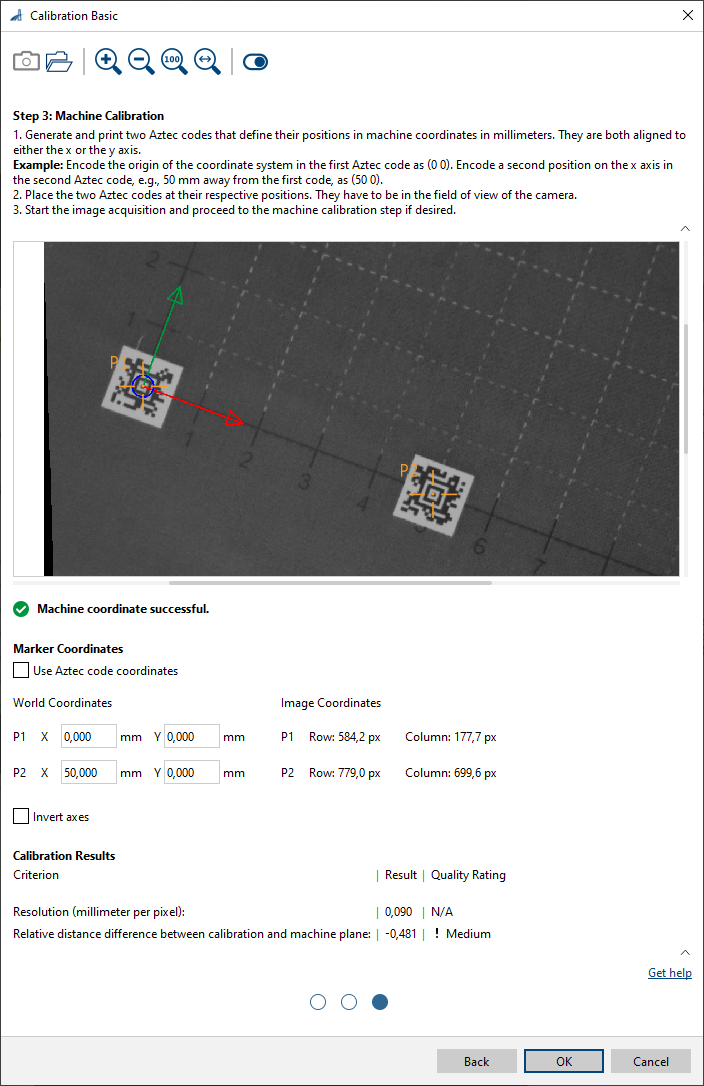
“아즈텍 코드 좌표 사용” 확인란의 선택을 해제하십시오.
-
이미지를 캡처하거나 엽니다.
‘단일 촬영’ 버튼을 사용하여 실시간 이미지를 캡처하거나, ‘이미지 열기’ 버튼을 클릭하여 기존 이미지를 엽니다. -
각각의 세계 좌표 입력란에 P1과 P2의 좌표를 입력하십시오.
-
-
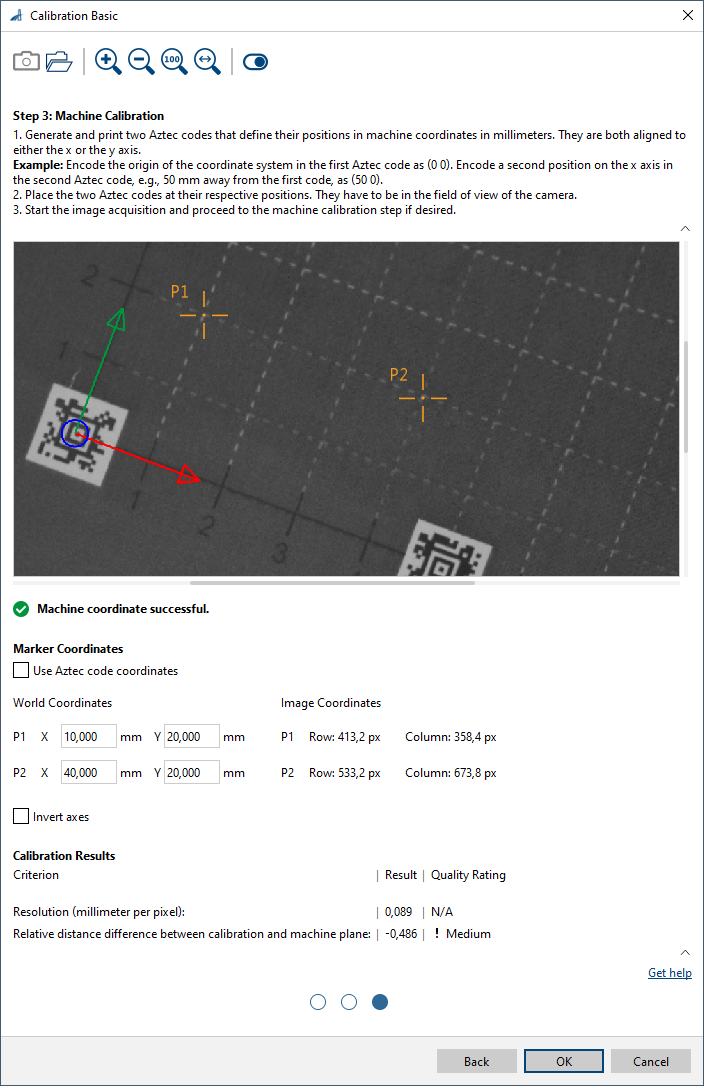
완전 수동:
-
“아즈텍 코드 좌표 사용” 확인란의 선택을 해제하십시오.
-
각 입력란에 P1과 P2의 세계 좌표를 입력하십시오.
이 좌표들은 (설계상 고정되어 있으므로) 이미 알려져 있거나, 직접 측정해야 합니다. -
P1 및 P2 이미지 좌표를 지정하려면 이미지 영역에 있는 십자선을 원하는 위치로 드래그하십시오.
-
-
캘리브레이션 결과는 핀 데이터 보기에서 확인할 수 있습니다. 여기에서 표시할 출력을 선택할 수 있습니다.
Inputs#
Image#
Camera vTool 또는 이미지를 출력하는 vTool(예: Image Format Converter vTool)로부터 직접 이미지를 수신합니다.
- Data type: Image
- 이미지 포맷: 8비트~16비트 모노 또는 컬러 이미지(지원되는 Pixel Format 참조)
Outputs#
Image#
보정된 이미지를 반환합니다. 출력된 이미지는 이미지를 입력으로 받는 모든 vTool에서 사용할 수 있습니다.
- Data type: Image
- 이미지 포맷: 컬러 또는 모노 이미지(지원되는 Pixel Format 참조)
변환(Transformation)#
보정된 이미지의 픽셀 좌표를 월드 좌표로 변환하는 변환 데이터를 반환합니다. 이 변환 데이터는 변환 데이터를 입력으로 받는 모든 도구에서, 주어진 픽셀 좌표 집합의 월드 좌표를 구하는 데 사용할 수 있습니다.
- 데이터 유형: Transformation Data
지원되는 Pixel Format#
입력 이미지의 픽셀 형식에 따라, Calibration vTool은 다음과 같은 픽셀 형식으로 출력합니다:
| 입력 Pixel Format | 출력 Pixel Format |
|---|---|
| Bayer GR 8 | RGB 8 Planar |
| Bayer GR 16 | RGB 16 Planar |
| Bayer RG 8 | RGB 8 Planar |
| BGRA 8 Packed | RGB 8 Planar |
| BGR 8 Packed | RGB 8 Planar |
| Mono 8 | Mono 8 |
| Mono 10 | Mono 10 |
| Mono 12 | Mono 12 |
| Mono 16 | Mono 16 |
| RGB 8 Packed | RGB 8 Planar |
| RGB 16 Packed | RGB 16 Planar |
| RGB 8 Planar | RGB 8 Planar |
| RGB 16 Planar | RGB 16 Planar |
관련 vTools#
일반적인 선행 vTool#
일반적인 후행 vTool#
- Region Feature Extraction vTool
를 사용하면 월드 좌표계에서 영역 특징을 파악할 수 있습니다. - Geometric Pattern Matching vTool
Geometric Pattern Matching Pro vTool을 연결하여 월드 좌표계에서 물체의 중심과 방향을 파악합니다. - Measurements Basic vTool
월드 좌표계에서 위치와 거리를 구할 수 있습니다. - Circle Measurements Pro vTool
월드 좌표계에서 위치와 거리를 구할 수 있습니다. - Ellipse Measurements Pro vTool
월드 좌표계에서 위치와 거리를 계산할 수 있습니다. - Line Measurements Pro vTool
를 사용하면 월드 좌표계에서 위치와 거리를 구할 수 있습니다. - Rectangle Measurements Pro vTool
월드 좌표계에서 위치와 거리를 파악할 수 있게 해줍니다.