Image Alignment vTool#
일부 vTool(예: ‘Measurements Basic ’ vTool)은 측정 대상 객체가 모델 내의 객체와 동일한 위치에 나타나야 정상적으로 작동합니다.
‘ Image Alignment ’ vTool을 매칭 도구(예: ‘Geometric Pattern Matching ’ vTool)와 ‘Measurements’ vTool 사이에 사용하면 객체의 위치에 대해 더 큰 유연성을 확보할 수 있습니다. 이 도구를 사용하면 입력 이미지의 객체를 매칭 과정에서 사용된 기준 객체와 정렬할 수 있습니다. 이를 통해 서로 다른 위치에 있는 객체를 측정할 수 있습니다.
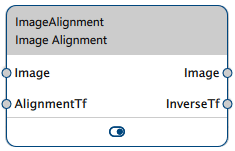
Image Alignment vTool은 Image 입력 핀을 통해 이미지를 수신하고, AlignmentTf 입력 핀을 통해 매칭 도구로부터 정렬 변환 데이터를 수신합니다. 이 도구는 Image 출력 핀을 통해 정렬된 이미지를 출력하고, InverseTf 출력 핀을 통해 변환을 역변환하는 데 필요한 데이터를 출력합니다.
xml-ph-0000@deepl.internal vTool을 pylon Software SuiteImage Alignment vTool을 사용하려면 파일을 다운로드하세요.
작동 방식#
Matching vTools에서 사용하는 학습 이미지의 대상 물체의 위치가 기준 위치입니다. 작동 중 Matching vTools는 입력 이미지에서 매칭된 물체의 위치를 기준 위치와 비교합니다. 그 결과, 기준 위치에서 실제 위치로의 상대적 변환이 산출됩니다. 이 데이터는 Matching vTool의 AlignmentTf 출력 핀을 통해 출력됩니다.
Image Alignment vTool은 AlignmentTf 입력 핀을 통해 매칭 도구(Matching tool)로부터 정렬 변환 데이터를 수신합니다. 이 데이터를 활용하여, 대상 물체가 항상 동일한 위치에 나타나는 이미지를 출력할 수 있습니다. 정렬된 이미지는 Image 출력 핀을 통해 출력되며, 대상 물체의 동일한 위치 지정이 필요한 후속 vTool에서 사용할 수 있습니다.
Image Alignment vTool은 또한 InverseTf 출력 핀을 통해 역변환 데이터를 계산하여 출력합니다. 이 역변환 데이터를 통해 다음 단계의 vTool은 정렬된 이미지가 아닌 입력 이미지에 대한 정확한 위치 데이터를 출력할 수 있습니다.
매칭 vTool과 정렬 vTool은 동일한 입력 이미지를 사용합니다. 정렬 기능은 이미지에 대상 객체가 하나만 포함되어 있을 때 가장 잘 작동합니다. ‘Matches’ 및 ‘Score’ 옵션을 통해 매칭을 미세 조정할 수는 있지만, 대상 객체들의 점수 값이 너무 비슷할 경우 문제가 발생할 수 있습니다. 이로 인해 잘못된 매칭이 선택되어 정렬이 예상대로 작동하지 않을 수 있습니다.
Image Alignment 예시#
당신이 펀칭 다이를 제조하는 업체라고 가정해 봅시다. 생산 중인 다이들이 서로 동일하다는 것을 확인하기 위해, 다이 내의 서로 다른 정사각형 구멍들 사이의 간격을 측정하고자 합니다. 검사 과정에서 다이의 위치가 달라질 수 있으므로, ‘Geometric Pattern Matching ’ 기본 vTool과 ‘ Image Alignment ’ vTool을 사용하여 ‘Measurements Basic ’ vTool을 통한 실제 측정 작업을 준비합니다.
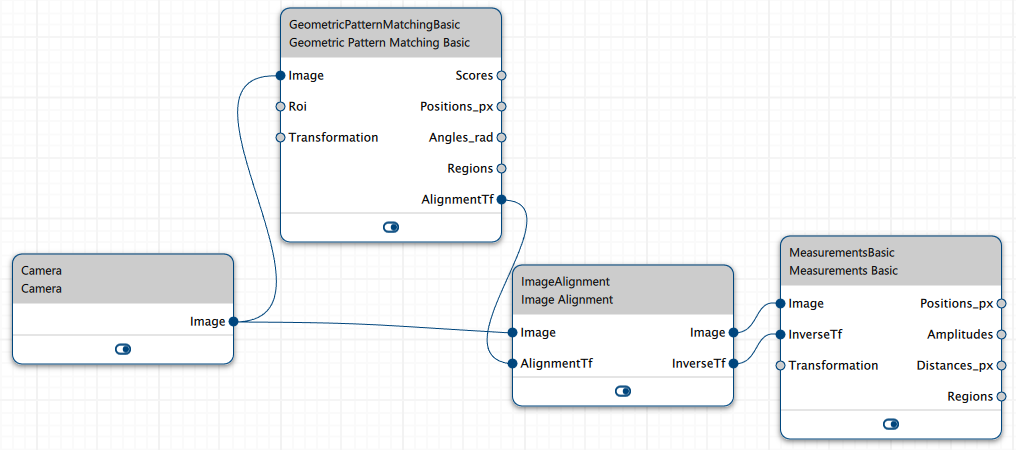
이 워크플로의 구성은 다음과 같습니다. Camera vTool의 Image 출력 핀은 ‘ Geometric Pattern Matching Basic’ vTool과 ‘ Image Alignment ’ vTool의 Image 입력 핀에 연결되어야 한다는 점에 유의하십시오.
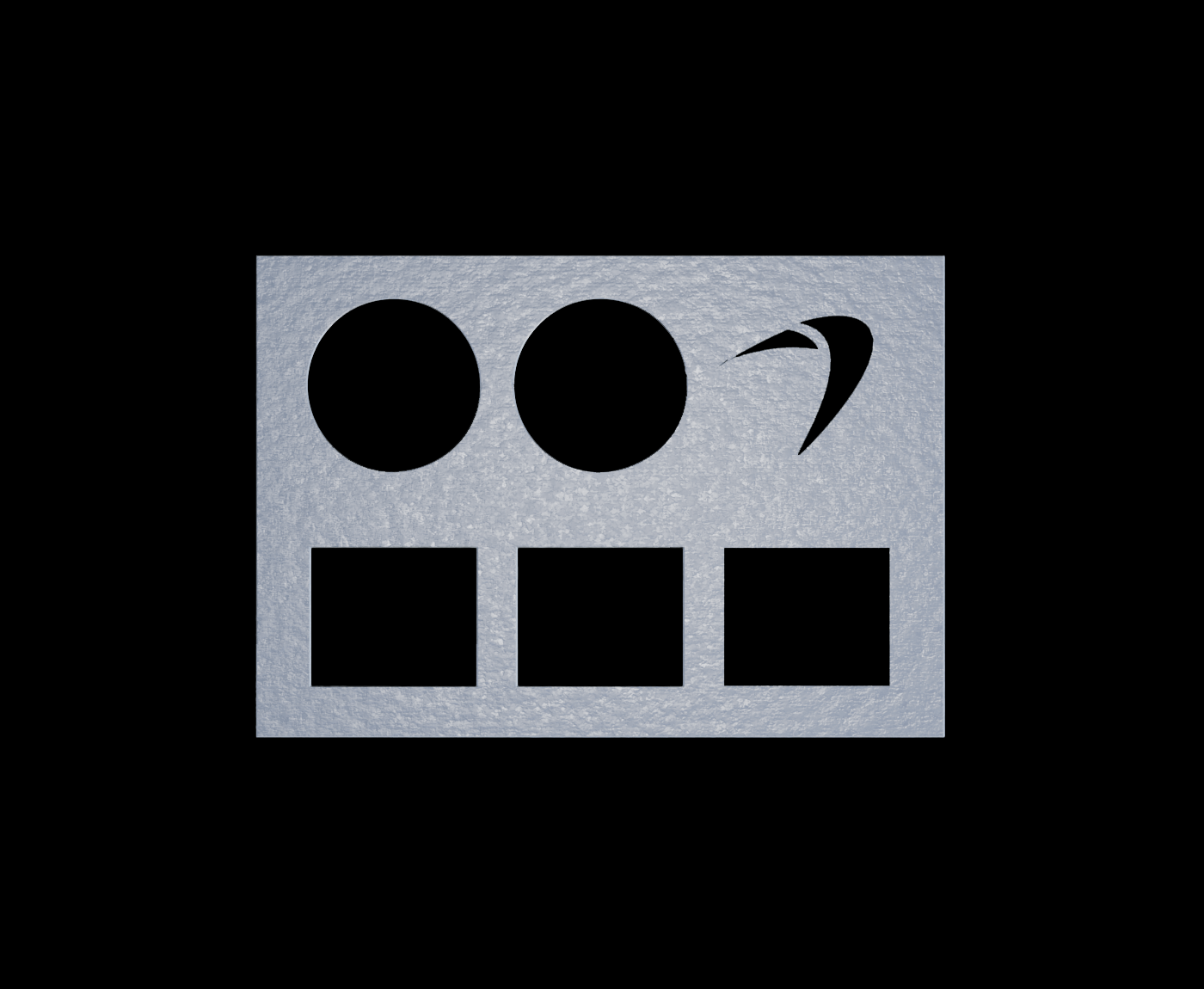
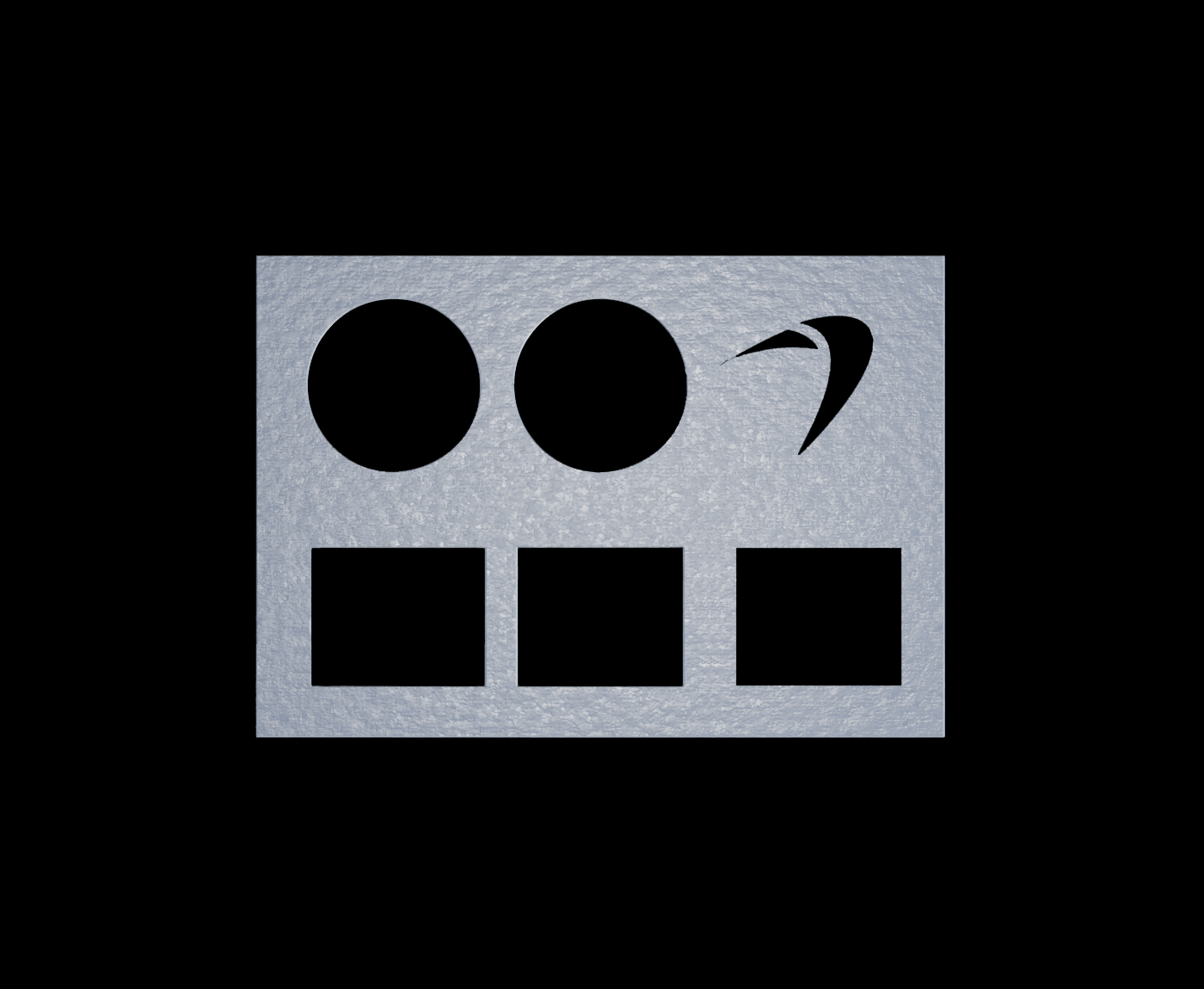
다음 이미지는 템플릿 이미지, 즉 비교 대상으로 삼고자 하는 이상적인 이미지입니다.
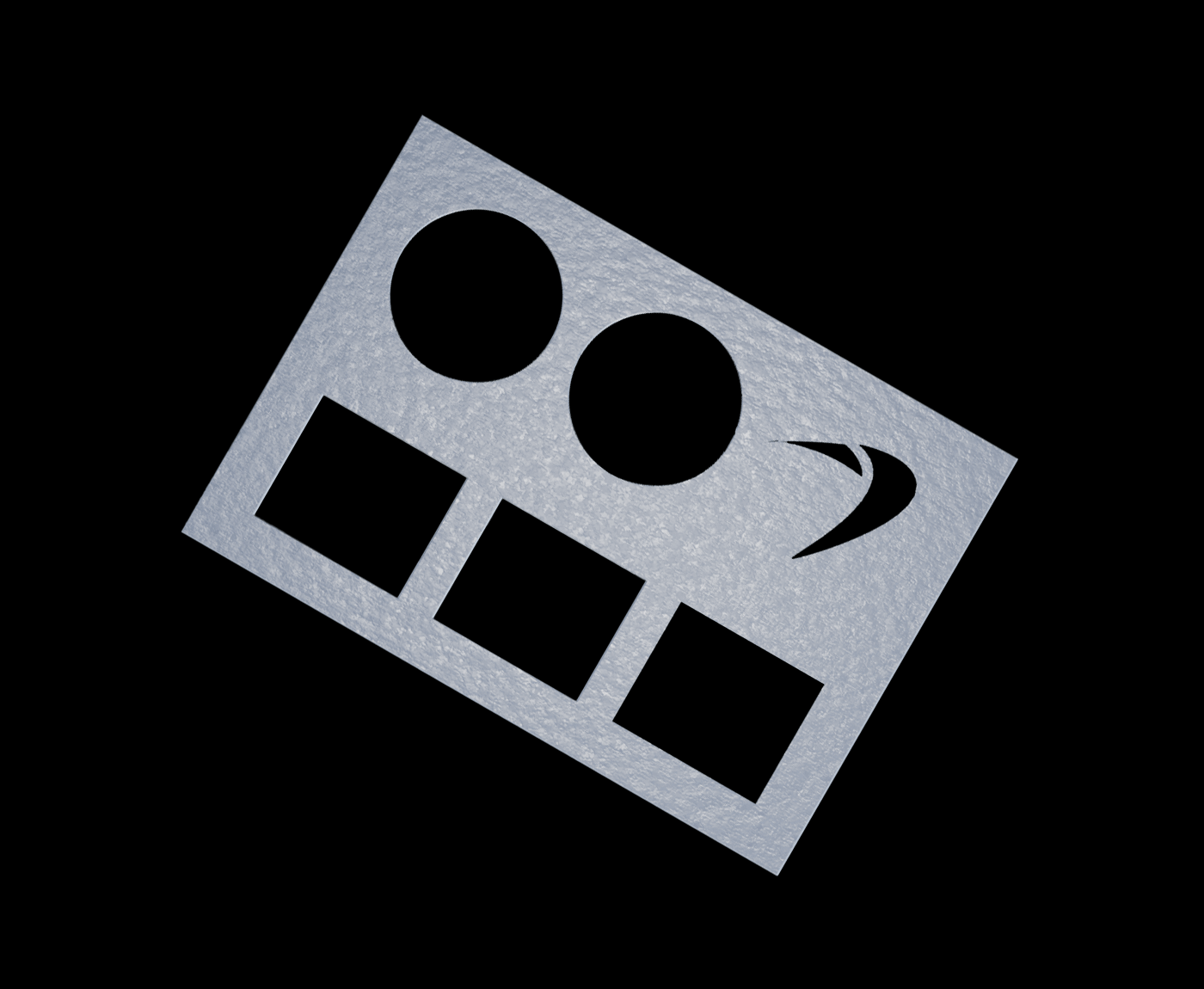
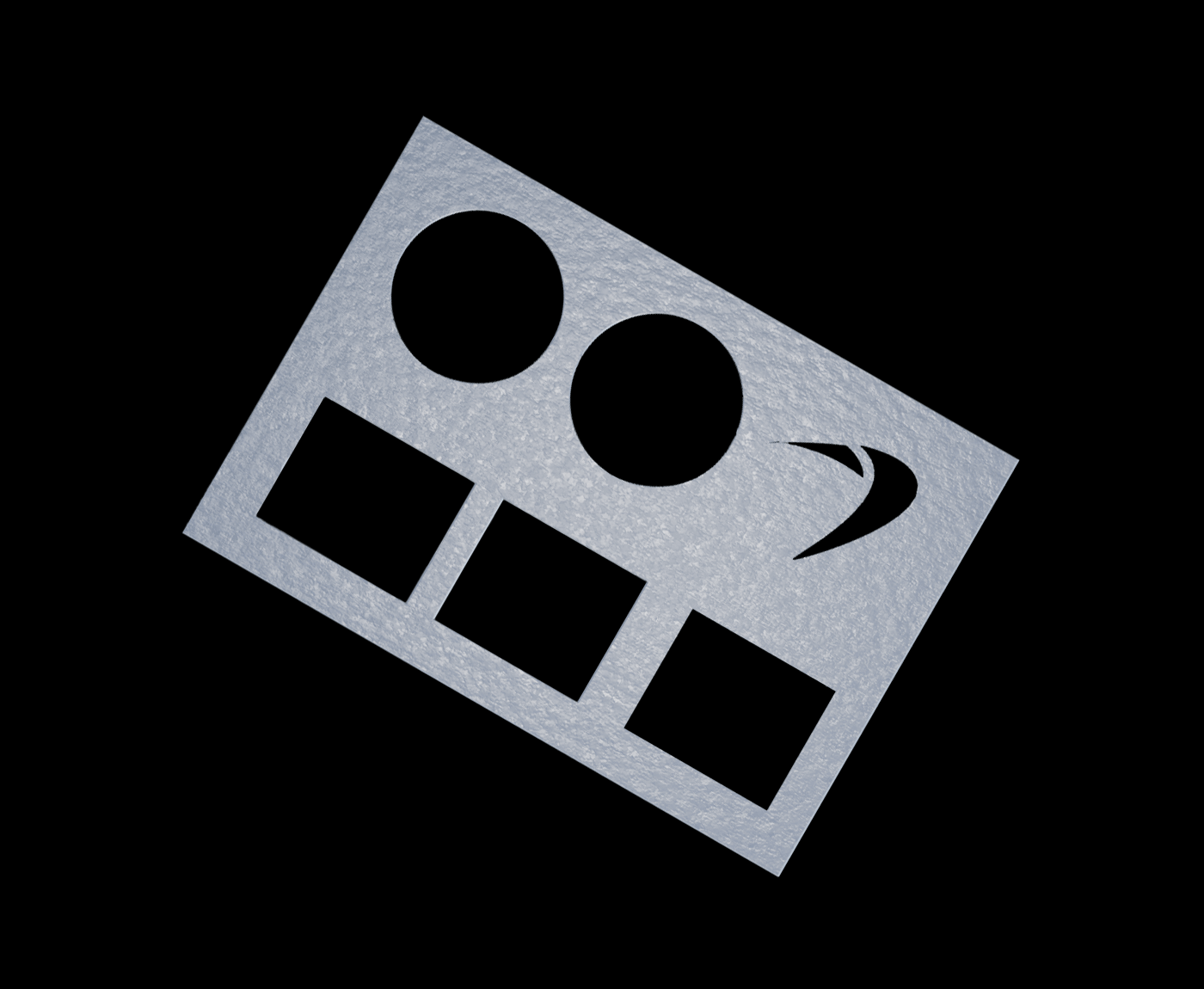
검사 과정에서 템플릿 이미지와 특정 측면에서 차이가 있는 다음과 같은 다이들이 발견될 수 있습니다.
간격은 정확하지만 30도 회전된 다이:
구멍 간의 간격이 잘못되었지만, 위치는 동일한 다이:
간격이 잘못 설정되고 30도 회전된 다이:
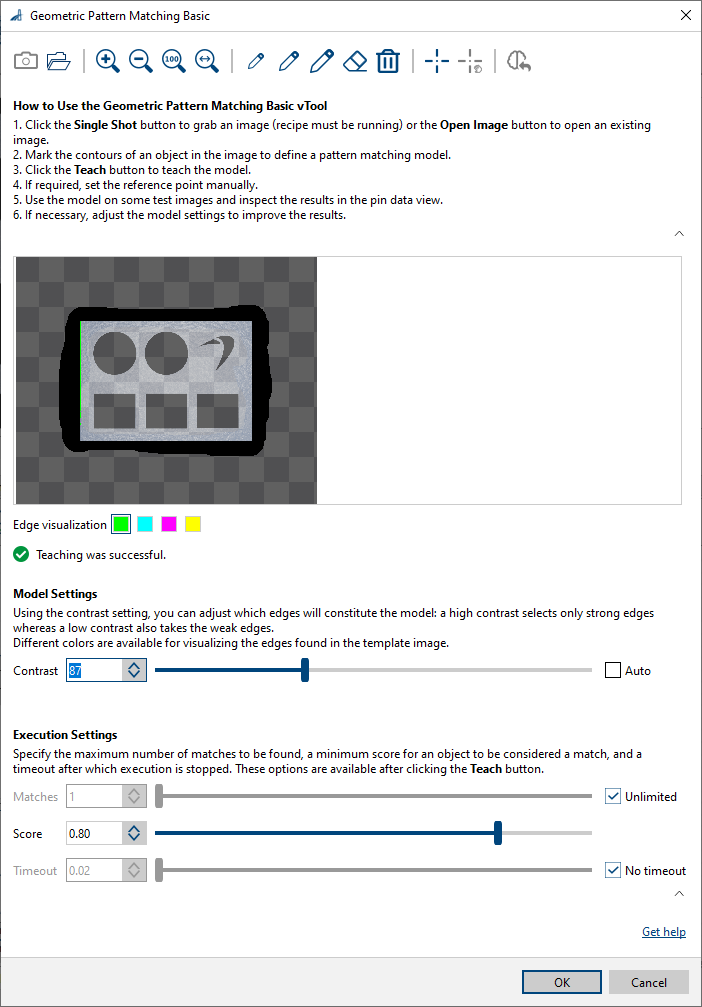
Geometric Pattern Matching Basic vTool을 구성하려면 템플릿 이미지를 불러오고, 다이(die)를 표시한 다음 모델을 학습시키십시오.
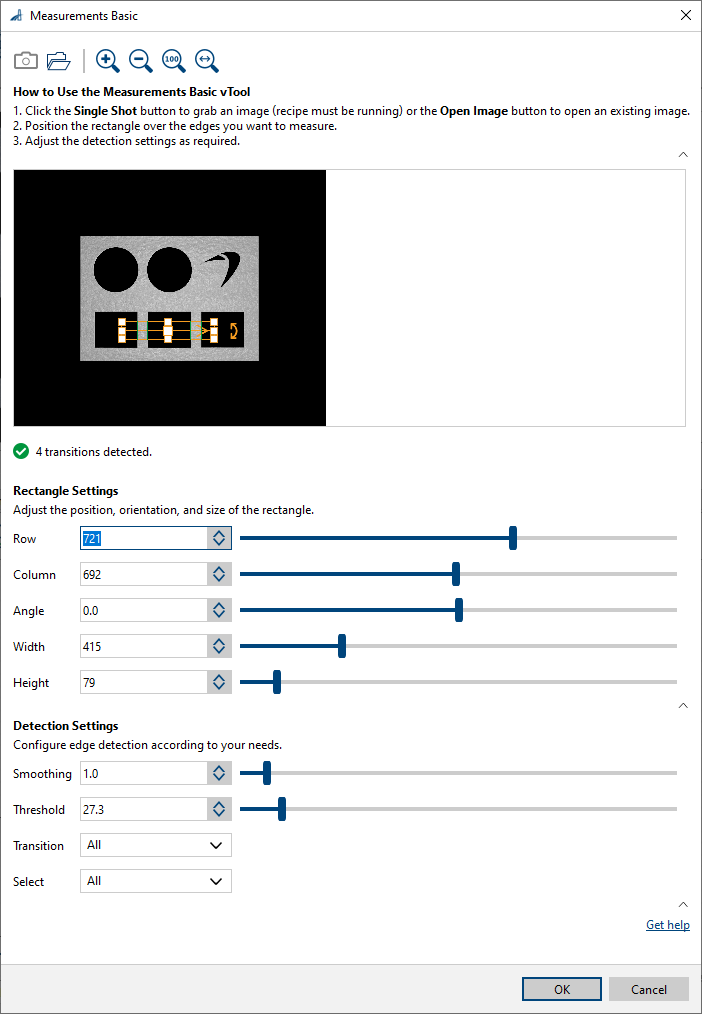
Measurements Basic vTool을 구성하려면 템플릿 이미지를 불러온 후, 다음 스크린샷에 표시된 대로 설정을 구성하십시오.
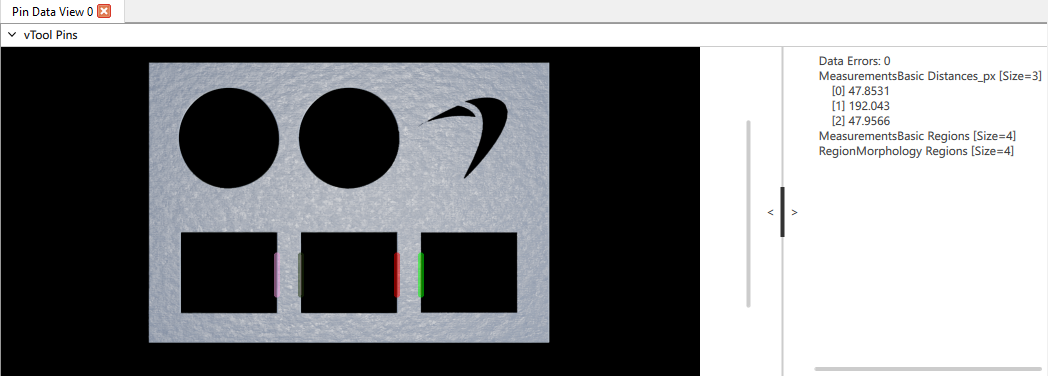
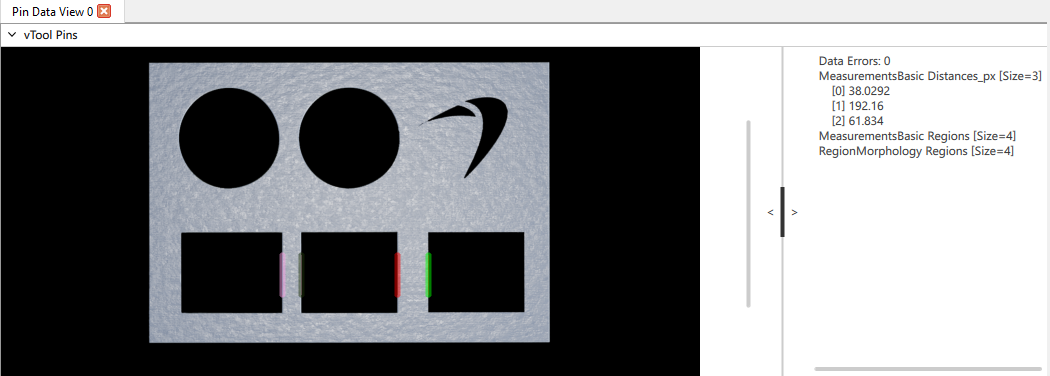
이 레시피를 실행하면 결과는 다음과 같이 나타납니다.
공백을 올바르게 처리하여 Die:
간격이 잘못된 상태로 종료:
vTool 구성#
이 vTool에는 구성 가능한 설정이 없습니다.
Inputs#
Image#
Camera vTool 또는 이미지를 출력하는 vTool(예: Image Format Converter vTool)로부터 직접 이미지를 수신합니다.
- Data type: Image
- 이미지 형식: 8비트~16비트 단색 또는 컬러 이미지 ( ‘지원되는 픽셀 형식’ 참조)
AlignmentTf#
모든 Matching vTool에서 제공하는 정렬 변환 데이터를 수용합니다.
- 데이터 유형: Transformation Data
Outputs#
Image#
정렬된 이미지를 반환합니다. 출력 이미지는 이미지를 입력으로 받는 모든 vTool에서 사용할 수 있습니다. 출력 이미지의 크기는 입력 이미지와 동일합니다.
- Data type: Image
- 이미지 형식: 컬러 또는 흑백 이미지 ( 지원되는 픽셀 형식 참조)
InverseTf#
정렬 변환의 역변환 데이터를 반환합니다. 이를 통해 정렬된 이미지의 좌표계에서 2차원 점 좌표를 입력 이미지의 좌표계로 변환할 수 있습니다.
- 데이터 유형: Transformation Data
지원되는 Pixel Format#
입력 이미지의 픽셀 형식에 따라, Image Alignment vTool은 다음과 같은 픽셀 형식으로 출력합니다:
| 입력 Pixel Format | 출력 Pixel Format |
|---|---|
| 바이엘 GR 8 | BGR 8 완포장 |
| 바이엘 GR 16 | RGB 16개 묶음 |
| 바이엘 RG 8 | BGR 8 완포장 |
| BGRA 8, 만원 | BGRA 8, 만원 |
| BGR 8 완포장 | BGR 8 완포장 |
| Mono 8 | Mono 8 |
| Mono 16 | Mono 16 |
| RGB 8개 세트 | RGB 8개 세트 |
| RGB 16개 묶음 | RGB 16개 묶음 |
| RGB 8 평면형 | RGB 8개 세트 |
| RGB 16 평면형 | RGB 16개 묶음 |
관련 vTools#
일반적인 선행 vTool#
- 카메라 vTool
- Image Format Converter vTool
- 보정 vTool
- Geometric Pattern Matching vTool
- Template Matching vTool