선명도 표시기#
작동 방식#
선명도 표시기는 현재 이미지의 특정 영역에서 선명도를 측정합니다. 이 영역을 ‘선명도 ROI’라고 합니다. 이 영역의 크기와 위치는 원하는 대로 조정할 수 있습니다.
선명도를 측정하기 위해 선명도 표시기는 이미지의 가장자리를 평가합니다. 색상이나 밝기, 또는 둘 다에서 강한 대비가 나타나면 그 가장자리는 선명하게 인식됩니다. 일반적으로 초점이 잘 맞은 이미지일수록 선명한 가장자리가 더 많이 나타납니다.
선명도 표시기를 사용하여 카메라 렌즈의 초점을 맞출 때 최상의 결과를 얻으려면, ISO 12233 테스트 차트와 같이 명암 대비가 뚜렷한 테스트 차트를 사용하십시오.
선명도 표시기를 사용하여 렌즈 초점 맞추기#
선명도 표시기 창을 열거나 닫으려면 도구 모음에서 선명도 표시기 아이콘을 클릭하십시오:

‘선명도 표시기’의 첫 페이지가 열립니다:
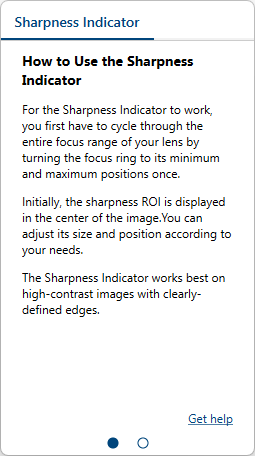
렌즈의 초점을 맞추려면:
- 사용 환경에 카메라를 설치하세요.
가급적이면 명암 대비가 높고 가장자리가 뚜렷한 테스트 차트를 사용하세요. 카메라와의 거리는 촬영 대상 물체나 장면과의 거리와 비슷해야 합니다. 조명 조건도 실제 작업 환경과 비슷해야 합니다. - ‘선명도 표시기 ’ 패널을 엽니다.
- 카메라를 열고 연속 이미지 촬영을 시작합니다.
이미지 창이 열리고, 이미지 중앙에 선명도 ROI가 표시됩니다. - 선택 사항: 필요한 경우 선명도 ROI를 조정하십시오.
테스트 차트가 아닌 실제 대상 물체나 장면을 사용하는 경우, 이미지의 특정 영역에 초점을 맞추거나 더 크거나 작은 선명도 ROI가 필요할 수 있습니다.
선명도 ROI를 원래 설정으로 되돌리려면 이미지를 마우스 오른쪽 버튼으로 클릭한 다음 ‘선명도 ROI 재설정’을 클릭하십시오. - 렌즈의 초점 링을 최소 위치와 최대 위치로 각각 한 번씩 돌려보세요.
‘선명도 표시기’ 창에 표시되는 내용이 어떻게 바뀌는지 확인할 수 있습니다. - 선명도 표시기가 100%가 될 때까지 초점 링을 천천히 돌리십시오.
팁#
더 나은 결과를 얻으려면 다음을 시도해 보세요:
- 명암 대비가 높고 가장자리가 뚜렷한 대상, 가급적이면 ISO 12233 테스트 차트와 같은 테스트 차트를 사용하십시오.
- 노출이 적절하게 된 이미지를 사용하십시오. 최적의 밝기를 얻기 위해 게인과 노출 시간을 조정하십시오. 또는 자동 이미지 조정 기능을 사용하십시오.
- 게인을 낮추는 등의 방법으로 이미지의 노이즈를 최소화하십시오.
- 가능하다면, f/ 수치가 낮은 넓은 조리개를 사용하세요.
- 카메라로부터 여러 거리에 걸쳐 명암 대비가 뚜렷한 장면은 피하십시오. ROI를 조정하여 카메라로부터 원하는 거리만 선택하십시오.
- ROI를 조정한 후, ‘선명도 표시기 ’ 창에서 ‘재설정’을 클릭하여 선명도 측정값을 새로운 선택 영역에 맞게 재설정하십시오.
- 소프트웨어가 가능한 한 많은 단계를 분석할 수 있도록 초점 링을 천천히 돌리십시오.
- 초점 링을 돌릴 때는 카메라를 움직이지 마십시오. 카메라가 움직이면 사진의 선명도에 부정적인 영향을 미칠 수 있습니다.
- 결과를 확인하기 전에 초점 링을 한 바퀴 완전히 돌리도록 하십시오.