Classification vTool#
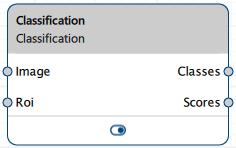
Classification vTool은 Image 입력 핀을 통해 수신된 이미지의 객체를 분류할 수 있습니다. 분류 결과는 Classes 및 Scores 출력 핀을 통해 출력됩니다.
분류 전에 ‘ ROI Creator vTool ’를 사용하여 관심 영역(ROI)을 지정하면, Classification vTool은 Roi 입력 핀을 통해 ROI 데이터를 받아들입니다. 이 경우, 분류는 관심 영역에서만 수행됩니다. 부수적인 효과로, 이로 인해 처리 속도가 빨라집니다.
Classification vTool 라이선스를 구매하려면 Basler 웹사이트를 방문하십시오.
작동 방식#
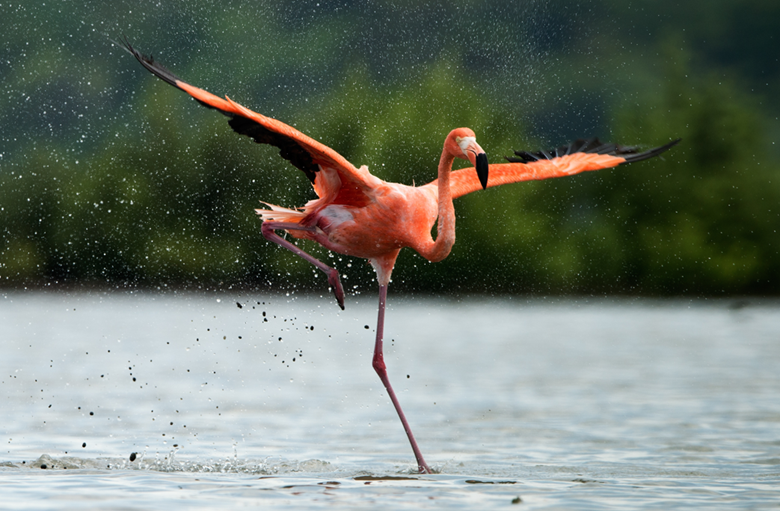
이미지에 허스키가 있는지 플라밍고가 있는지 판단하기 위해 이미지를 분류하고자 한다고 가정해 봅시다.
플라밍고가 그려진 다음은 귀하의 입력 이미지입니다:
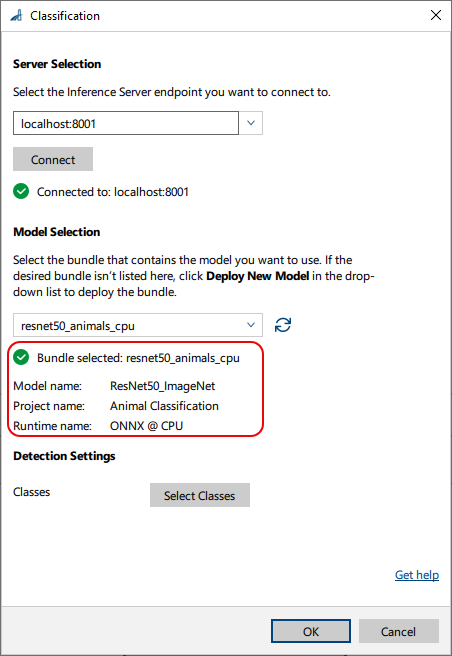
vTool은 이미지를 허스키, 플라밍고 등 다양한 범주로 분류하도록 학습된 모델을 불러와 구성합니다.
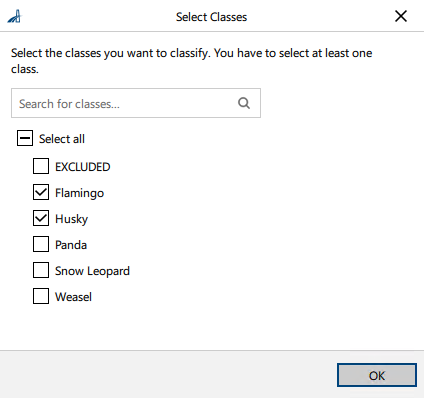
다음으로, 탐지 및 분류할 클래스를 선택할 수 있습니다. 일부 모델은 사용자의 사용 사례에 정확히 맞춰져 있을 수 있습니다. 이 경우, 원하는 모든 클래스가 이미 선택되어 있습니다.
vTool을 구성한 후, 추론 프로세스를 시작하는 레시피를 실행합니다. vTool은 모델을 활용하여 이미지를 분석하고, 이미지에 포함된 물체를 식별합니다. 분석이 완료되면 분류 결과가 반환됩니다.
다음은 핀 데이터 보기에서 표시되는 결과 이미지입니다:
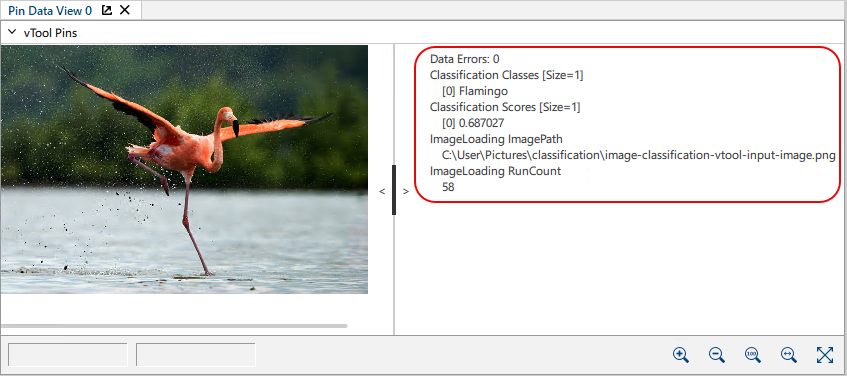
상세한 출력 결과
반: 플라밍고
점수: 0.687027
이 결과는 모델이 이미지 속 물체가 플라밍고일 확률을 68.7%로 판단하고 있음을 나타냅니다.
그러나 업로드된 이미지에 플라밍고가 포함되어 있음에도 ‘Flamingo’ 클래스가 선택되지 않은 경우, 모델은 플라밍고와 관련된 결과를 반환하지 않습니다. vTool은 선택된 클래스에 대해서만 분류하고 결과를 반환할 수 있습니다.
이 기능을 사용하면 관심 있는 특정 범주에 초점을 맞춰 분류할 수 있으므로, 관련성 있는 결과만 표시되도록 할 수 있습니다.
배치 기능#
Classification vTool은 ROI 입력 핀에서 여러 개의 사각형을 받아들입니다. 속도와 효율성을 높이기 위해 일괄 처리(Batching) 기능을 사용하여 여러 사각형을 동시에 처리하십시오. 이렇게 하면 추론 서버가 여러 추론 요청을 하나의 요청으로 묶을 수 있습니다. 이를 위해서는 사용 중인 모델이 일괄 처리를 지원해야 합니다. 선택한 모델이 일괄 처리를 지원하지 않는 경우, 각 ROI는 개별 요청으로 처리되므로 성능이 저하될 수 있습니다.
모델 설정 매개변수 그룹의 ‘기능 - 전체’ 창에서 해당 모델이 일괄 처리를 지원하는지 확인할 수 있습니다.
최적의 배치 크기는 하드웨어 사양에 따라 달라집니다. 배치 크기가 사용 가능한 하드웨어 성능을 초과하면 성능 저하가 발생할 수 있습니다. 성능이 만족스러워질 때까지 다양한 배치 크기를 시도해 보십시오. 일반적으로 배치 크기는 입력된 사각형의 개수를 초과해서는 안 됩니다.
vTool 구성#
분류 vTool을 구성하려면:
-
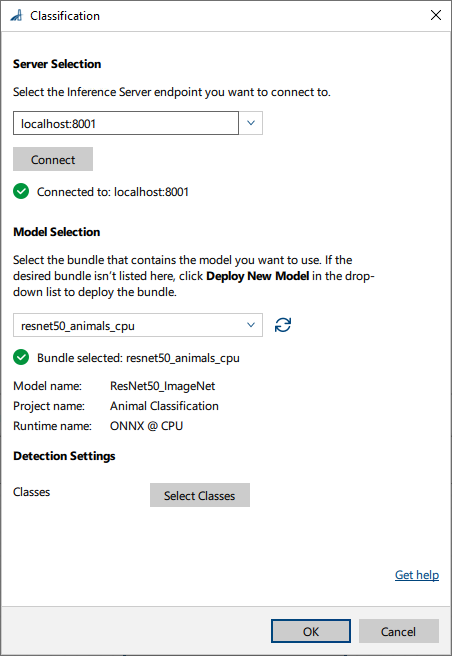
vTool 설정 영역의 ‘레시피 관리’ 창에서 ‘설정 열기’를 클릭하거나 vTool을 더블 클릭합니다.
‘분류’ 대화 상자가 열립니다. -
'서버 선택' 영역에서 연결할 서버를 선택하십시오.
서버에 연결하려면 해당 서버가 실행 중이어야 합니다.- 옵션 1: Triton 추론 서버의 IP 주소와 포트를 수동으로 입력합니다.
- 옵션 2: 드롭다운 목록에서 서버의 IP 주소/호스트 이름과 포트를 선택하십시오.
-
‘연결’을 클릭하여 연결을 설정하십시오.
그러면 vTool이 사용 가능한 모델을 불러옵니다. -
다음 파라미터 블록에서 모델 선택 영역에서 드롭다운 목록을 열어 원하는 모델이 포함된 번들을 선택하십시오.
번들을 선택하면 드롭다운 목록 아래에 해당 번들의 세부 정보가 표시되므로, 올바른 번들을 선택했는지 확인할 수 있습니다.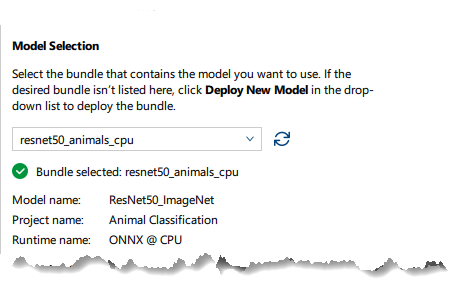
-
원하는 번들이 목록에 없는 경우, 다음을 클릭하십시오. 새 모델 배포 드롭다운 목록에서.
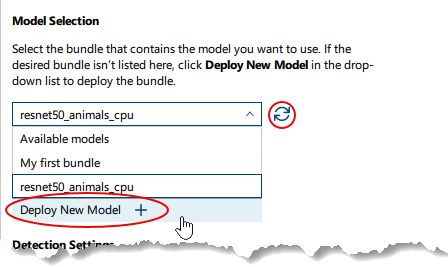
이렇게 하면 pylon AI Agent 이를 통해 더 많은 모델을 배포할 수 있습니다.
새 모델을 배포한 후에는 새로 고침 버튼을 클릭합니다. -
‘검출 설정’ 영역에서 ‘클래스 선택’을 클릭하여 분류할 클래스를 선택합니다.
사용 가능한 클래스가 표시된 대화 상자가 열립니다. 기본적으로 모든 클래스가 선택되어 있습니다. 원하는 만큼 클래스를 선택할 수 있습니다.정보
이 영역에서 사용할 수 있는 매개변수는 선택한 모델에 따라 다릅니다. 일부 매개변수는 특정 모델을 선택한 후에만 사용할 수 있습니다. 기본값은 해당 모델에서 제공됩니다.
-
OK를 클릭합니다.
분류 결과를 핀 데이터 보기에서 확인할 수 있습니다. 여기에서 표시할 출력 항목을 선택할 수 있습니다.
Inputs#
Image#
Camera vTool 또는 이미지를 출력하는 vTool(예: Image Format Converter vTool)로부터 직접 이미지를 수신합니다.
- Data type: Image
- 이미지 형식: 8비트~16비트 컬러 이미지
Roi#
ROI Creator vTool 이나 사각형을 출력하는 다른 vTool에서 지정한 관심 영역을 받아들입니다. 여러 개의 사각형이 입력되고 모델이 이를 지원하는 경우, 일괄 처리 기능을 사용하여 한 번에 처리할 수 있습니다.
- 데이터 유형: RectangleF, RectangleF 배열
Outputs#
Classes#
신뢰도 점수가 가장 높은 예측 클래스를 반환합니다. 여러 개의 ROI가 입력되면, 모든 ROI에 대한 예측 클래스가 출력됩니다.
- 데이터 유형: String Array
점수#
예측된 클래스에 대한 신뢰도 점수를 반환합니다. 여러 개의 ROI가 입력되면, 모든 ROI에서 예측된 클래스에 대한 점수가 출력됩니다.
- 데이터 유형: Float Array
페이로드#
평가를 위해 추론 서버의 성능에 관한 추가 정보를 반환합니다. 이 출력 핀은 ‘디버그 설정’ 매개변수 그룹의 ‘기능 - 전체’ 창에서 해당 기능을 활성화한 경우에만 사용할 수 있습니다.
- 데이터 유형: 문자열