Gray Value Transformer vTool#
회색조 변환은 이미지의 회색조 범위를 개선하거나 변경하기 위한 유용한 전처리 단계입니다.
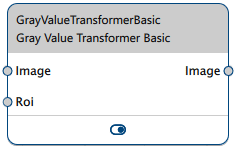
Gray Value Transformer vTool 는 이미지 입력 핀을 통해 이미지를 받아들이고, 이미지 출력 핀을 통해 변환된 이미지를 출력합니다.
변환 전에 ROI Creator vTool 변환 전에 관심 영역(ROI)을 지정하면, Gray Value Transformer vTool 는 Roi 입력 핀을 통해 ROI 데이터를 수신합니다. 이 경우, 그레이값 변환은 관심 영역에서만 수행되므로 처리 속도가 빨라집니다.
Gray Value Transformer vTool 는 Preprocessing Basic 라이선스로 제공됩니다. 라이선스를 구매하려면 Basler 웹사이트를 방문하십시오.
Gray Value Transformer vTool 버전#
Gray Value Transformer vTool 에는 ‘Starter’와 ‘Basic’ 두 가지 버전이 제공됩니다.
두 버전 간의 차이점은 단 하나뿐입니다. Starter 버전은 Roi 입력 핀의 입력으로 RectangleF 데이터 유형만 허용합니다. Basic 버전은 RectangleF, RectangleF Array, Region 및 Region Array 데이터 유형을 모두 허용합니다.
작동 방식#
Gray Value Transformer vTool 는 두 가지 일반적인 회색조 변환을 제공합니다:
- 반전: 이 변환은 그레이스케일 히스토그램을 왼쪽에서 오른쪽으로 뒤집어, 즉 히스토그램의 축을 반전시킵니다. 이렇게 하면 밝은 픽셀은 더 어두워지고, 그 반대의 경우도 마찬가지입니다.
반전을 선택하면 곱셈 및 덧셈과 같은 산술 연산을 사용할 수 없습니다. -
Arithmetic 작업:
- 곱셈: 입력 이미지의 모든 회색값에 지정된 계수가 곱해집니다. 예를 들어, 1보다 큰 계수를 곱하면 이미지의 명암 대비를 높이고 이미지를 더 밝게 만들 수 있습니다. 이 효과는 증폭과 유사하며 히스토그램을 넓혀줍니다.
- 더하기: 입력 이미지의 모든 회색값에 지정된 값이 더해집니다. 양의 값을 더하면 이미지가 더 밝아지며, 특히 어두운 영역이 더욱 밝아지는 반면, 음의 값을 더하면 밝은 영역이 더 어두워집니다.
곱셈은 덧셈보다 먼저 수행됩니다.
정보
곱셈 및 덧셈 연산을 수행하면 이미지의 그레이값 범위가 변경되므로, 그레이값이 범위를 벗어나거나 범위를 초과하는 현상이 발생할 수 있습니다. 범위를 벗어난 그레이값은 입력 이미지 형식의 최대 또는 최소 그레이값으로 자동 설정됩니다.
예: 8비트 이미지에서 음수 값으로 변환된 회색값은 0으로 설정되고, 255를 초과하는 회색값은 255로 설정됩니다.
두 방법 모두 다음을 달성하는 데 도움이 될 수 있습니다:
- 사용자의 기대에 더 부응하는 이미지를 제작하십시오
- 흥미로운 이미지 특징을 더욱 두드러지게 만들기
- 후속 이미지 처리를 더 쉽게 만들기
vTool 구성#
Gray Value Transformer vTool 를 구성하려면:
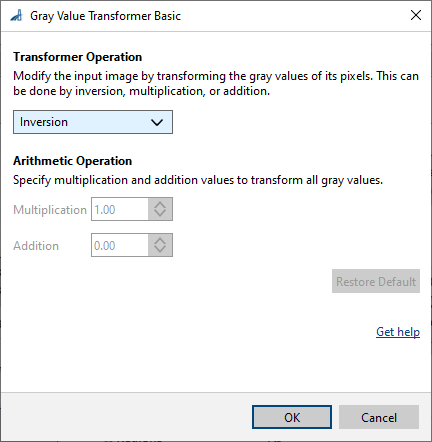
- vTool 설정 영역의 레시피 관리 창에서 ‘설정 열기’를 클릭하거나 vTool을 두 번 클릭합니다.
‘Gray Value Transformer Starter/Basic’ 대화 상자가 열립니다. - ‘변환 작업 ’ 영역에서 원하는 변환을 선택하십시오.
- 2단계에서 ‘Arithmetic ’ 연산을 선택한 경우, 원하는 곱셈 및 덧셈 값을 지정하십시오.
변환 결과를 핀 데이터 보기에서 확인할 수 있습니다.
Inputs#
Image#
Camera vTool 또는 이미지를 출력하는 vTool(예: Image Format Converter vTool)로부터 직접 이미지를 수신합니다.
- Data type: Image
- 이미지 포맷: 8비트~16비트 모노 또는 컬러 이미지(지원되는 Pixel Format 참조)
Roi#
ROI Creator vTool 또는 영역이나 사각형을 출력하는 다른 vTool에서 관심 영역을 수신합니다. 여러 개의 사각형이나 영역은 내부적으로 병합되어 하나의 관심 영역을 형성합니다. Starter 버전은 RectangleF만 지원합니다.
- 데이터 유형: RectangleF, RectangleF Array, Region, Region Array
Outputs#
Image#
변환된 이미지를 반환합니다. 출력 이미지는 이미지를 입력으로 받는 모든 vTool에서 사용할 수 있습니다.
- Data type: Image
- 이미지 형식: 컬러 또는 흑백 이미지 컬러 또는 흑백 이미지 ( 지원되는 픽셀 형식 참조)
지원되는 Pixel Format#
입력 이미지의 픽셀 형식에 따라, Gray Value Transformer vTool 는 다음과 같은 픽셀 형식으로 출력합니다:
| 입력 Pixel Format | 출력 Pixel Format |
|---|---|
| Bayer GR 8 | RGB 8 Planar |
| Bayer GR 16 | RGB 16 Planar |
| Bayer RG 8 | RGB 8 Planar |
| BGRA 8 Packed | RGB 8 Planar |
| BGR 8 Packed | RGB 8 Planar |
| Mono 8 | Mono 8 |
| Mono 10 | Mono 10 |
| Mono 12 | Mono 12 |
| Mono 16 | Mono 16 |
| RGB 8 Packed | RGB 8 Planar |
| RGB 16 Packed | RGB 16 Planar |
| RGB 8 Planar | RGB 8 Planar |
| RGB 16 Planar | RGB 16 Planar |