ROI Creator vTool#
관심 영역을 정의하면, 이미지 처리 워크플로우에서 다음 vTool이 처리하는 이미지의 영역을 줄일 수 있습니다. 이를 통해 의도한 대상 영역에 대해서만 이미지 처리를 수행할 수 있습니다. 이렇게 하면 잘못된 결과를 방지하거나 처리 시간을 단축하는 데 도움이 될 수 있습니다.
ROI Creator vTool 는 Image 입력 핀을 통해 이미지를 수신하고, Roi 출력 핀을 통해 관심 영역( Roi )의 크기, 방향 및 위치를 출력합니다.
다음 파일을 다운로드하세요. pylon Software SuiteROI Creator vTool 를 사용하려면 파일을 다운로드하세요.
작동 방식#
ROI Creator를 사용하려면, 이 장치의 이미지 입력 핀을 다른 vTool의 이미지 출력 핀에 연결해야 합니다.
ROI Creator의 설정 대화 상자에서 원하는 관심 영역을 정의할 수 있습니다. 이를 위해 이미지를 열 필요는 없습니다. 관심 영역의 크기, 방향 및 위치를 알고 있다면, ‘ROI 설정’ 영역의 입력란을 사용할 수 있습니다.
또는 이미지를 불러오거나 열 수 있습니다. 이미지 내에 관심 영역을 나타내는 사각형이 표시됩니다. 핸들을 사용하거나 ‘ROI 설정’ 영역의 입력란을 통해 이 사각형을 이동, 크기 조정 및 회전할 수 있습니다.
다른 이미지를 불러오더라도 이전에 지정한 관심 영역(ROI)은 그대로 유지됩니다. 새 이미지의 크기가 훨씬 작거나 크다면, 관심 영역이 이미지의 의미 있는 부분을 덮지 못할 수도 있습니다. 심지어 이미지 밖으로 벗어나 있을 수도 있습니다. 이 경우 수동으로 크기를 조정하거나 위치를 변경할 필요 없이 ‘기본값 복원’을 클릭하면 됩니다. 이렇게 하면 관심 영역이 기본값(이미지의 85%를 차지하며 중앙에 위치)으로 복원됩니다.
팁
관심 영역을 생성하는 또 다른 방법은 영역을 출력하는 vTools 중 하나를 사용하는 것입니다. 해당 vTools는 다음과 같습니다:
- Absolute Thresholding vTool
- Auto Thresholding vTool
- Relative Thresholding vTool
- Color Classifier vTool
- Template Matching vTool
- Region Morphology vTool
이 vTool의Region/Regions 출력 핀을 다른 vTool의 Roi 입력 핀에 연결할 수 있습니다. RectangleF, RectangleF Array, Region 및 Region Array 데이터 유형이 지원됩니다.
RectangleF 및 RectangleF Array 데이터 유형은 픽셀 단위로 변환되어 영역으로 생성됩니다. 배열의 경우, 개별 사각형이나 영역이 내부적으로 병합되어 하나의 영역이 생성됩니다.
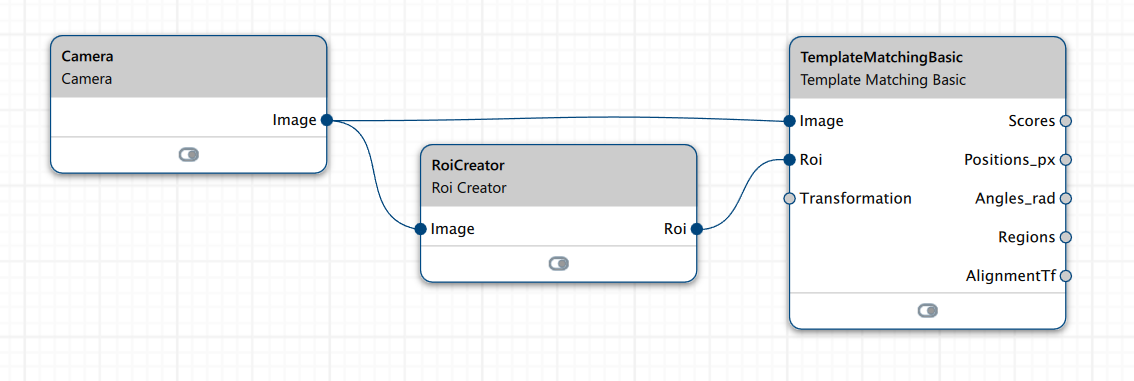
아래 스크린샷과 같이, 이미지 소스(예: Camera vTool)와 이미지 처리 도구(예: Template Matching vTool) 사이에 ‘ ROI Creator vTool ’를 추가하십시오. ‘Image’ 출력 핀은 두 개의 ‘Image’ 입력 핀 모두에 연결되어야 하며, ‘ROI’ 출력 핀은 ‘Roi’ 입력 핀에 연결되어야 합니다.
일반적인 사용 사례#
vTools 매칭에 대한 ROI 감소#
특정 로고가 인쇄되었는지 확인해야 하는 인쇄 검사 작업을 가정해 봅시다. 일반적으로는 ‘ Template Matching ’ vTool에 원하는 로고를 학습시킵니다. 하지만 라벨에는 종종 다른 유사한 로고나 문구가 포함되어 있어, 이로 인해 의도하지 않은 결과가 발생할 수 있습니다.
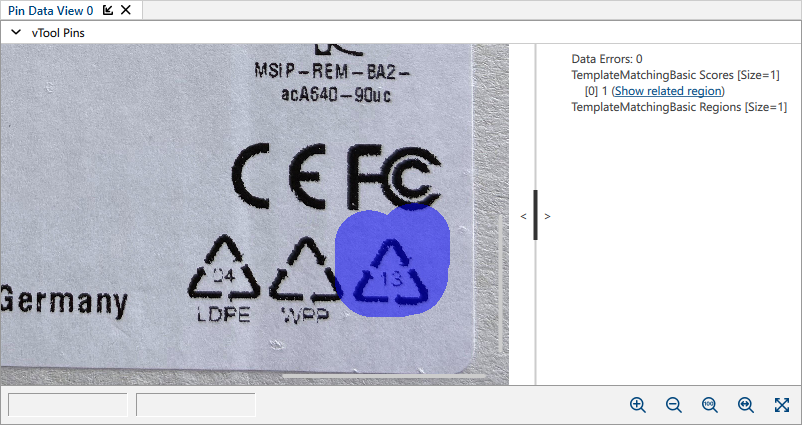
다음 이미지는 원하는 로고가 강조 표시된 템플릿 이미지를 보여줍니다. 이상적으로는 검사 대상 이미지도 이와 비슷하며, 로고가 거의 같은 위치에 있어야 합니다.
검사 이미지 전체에 대해 템플릿 매칭을 수행하면, 두 개의 다른 일치 항목이 발견됩니다. 인접한 로고들은 서로 유사하며 일치 점수도 높습니다. 템플릿 매칭 시 일정 수준의 인쇄 품질 저하를 허용하고자 한다면, 최소 일치 점수를 0.6에서 0.7 정도로 설정하는 것이 일반적입니다. 따라서 이 점수만으로는 세 가지 서로 다른 로고를 구별하기에는 충분하지 않습니다.
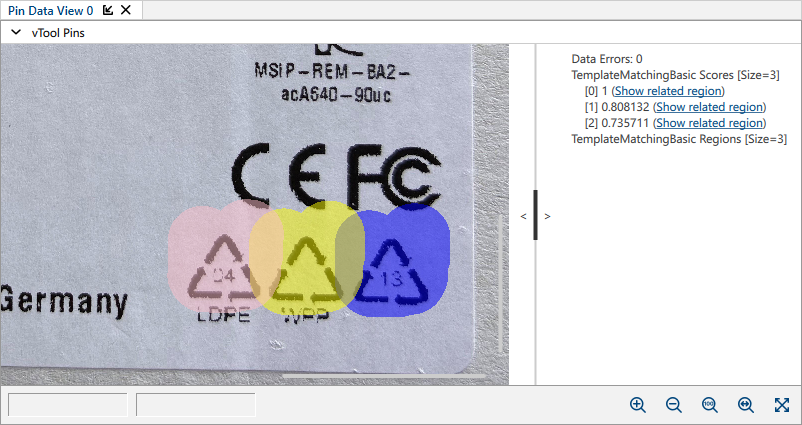
이 문제를 해결하려면 ‘ ROI Creator vTool ’을 사용하십시오. 설정 대화 상자에서 로고의 중앙 부분을 관심 영역으로 지정하십시오. 이렇게 하면 템플릿의 중심이 관심 영역 내에 위치하는 경우에만 일치하는 항목이 검색됩니다.
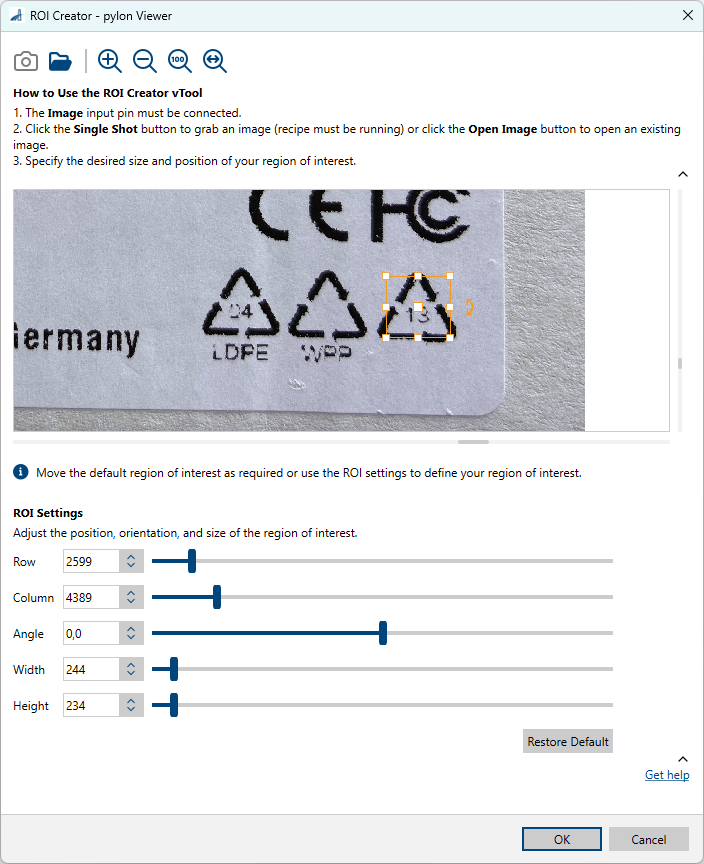
정보
관심 영역(ROI)을 사용하여 이미지 처리를 특정 위치에 다소 정확하게 제한하려는 경우, 검사 대상 물체는 정확히 동일한 위치에 있어야 합니다. 물체의 위치에 변동이 있는 경우, 선행 단계로 ‘물체 위치 정렬 (Image Alignment )’ vTool을 사용하십시오.
세분화에 대한 투자 수익률(ROI) 감소#
또한 ‘ ROI Creator vTool ’를 사용하여 앞서 설명한 인쇄 검사 과제를 다른 방식으로 해결할 수도 있습니다.
먼저, 검사할 로고 전체와 일정 수준의 허용 오차를 포함하는 관심 영역을 정의합니다. 다음으로, ‘Auto Thresholding ’ vTool과 같은 임계값 처리 vTool을 사용합니다. 마지막으로, ‘Region Feature Extraction ’ vTool을 사용하여 어두운 로고가 포함된 영역의 면적을 계산합니다. 양호한 인쇄와 불량 인쇄를 구분할 수 있도록 해당 영역에 대한 최소 임계값을 지정합니다.
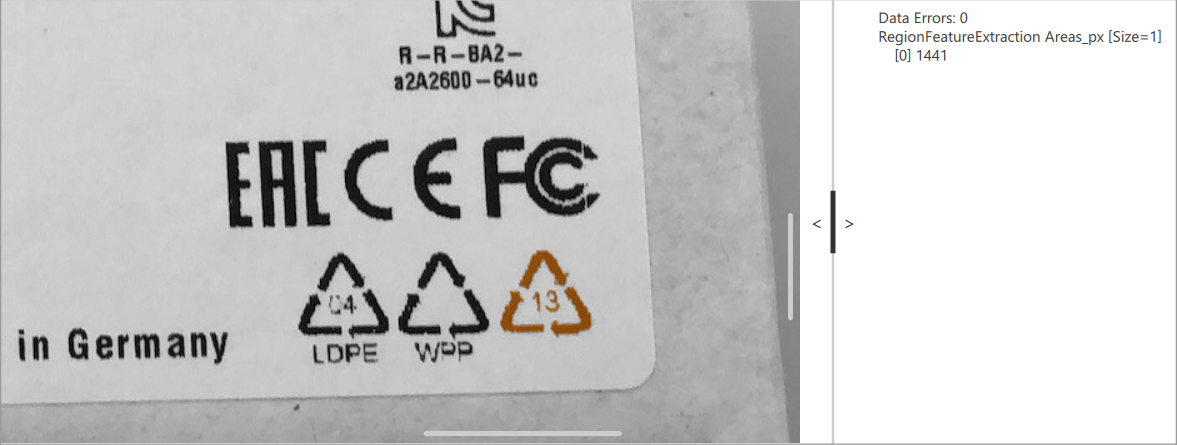
vTool 구성#
ROI Creator vTool 를 구성하려면:
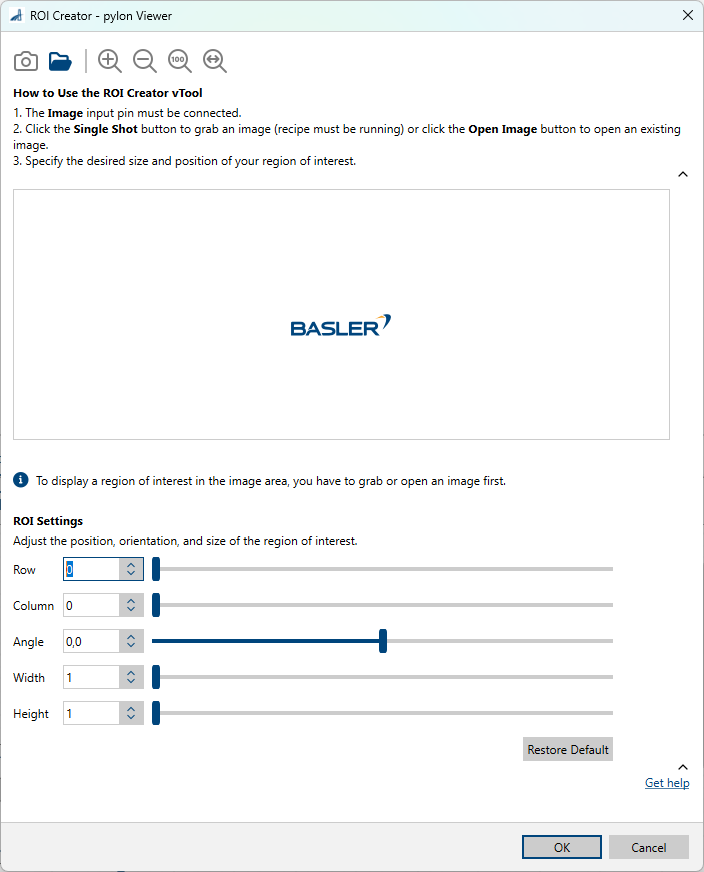
- 이미지 입력 핀을 다른 vTool의 이미지 출력 핀에 연결하십시오.
- vTool 설정 영역의 ‘레시피 관리’ 창에서 ‘설정 열기’를 클릭하거나 vTool을 두 번 클릭합니다.
‘ROI 생성기’ 대화 상자가 열립니다. - 이미지를 캡처하거나 엽니다.
- ROI 설정 영역에서 관심 영역을 수동으로 정의하십시오.
또는, 이미지에 표시된 사각형의 핸들을 사용하여 원하는 대로 이동, 크기 조정 및 회전할 수 있습니다.
Inputs#
Image#
Camera vTool 또는 이미지를 출력하는 vTool(예: Image Format Converter vTool)로부터 직접 이미지를 수신합니다.
- Data type: Image
- 이미지 포맷: 8비트~16비트 모노 또는 컬러 이미지. 컬러 이미지는 내부적으로 모노 이미지로 변환됩니다.
Outputs#
Roi#
관심 영역을 반환합니다.
- 데이터 형식: RectangleF