pylon IP Configurator 개요#
IP Configurator 파일론은 Basler pylon Software Suite 의 일부입니다. IP Configurator는 Windows, Linux 및 macOS에서 사용할 수 있습니다. IP Configurator 는 ‘도구(Tools)’ 메뉴를 통해 열거나, ‘장치(Devices) ’ 창에서 GigE 카메라를 마우스 오른쪽 버튼으로 클릭하여 열 수 있습니다.
네트워크 어댑터가 선택되었을 때의 사용자 인터페이스#
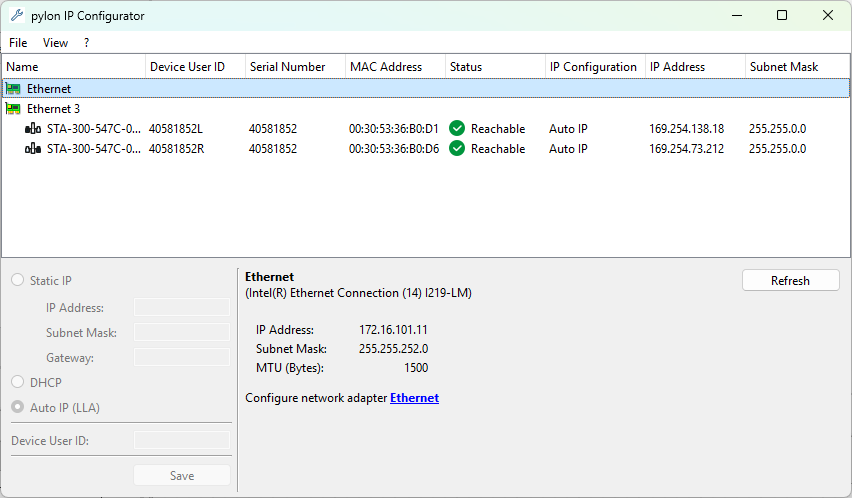
네트워크 어댑터를 선택하면 상단 창 아래에 다음과 같은 어댑터 정보가 표시됩니다.
- 연결 이름 및 네트워크 어댑터 이름.
- IP 주소: 네트워크 어댑터의 IP 주소입니다.
- 서브넷 마스크: 네트워크 어댑터의 서브넷 마스크입니다.
이 영역에는 어댑터 구성을 변경할 수 있는‘ Windows … 속성’ 대화 상자로 연결되는 링크도 포함되어 있습니다.
어댑터 정보 오른쪽에는 ‘새로 고침’ 버튼이 있습니다. 이 버튼을 클릭하면 ‘ IP Configurator ’에서 표시된 네트워크 어댑터 및 카메라 정보를 업데이트합니다. 이를 통해 표시된 모든 정보가 최신 상태인지 확인할 수 있습니다.
카메라가 선택되었을 때의 사용자 인터페이스#
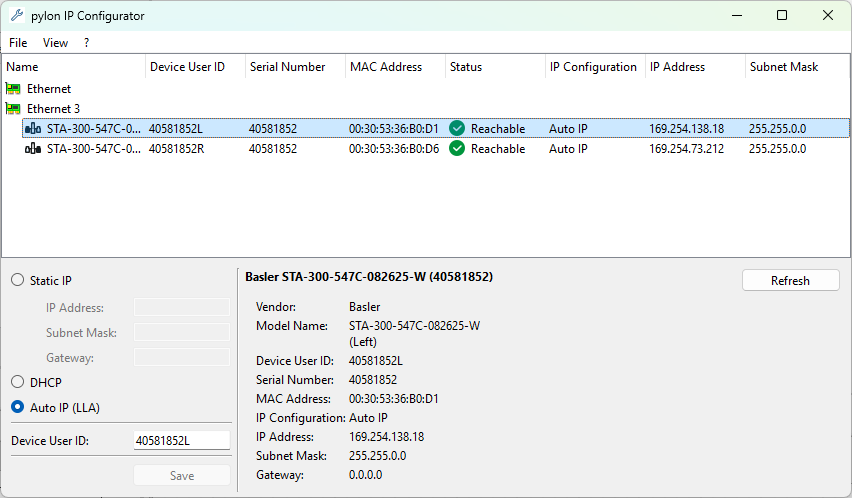
카메라를 선택하면 다음과 같은 카메라 정보가 표시됩니다.
상단 패널
- 이름: 카메라 모델명.
- 장치 사용자 ID: 카메라에 대한 사용자 정의 식별자(할당된 경우).
- 일련번호: 카메라의 일련번호입니다.
- MAC 주소: 카메라의 MAC 주소입니다.
- 상태: 카메라의 연결 상태.
- IP 구성: 카메라에 현재 IP 주소를 할당하는 데 사용되는 방법입니다.
- IP 주소: 카메라의 현재 IP 주소입니다.
- 서브넷 마스크: 카메라의 서브넷 마스크입니다.
상단 창 아래
- 카메라 이름.
- 제조사: 카메라 제조사의 이름.
- 모델명: 카메라 모델의 이름입니다.
- 장치 사용자 ID: 카메라에 대한 사용자 정의 식별자(할당된 경우).
- 일련번호: 카메라의 일련번호입니다.
- MAC 주소: 카메라의 MAC 주소입니다.
- IP 구성: 카메라에 현재 IP 주소를 할당하는 데 사용되는 방법입니다.
- IP 주소: 카메라의 현재 IP 주소입니다.
- 서브넷 마스크: 카메라의 서브넷 마스크입니다.
- 게이트웨이: 해당되는 경우, 카메라에서 사용하는 게이트웨이.
카메라 정보 오른쪽에는 ‘새로 고침’ 버튼이 있습니다. 이 버튼을 클릭하면 ‘ IP Configurator ’에서 표시된 네트워크 어댑터 및 카메라 정보가 업데이트됩니다. 이를 통해 표시된 모든 정보가 최신 상태인지 확인할 수 있습니다.
팁#
힌트 텍스트는 창 오른쪽 하단에 표시됩니다. 예를 들어, IP 주소 문제로 인해 카메라에 접속할 수 없는 경우, 힌트 텍스트를 통해 문제 해결 방법을 확인할 수 있습니다. 다음 스크린샷은 그 예시를 보여줍니다:
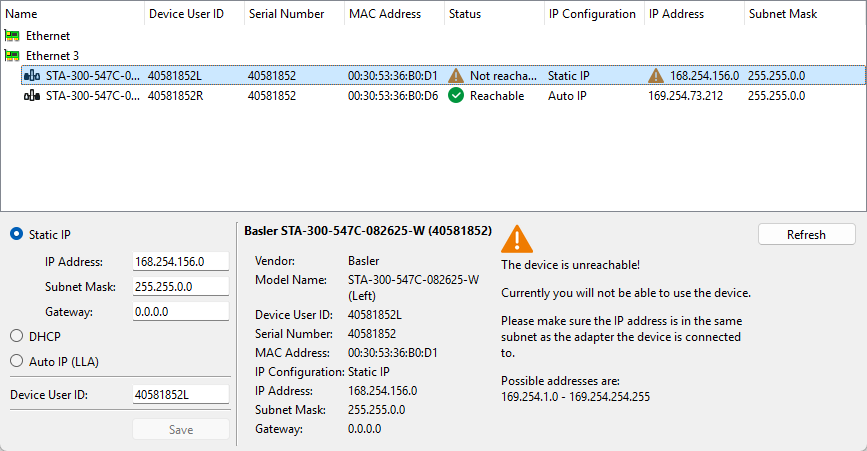
창의 왼쪽 하단 영역에 있는 패널에는 IP 구성을 변경하고 카메라의 장치 사용자 ID를 설정하는 데 사용되는 제어 기능이 포함되어 있습니다.