Line Profile#
프로파일의 길이, 위치 및 방향을 자유롭게 선택할 수 있으므로, 전체 이미지를 확인하거나(라인 스캔 카메라의 경우) 특정 구역에만 초점을 맞출 수 있습니다.
Line Profile 기능 사용하기#
다음 창을 열거나 닫으려면 Line Profile 패널을 열거나 닫으려면 도구 모음의 선 프로필 버튼을 클릭하십시오:

해당 Line Profile 창이 열리고, 프로필 라인이 이미지의 전체 너비에 걸쳐 표시됩니다.
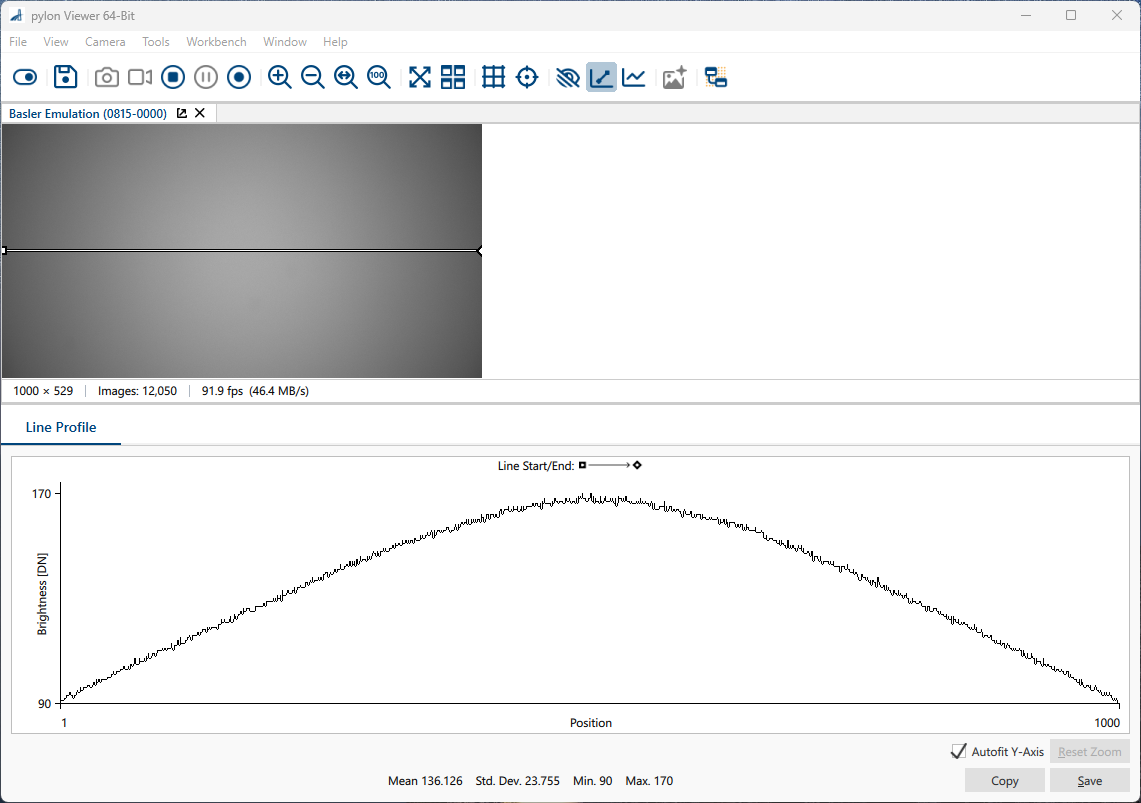
프로파일 선의 시작점 및 끝점 핸들을 사용하여 프로파일의 길이를 변경하거나 회전할 수 있습니다. 프로파일을 가리킨 상태에서 마우스 왼쪽 버튼을 클릭하면 프로파일을 위아래 및 좌우로 이동할 수 있습니다. 시작점/끝점 핸들 또는 선 자체를 클릭하면 해당 좌표가 툴팁으로 표시됩니다. 프로파일을 기본 위치로 되돌리려면 이미지를 마우스 오른쪽 버튼으로 클릭한 다음 ‘선 재설정’을 클릭하십시오.
이 Line Profile 창에 있는 그래프는 프로파일(X축)을 따라 위치한 각 지점의 밝기 값(Y축)을 나타냅니다. 프로파일을 짧게 조정하면 X축의 값이 자동으로 조정됩니다. 프로파일의 최대 길이는 이미지의 ROI에 따라 달라집니다.
그래프 아래에는 밝기 값과 관련된 몇 가지 통계 정보, 즉 평균 밝기, 표준 편차, 최소 및 최대 밝기가 표시되어 있습니다. 이 값들은 항상 단일 색상 채널을 기준으로 합니다. 컬러 이미지를 다루는 경우, 세 개의 색상 채널 중 두 개를 선택 해제해야 나머지 채널에 대한 통계가 표시됩니다.
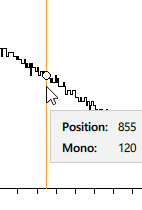
프로파일상의 특정 위치에 대한 밝기 값에 대한 자세한 정보를 확인하려면, 그래프 위에 마우스 포인터를 올려놓으십시오:
데이터 내보내기#
데이터를 복사하거나 내보내려면 Line Profile 패널에 있는 버튼이나 바로 가기 메뉴(그래프를 마우스 오른쪽 버튼으로 클릭)를 사용하여 데이터를 복사하거나 내보낼 수 있습니다.
-
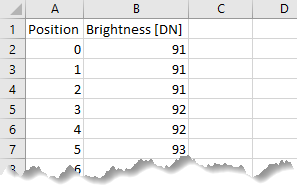
복사: 선 프로파일의 데이터를 클립보드에 복사합니다. 이를 통해 데이터를 MS Excel과 같은 다른 응용 프로그램으로 전송할 수 있습니다:
-
저장: 선형 프로파일 데이터를 .csv 파일로 저장합니다.
패닝 및 확대/축소#
패닝과 확대/축소 기능을 사용하면 프로필의 특정 부분을 더 자세히 살펴볼 수 있습니다.
확대하거나 축소하려면 Ctrl (Cmd) 키를 누른 상태에서 마우스 포인터를 프로필 위에 올려놓은 채 마우스 휠을 돌리십시오.
확대한 상태에서 마우스 왼쪽 버튼을 길게 누른 채 드래그하여 패닝할 수 있습니다.
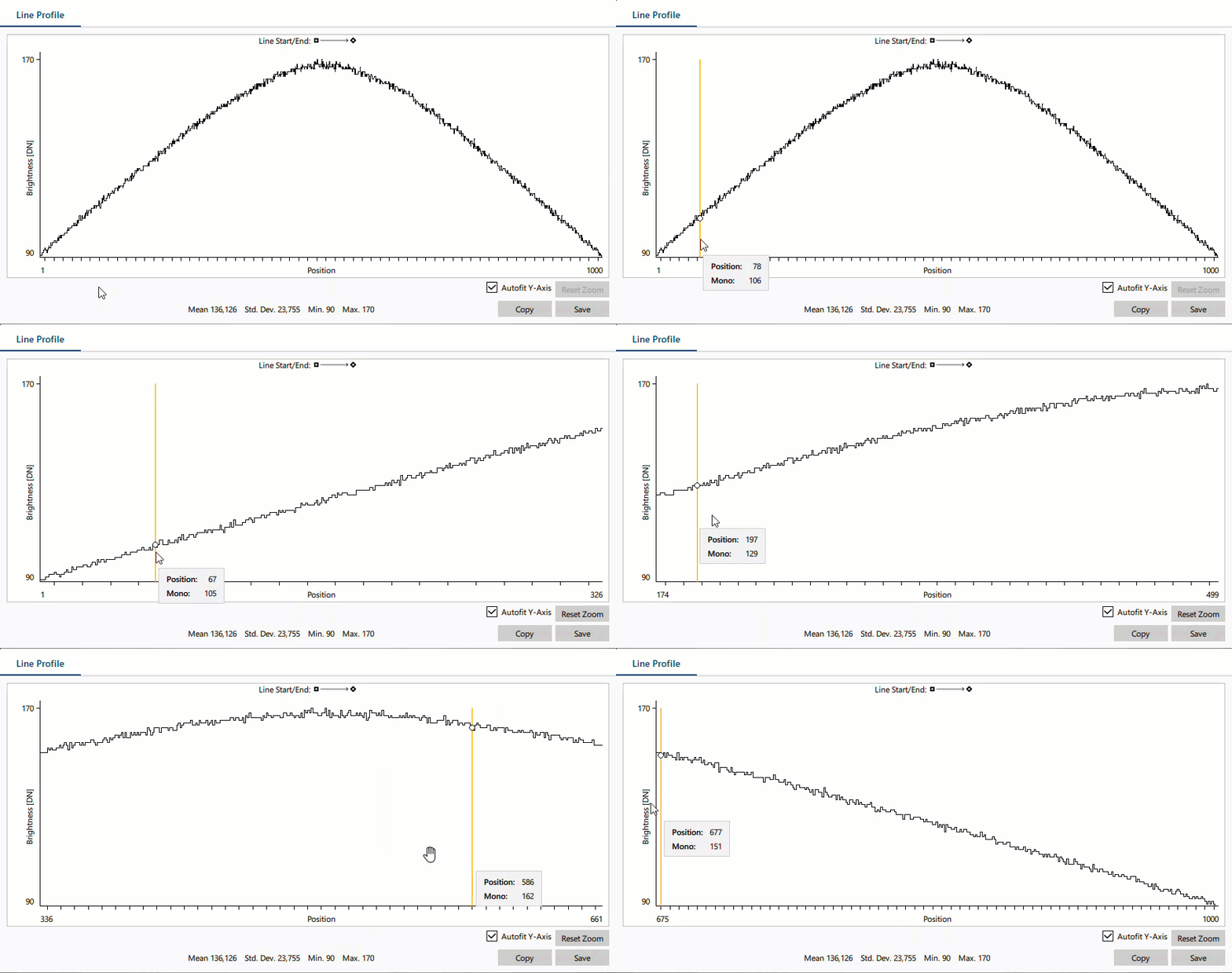
확대/축소 수준을 초기화하려면 ‘확대/축소 초기화’를 클릭하거나 바로 가기 메뉴를 사용하세요.