Workbench 개요#
코드를 직접 작성하는 대신, 제공되는 vTools 중에서 필요한 처리 단계를 선택하고, 원하는 순서대로 연결한 다음, 이를 소위 ‘레시피 파일’로 저장하기만 하면 됩니다. 또한 Workbench 에서는 레시피를 애플리케이션 코드에 추가하기 전에 미리 실행하고 테스트해 볼 수 있는 기능을 제공합니다.
정보
최적의 성능을 얻으려면 컴퓨터가 시스템 요구 사항을 충족하는지 확인하십시오.
Main Window#
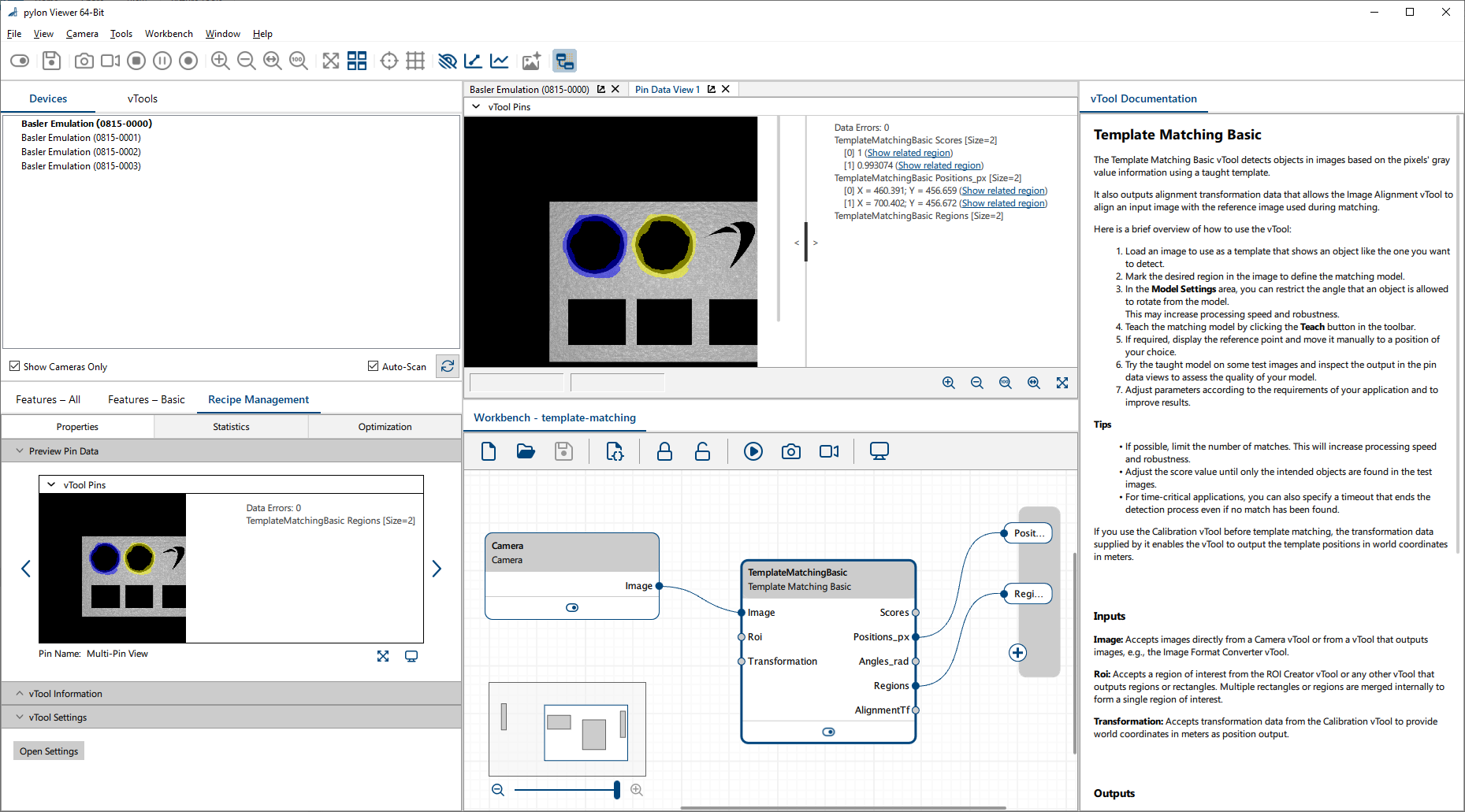
Workbench 메뉴#
이 Workbench 메뉴에는 다음과 같은 명령이 있습니다:
- 새 레시피: 빈 레시피를 생성합니다.
- 템플릿에서 새로 만들기: 템플릿을 기반으로 새로운 레시피를 생성합니다.
- 레시피 열기: 기존 레시피를 엽니다.
- 저장: 현재 레시피를 저장합니다.
- 다른 이름으로 저장: 현재 레시피를 다른 이름으로 저장합니다.
- vTool 사용 사례: 특정 사용 사례에 맞는 레시피를 선택할 수 있는 폴더를 엽니다. 이 레시피들은 바로 실행할 수 있으며 카메라가 필요하지 않습니다. 각 레시피에는 적합한 샘플 이미지와 적용 시나리오에 대한 간략한 설명이 포함되어 있습니다. 이 사용 사례들은 사용자가 직접 비전 작업을 해결하는 방법을 보여주기 위해 마련되었습니다.
- Recipe Code Generator: 개발 환경에서 vTool 레시피를 사용할 수 있도록 샘플 코드를 생성할 수 있습니다.
- vTool 라이선스: ‘환영’ 대화 상자의 vTool 라이선스 페이지를 엽니다.
도구 모음 버튼#
| 아이콘 | 기능 |
|---|---|
 | 새로운 레시피를 생성합니다. |
 | 기존 레시피를 엽니다. |
 | 현재 레시피를 저장합니다. |
 | 다음 파일을 엽니다 Recipe Code Generator를 엽니다. |
 | 리소스를 잠급니다. 즉, 리소스가 특정 vTool에 독점적으로 할당된다는 의미입니다. 카메라 vTool과 같은 일부 vTool의 경우, 설정에 접근하고, 구성하고, 저장하기 위해 이 기능이 필요합니다. |
 | 리소스 잠금을 해제합니다. 이렇게 하면 vTool에 독점적으로 할당되어 있던 리소스가 해제됩니다. |
 | 레시피를 실행합니다. |
 | 레시피를 중지합니다. |
 | 단일 이미지를 촬영합니다. |
 | 이미지를 연속으로 촬영합니다. |
 | 레시피의 결과를 확인할 수 있는 핀 데이터 보기를 엽니다. |
창(Panes)#
Workbench 와 그 패널을 열거나 닫으려면 ‘창(Window) ’ 메뉴에서 원하는 옵션을 선택하거나 선택 해제하십시오. 또한, Workbench xml-ph-0000@deepl.internal의 툴바에 있는 Workbenchpylon Viewer 버튼을 사용하여패널을 열거나 닫을 수도 있습니다:

Workbench 패널#
이 Workbench 이 패널은 이미지 처리 설계, 이른바 ‘레시피’를 작성하는 곳입니다. 또한 이곳에서 레시피를 실행하여 테스트하고, 핀 데이터 뷰에서 결과를 확인할 수 있습니다. 레시피를 작성하고 테스트하는 방법에 대한 자세한 내용은 ‘레시피 작업’ 항목을 참조하십시오.
Workbench 에는 ‘미니 맵’이라는 작은 기능도 포함되어 있습니다. 레시피에 vTools가 많이 포함되어 있는 경우, 창 크기에 따라 모든 vTools가 화면에 표시되지 않을 수 있습니다. 이런 상황에서는 미니 맵을 확인하면 화면 밖의 vTools를 확인할 수 있습니다.
vTools 창#
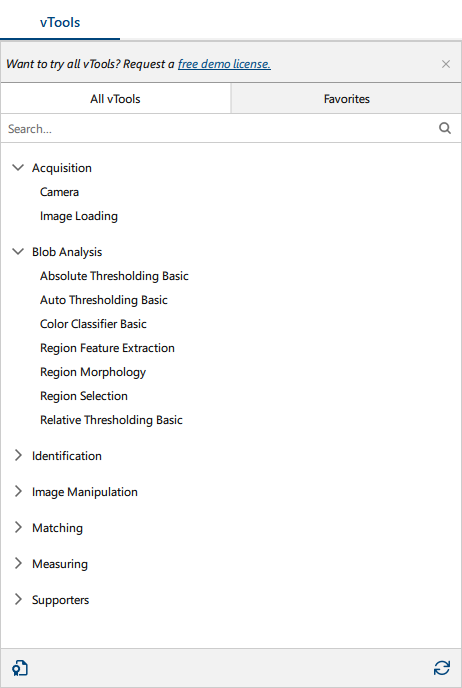
pylon Viewer 의 vTools 창에는 현재 Pylon 버전에 포함된 모든 vTools가 표시됩니다. 라이선스가 없는 vTools는 흐릿하게 표시됩니다. 또한 이 창에는 특정 vTool을 검색할 수 있는 검색 창이 제공되며, 즐겨찾는 vTools를 지정할 수도 있습니다.
vTools는 사용 사례별로 분류되어 있습니다. ‘Supporters’ 그룹에는 다양한 사용 사례에 활용할 수 있는 vTools가 포함되어 있습니다.
레시피에 vTool을 추가하려면 마우스로 vTool을 가리킨 다음 그 옆에 있는 ‘+’ 아이콘을 클릭하면 됩니다. 또는 레시피 내에서 마우스 오른쪽 버튼을 클릭한 후 원하는 vTool을 선택해도 됩니다.
vTool 문서 창#
vTool 문서 패널에는 현재 Workbench vTool 문서 패널에는 현재 선택된 vTool에 대한 정보가 표시됩니다. 이 패널에서는 vTool의 기능과 입력 및 출력 핀에 대한 간략한 개요를 제공합니다.
레시피 관리 창#
‘레시피 관리’ 창을 사용하면 vTool 정보를 확인하고, 레시피 실행 상태를 모니터링하며, 성능을 향상시키기 위해 레시피를 조정할 수 있습니다.
다음과 같은 탭과 영역이 포함되어 있습니다:
- 속성 탭
- 미리보기 핀 데이터 영역
레시피 실행 시, ‘ Workbench ’에서 현재 선택된 vTool의 입력 및 출력 데이터 미리보기를 표시합니다. - vTool 정보 영역
‘ Workbench ’에서 현재 선택된 vTool에 대한 정보(예: 식별자 및 유형)를 표시합니다. - vTool 설정 영역
‘ Workbench ’에서 현재 선택된 vTool의 설정 대화 상자를 열어 vTool을 구성할 수 있습니다.
- 미리보기 핀 데이터 영역
- ‘통계’ 탭
레시피 및 레시피에 포함된 vTools에 대한 통계 데이터를 수집할 수 있습니다. - ‘최적화’ 탭
스레드 처리를 최적화할 수 있습니다.
자세한 내용은 ‘레시피 관리’를 참조하십시오.
데이터 보기 고정#
핀 데이터 보기는 레시피를 실행하는 동안 그 결과를 보여줍니다. 한 번에 최대 16개의 보기를 열 수 있으며, 각 보기에 표시할 핀 데이터를 선택할 수 있습니다.
핀 데이터 보기는 vTools를 구성할 때도 유용합니다. 샘플 이미지를 사용하여 설정을 테스트할 때는 핀 데이터 보기에서 데이터를 확인하여 결과가 예상대로 나오는지 확인하십시오.
동일한 핀에서 여러 개의 결과가 나온 경우, 해당 결과와 관련된 영역을 이미지에서 확인할 수 있도록 링크가 제공됩니다.
다음 스크린샷은 결과 섹션이 강조 표시된 핀 데이터 보기를 보여줍니다.
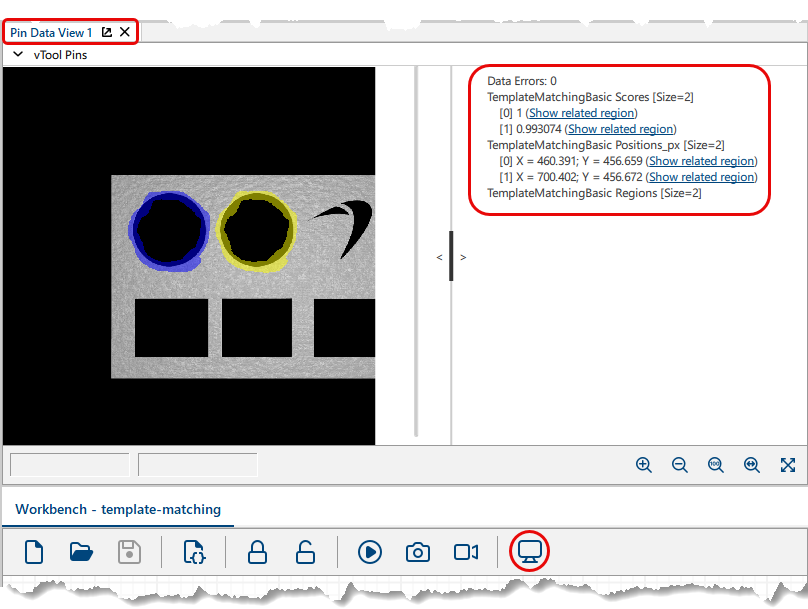
레시피 결과를 핀 데이터 보기에 표시하려면:
- 다음 버튼을 클릭하여 핀 데이터 보기를 엽니다. 데이터 보기 고정 Workbench 도구 모음의 [버튼]:
Workbench 상단에 핀 데이터 보기가 열립니다. - 핀 데이터 보기에서 vTool 핀 드롭다운 목록을 펼치십시오.
- 목록에서 데이터를 표시할 핀을 선택하십시오.
- vTool Pins를 다시 클릭하여 목록을 접으세요.
- 레시피를 시작하려면 다음을 클릭하세요. 실행 Workbench 도구 모음의 [버튼]:
결과는 핀 데이터 보기에 표시됩니다.
추가 정보#
- vTools란 무엇인가요?
- Recipe 작업
- Recipe Management