Measurements Basic vTool#
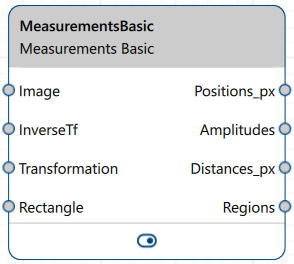
Measurements vTool은 이미지 입력 핀을 통해 이미지를 입력받고, 출력 핀을 통해 탐지된 에지에 대한 정보를 출력합니다.
측정 전에 ‘Calibration vTool’을 사용하고 두 vTool의 변환(Transformation) 출력/입력 핀을 연결하면, ‘Calibration vTool’에서 제공하는 변환 데이터를 통해 ‘Measurements vTool’이 일치 지점의 위치와 거리를 월드 좌표계에서 미터 단위로 출력할 수 있습니다( ‘Positions_m’ 및 ‘Distances_m’ 출력 핀을 사용할 수 있게 됩니다).
측정 전에 ‘Matching’ vTool과 ‘Image Alignment ’ vTool을 함께 사용하면, 기준 이미지와 다른 위치에 나타나는 물체를 측정할 수 있습니다. ‘InverseTf’ 입력 핀을 통해 제공된 변환을 통해 vTool은 원래 입력 이미지에 대한 측정 결과를 출력할 수 있습니다.
Measurements Basic vTool 라이선스를 구매하려면 Basler 웹사이트를 방문하십시오.
작동 방식#
이미지 프로필을 정의하고 이를 입력 이미지에 적용하면 다음과 같은 정보를 얻을 수 있습니다:
- 가장자리의 위치
- 가장자리의 진폭
- 가장자리 간의 거리
- 가장자리가 시각화된 지역
이미지 프로필 정의#
가장 단순한 형태로, 이미지 프로파일은 길이가 x 픽셀이고 너비가 1 픽셀인 직선입니다. 이 직선의 길이를 따라, 이미지의 회색조 값이 1 픽셀 간격으로 측정됩니다. 수학적으로 말하면, 이미지 프로파일은 픽셀 위치의 1차원 배열을 해당 이미지의 회색조 값으로 대응시키는 함수입니다.
더 나은 결과를 얻으려면, Basler는 프로파일의 너비를 1 픽셀 이상으로 늘릴 것을 권장합니다. 일반적으로 프로파일이 넓을수록 이미지 노이즈의 영향은 줄어듭니다. 너비를 늘리면 프로파일은 본질적으로 가운데를 가로지르는 프로파일 선이 있는 직사각형 형태가 됩니다.
vTool의 설정 대화 상자에서, 이미지 표시 영역의 핸들을 사용하여 측정 사각형을 이동, 크기 조정 및 회전할 수 있으며, ‘사각형 설정’ 영역에 원하는 정보를 수동으로 입력할 수도 있습니다. 또는 ‘사각형 입력’ 핀을 통해 사각형을 지정할 수도 있습니다. 이 경우 ‘사각형 설정’ 영역의 옵션은 사용할 수 없게 됩니다(읽기 전용).
개별 프로파일 값은 프로파일 선 위와 아래의 이미지 픽셀을 동일한 비율로 취합하여 생성됩니다. 이를 설명하기 위해, 너비가 w인 프로파일을 생각해 보십시오. 프로파일 값을 생성할 때는 프로파일 선 위쪽의 w/2 픽셀과 아래쪽의 w/2 픽셀을 고려합니다.
정보
일반적인 지침으로, 작은 가장자리의 경우 프로파일 너비를 최소 5~7 픽셀로 설정하십시오.
또한 에지의 위치가 프로파일 선에 대해 수직 방향으로 달라질 수 있다는 점도 고려해야 합니다. 바슬러(Basler)는 몇 가지 다른 이미지를 테스트하여 물체의 실제 편차 크기를 확인해 볼 것을 권장합니다. 테스트 결과를 바탕으로 프로파일의 너비를 선택할 수 있습니다. 예를 들어, 에지의 길이가 50 픽셀이고 (직교 방향의) 물체 이동량이 30 픽셀인 경우, 프로파일 너비를 20 픽셀로 선택하십시오.
프로파일 선이 모서리와 직각을 이루도록 직사각형의 방향을 조정하십시오.
에지 검출#
에지(edge)는 기울기의 절대값이 국부적으로 가장 큰 위치로 정의됩니다. 일반적으로 프로파일 신호는 저역통과 필터를 통해 평활화됩니다. ‘평활화(Smoothing)’ 옵션을 사용하여 필터의 강도를 설정하십시오. 에지 간 거리가 5~10 픽셀 정도로 매우 작은 미세한 구조를 측정하려는 경우, 평활화 값을 1.0과 같이 낮게 설정하십시오. 에지 간 거리가 크거나 노이즈가 많은 이미지의 경우에는 평활화 강도를 높여야 합니다.
경사도의 국소 극값이 지정된 임계값보다 더 커야만 가장자리로 인정됩니다. 다양한 임계값을 시도해 보며 최적의 설정을 찾아보십시오. 최적의 값은 모든 대상 가장자리가 간신히 감지되는 상한값과, 원치 않는 가장자리가 더 이상 감지되지 않는 하한값 사이의 어딘가에 있습니다.
가장자리 선택#
에지의 기울기는 양수이거나 음수입니다. 이는 ‘진폭(Amplitudes) ’ 출력값에 해당합니다. 에지의 기울기가 양수이면 어두운 곳에서 밝은 곳으로의 전환이 발생합니다. 에지의 기울기가 음수이면 밝은 곳에서 어두운 곳으로의 전환이 발생합니다. 해당 애플리케이션에서 한 가지 유형의 전환만 나타날 것으로 예상된다면, ‘전환(Transition )’ 옵션을 그에 맞게 설정하십시오.
단 하나의 모서리 위치만 측정하려는 경우, ‘선택’ 옵션을 ‘모두’로 설정하는 대신, 감지된 모서리 집합을 단 하나의 대상 모서리로만 제한하는 것이 도움이 될 수 있습니다. 이렇게 하면 응용 프로그램의 안정성도 높아지며, 프로파일 영역 내의 다른 (원치 않는) 모서리들은 무시됩니다. 선택할 단일 모서리는 첫 번째, 마지막, 또는 (기울기 크기로 볼 때) 가장 강한 모서리일 수 있습니다.
캘리브레이션 사용#
이렇게 산출된 위치와 거리는 미터 단위의 월드 좌표계로도 출력할 수 있습니다. 이를 위해서는 ‘Calibration’ vTool의 ‘Transformation’ 출력 핀을 ‘Measurements’ vTool의 ‘Transformation’ 입력 핀에 연결하십시오.
정보
측정 평면이란 3차원 공간에서 측정 대상인 에지가 위치한 평면을 말합니다. 처리할 모든 이미지에서 에지는 측정 평면 내에서 서로 다른 위치에 있습니다. 교정판의 표면을 이 측정 평면에 위치시킴으로써 이 측정 평면을 정합하십시오.
Measurements vTool을 설정할 때는 실제 처리 시와 동일한 보정 구성을 사용해야 합니다.
사용 Image Alignment#
Measurements Basic vTool을 사용하려면 측정 대상 도형이 항상 동일한 위치에 있어야 합니다. 그렇지 않으면 감지가 실패합니다. 더 큰 유연성을 확보하려면 레시피에 Matching vTool과 Image Alignment vTool을 추가할 수 있습니다.
매칭 기능은 참조 이미지와 비교하여 입력 이미지의 여러 위치에서 원하는 형상을 감지할 수 있습니다. 이 기능은 정렬 변환 데이터를 계산하여 출력하며, ‘ Image Alignment ’ vTool은 이 데이터를 활용하여 ‘ Measurements Basic ’ vTool에 정렬된 입력 이미지를 제공합니다. 이제 형상을 측정할 수 있습니다.
Measurements Basic vTool은 역변환 데이터도 수신하며, 이를 통해 정렬된 이미지 대신 입력 이미지에 대한 정확한 위치 데이터를 출력할 수 있습니다.
vTool 구성#
Measurements vTool을 구성하려면:
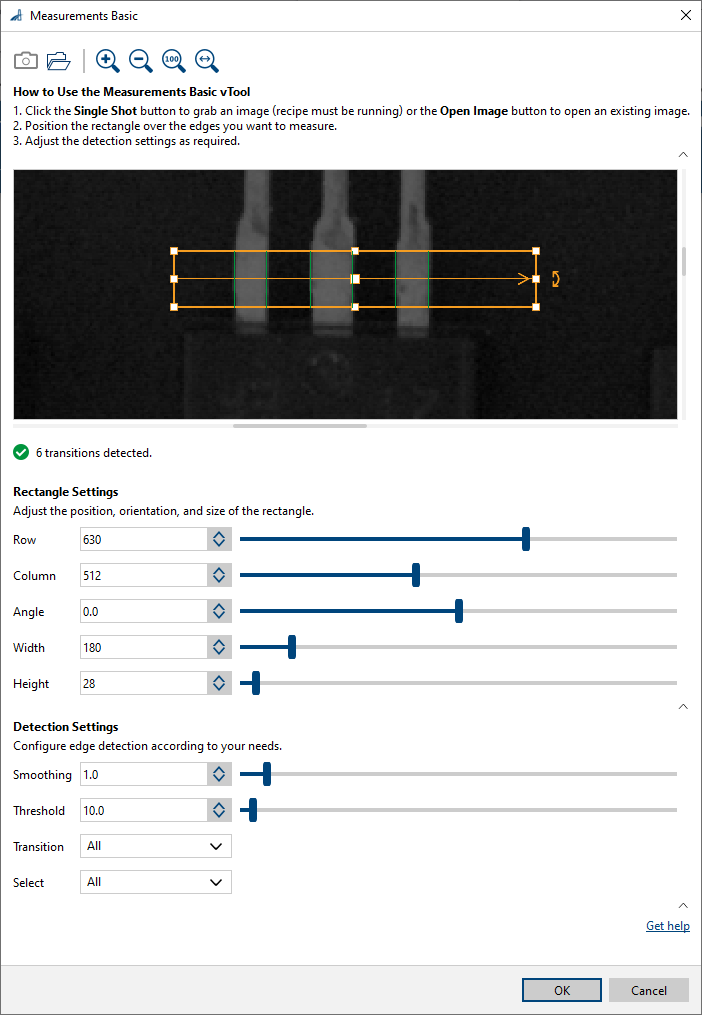
- vTool 설정 영역의 ‘레시피 관리 ’ 창에서 ‘설정 열기’를 클릭하거나 vTool을 두 번 클릭합니다.
그러면 Measurements Basic 대화 상자가 열립니다. - 이미지를 캡처하거나 엽니다.
- ‘사각형 설정’ 영역에서, 값을 수동으로 입력하거나 측정 사각형의 핸들을 사용하여 이동, 크기 조정 및 회전을 통해 측정하려는 이미지 부분에 맞게 조정함으로써 이미지 프로파일을 정의하십시오.
또는, 측정 사각형을 제공하기 위해 ‘사각형’ 입력 핀을 연결하십시오.
왼쪽에서 오른쪽으로 향하는 수평 프로파일 선의 각도는 0입니다. - ‘탐지 설정’ 영역에서 ‘평활화’ 및 ‘임계값’을 설정하여 가장자리를 안정적이고 정확하게 탐지할 수 있도록 하십시오.
- ‘전환’을 설정하고, 대상 에지만 선택되도록 ‘선택’을 지정합니다.
측정 결과는 핀 데이터 보기에서 확인할 수 있습니다. 여기에서 표시할 출력을 선택할 수 있습니다.
Inputs#
Image#
Camera vTool 또는 이미지를 출력하는 vTool(예: Image Format Converter vTool)로부터 직접 이미지를 수신합니다.
- Data type: Image
- 이미지 포맷: 8비트~16비트 모노 또는 컬러 이미지. 컬러 이미지는 내부적으로 모노 이미지로 변환됩니다.
InverseTf#
정렬 변환의 역변환 데이터를 받아들입니다. 이를 통해 vTool은 정렬된 이미지 대신 입력 이미지에 대한 정확한 위치 데이터를 출력할 수 있습니다.
- 데이터 유형: Transformation Data
직사각형#
측정 사각형을 정의하기 위해 사각형 데이터를 입력받습니다. 이 입력 핀이 연결된 경우, 입력된 사각형 매개변수가 사용되며 대화 상자의 사각형 설정은 읽기 전용으로 표시됩니다.
- 데이터 유형: RectangleF
변환(Transformation)#
Calibration vTool에서 변환 데이터를 허용합니다.
- 데이터 유형: Transformation Data
Outputs#
Positions_px#
이미지 좌표(행/열)로 표현된 가장자리 점을 반환합니다.
- 데이터 유형: PointF Array
Positions_m#
월드 좌표계에서 미터 단위의 모서리 점(x/y)을 반환합니다.
- 데이터 유형: PointF Array
진폭#
에지의 진폭을 반환합니다. 양의 진폭은 어두운 부분에서 밝은 부분으로의 전환을 나타냅니다. 음의 진폭은 밝은 부분에서 어두운 부분으로의 전환을 나타냅니다.
- 데이터 유형: Float Array
거리(px)#
이미지 좌표(행/열)로 표시된 두 인접한 가장자리 사이의 거리를 반환합니다. 거리의 개수는 가장자리의 개수보다 1 적습니다.
- 데이터 유형: Float Array
거리_m#
월드 좌표계에서 인접한 두 에지 사이의 거리를 미터 단위(x/y)로 반환합니다. 거리의 개수는 에지의 개수보다 1 적습니다.
- 데이터 유형: Float Array
Regions#
발견된 모든 에지에 대해 영역을 반환합니다.
- Data type: Region Array