Document Cropper vTool#
Document Cropper 는 Image 입력 핀을 통해 수신된 이미지를 자를 수 있습니다. 처리 결과는 Image 출력 핀을 통해 출력됩니다.
xml-ph-0000@deepl.internal vTool을 pylon Software SuiteDocument Cropper vTool을 사용하려면 파일을 다운로드하십시오.
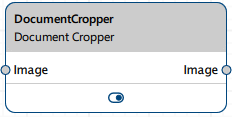
작동 방식#
Document Cropper 는 지정된 임계값보다 높은 회색값을 가진 픽셀을 페이지의 일부로 간주합니다. 페이지는 직사각형이어야 합니다. 해당 임계값보다 낮은 픽셀은 원본 이미지에서 잘려 나갑니다.
문서가 자른 후, vTool은 문서를 수직이 되도록 회전시킵니다. 처음에는 0도에 최대한 가까운 회전 각도가 사용됩니다. 이로 인해 문서가 옆으로 누워 있을 수 있습니다. 문서를 바로 세우려면 90도의 배수로 회전 각도를 지정할 수 있습니다. 회전은 반시계 방향으로 수행됩니다.
예시#
스캔한 문서 더미가 있다고 가정해 봅시다. 이 문서들에서 배경, 즉 페이지의 일부가 아닌 모든 요소를 제거하고 싶습니다. 또한 이 문서들을 세로 방향으로 출력하고 싶습니다.
다음은 입력 이미지 중 하나입니다:
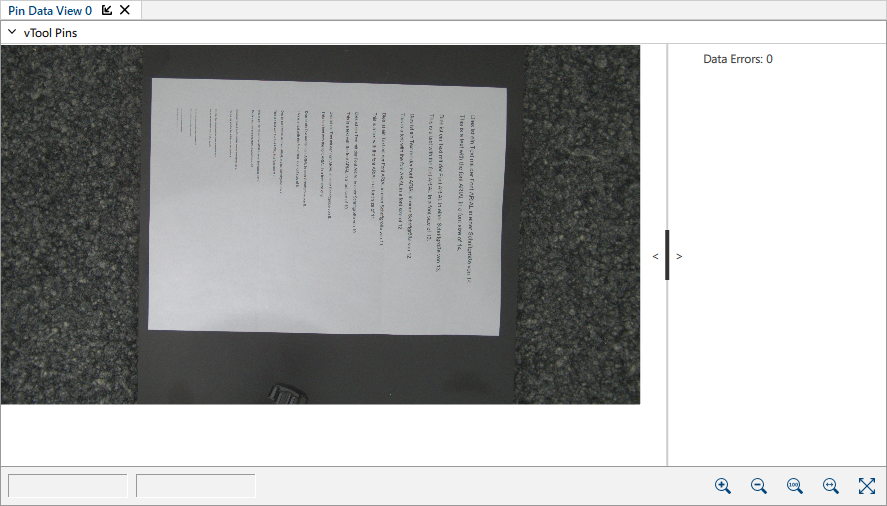
회색조 임계값을 지정하고 레시피를 실행하세요. 다음은 그 결과로 생성된 출력 이미지입니다:
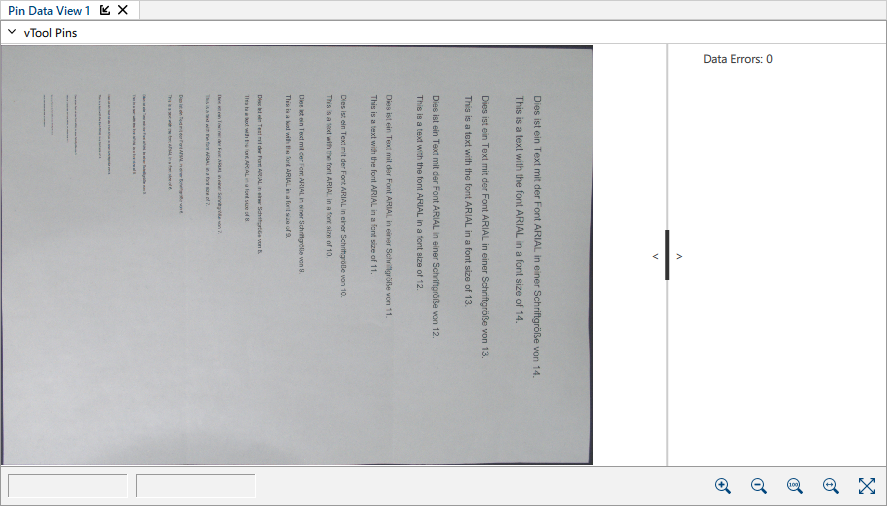
배경은 잘려나갔지만 문서가 옆으로 누워 있습니다.
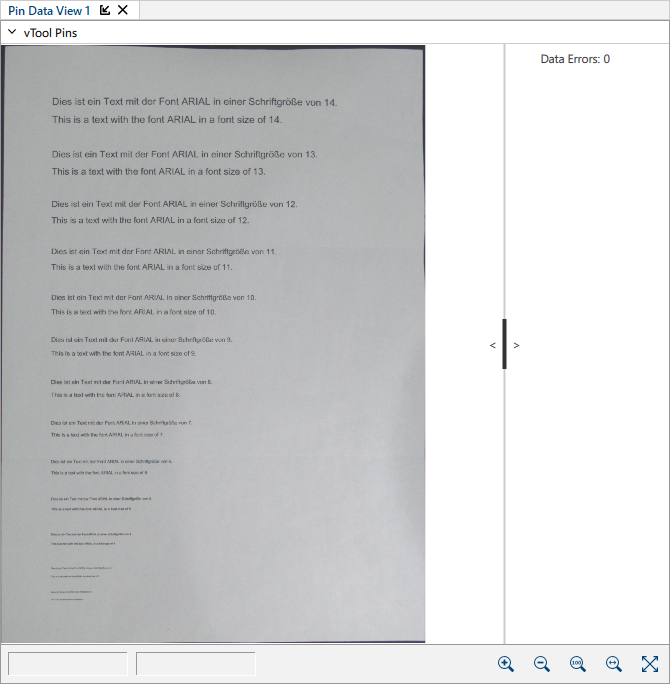
이제 회전 각도를 90°로 지정해 보겠습니다. 다음은 회전 후의 결과 이미지입니다:
vTool 구성#
Document Cropper vTool을 구성하려면, ‘ Workbench ’에서 해당 vTool을 두 번 클릭하십시오. 사용 가능한 모든 설정이 표시된 대화 상자가 열립니다. 또는 다음 위치에서도 동일한 설정을 찾을 수 있습니다. 기능 - 전체 패널에서도 확인할 수 있습니다.
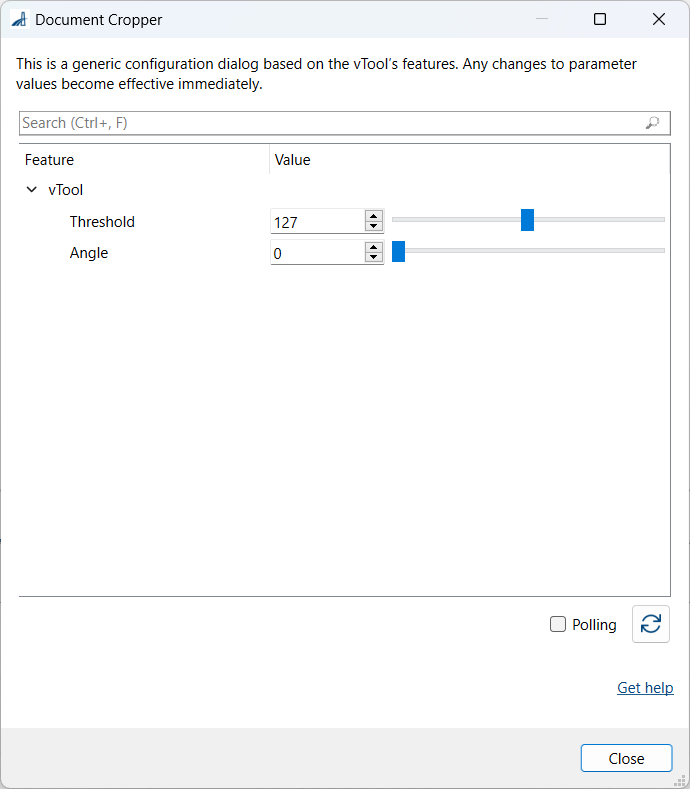
- 자르려는 문서의 이미지를 제공하는 vTool(예: ‘Image Loading ’ vTool)의 이미지 입력 핀을 이미지 출력 핀에 연결하십시오.
- ‘Threshold’ 매개변수에 원하는 값을 지정하십시오.
- 회전이 필요한 경우, 각도 값(90°의 배수)을 지정하십시오.
- '닫기'를 클릭하십시오.
Inputs#
Image#
Camera vTool, Image Loading vTool 또는 이미지를 출력하는 기타 vTool(예: Image Format Converter vTool)에서 직접 이미지를 가져올 수 있습니다.
Outputs#
Image#
회전 및 자른 이미지를 반환합니다.