녹화#
일반적인 용도 외에도, 일련의 정지 이미지를 활용하여 파이론 AI 프로젝트에 사용할 데이터 세트를 생성할 수도 있습니다.
녹화 기능은 ‘ pylon Viewer ’의 ‘ Windows ’ 버전에 포함되어 있습니다(AVI 출력 형식만 지원). ‘ Linux ’에서 MP4 출력 형식을 추가하고 녹화 기능을 활성화하려면, MPEG-4용 pylon 보충 패키지 ( Windows 및 Linux 에서 사용 가능)을 설치하십시오.
정보
pylon의 녹화 기능은 사용 편의성을 최우선으로 고려하여 개발되었습니다. 따라서 모든 용도에 적합한 성능을 보장하지는 못할 수 있습니다. 최상의 결과를 얻으시려면, Basler 영업 및 지원 팀과 사전에 응용 분야에 대해 상담하여 가장 적합한 하드웨어 및 소프트웨어 솔루션을 결정할 것을 권장합니다.
특히 프레임 속도에 제한이 있습니다. 전반적인 안정성과 성능을 향상시키기 위해, 250 fps로만 녹화가 가능하도록 이미지 스로틀 기능이 구현되었습니다.
ace 2 Pro 카메라 모델에서 녹화 기능을 사용할 때는 Compression Beyond 해당 기능을 비활성화해야 합니다. 녹화가 시작된 상태에서 ' Compression Beyond ' 기능이 활성화되어 있으면, Pylon은 먼저 카메라의 ' Compression Beyond ' 기능을 비활성화한 후 녹화를 시작합니다.
작동 방식#
녹화 기능을 사용할 수 있는 경우, ‘ pylon Viewer ’ 도구 모음의 녹화 버튼을 클릭하여 녹화를 시작할 수 있습니다:

녹화된 동영상 클립이나 정지 이미지는 선택한 카메라의 이미지 창에 표시됩니다. 생성된 동영상은 컴퓨터에 설치된 일반 미디어 플레이어(예: Windows 미디어 플레이어)를 사용하여 재생할 수 있습니다.
녹음 파일은 다음의 파일 명명 규칙에 따라 저장됩니다:
<Cameraname>_<SerialNumber>_<YYYY:MM:DD>_<hh:mm:ss:zzz>.<File Extension>
녹화 설정#
‘녹화 설정 ’ 창을 열려면 ‘창’ > ‘녹화 설정’을 클릭하십시오.
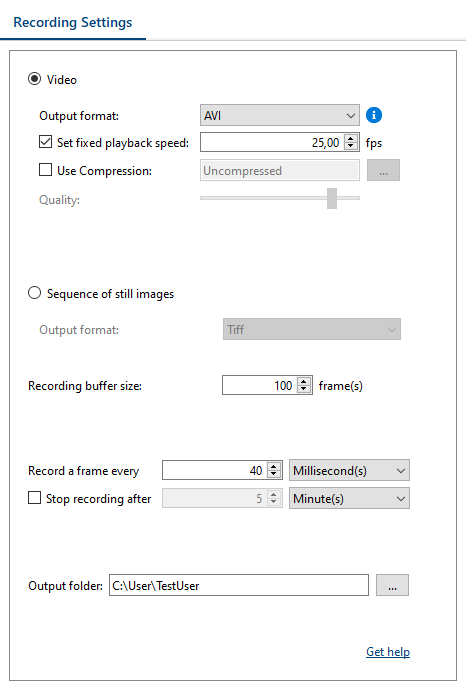
다음과 같은 옵션이 있습니다:
-
동영상: 동영상 클립을 녹화하려면 이 옵션을 선택하세요.
- 출력 형식: 원하는 출력 형식을 선택하십시오. 출력 형식에 대한 자세한 내용은 아래 참고 사항을 참조하십시오.
정보
출력 형식
녹화 기능에서는 AVI 및 MP4 형식을 지원합니다. 어떤 형식이 가장 적합한지는 사용자의 요구 사항에 따라 다릅니다.
AVI는 압축 없이 녹화할 수 있기 때문에 고품질의 무손실 동영상을 녹화할 때 가장 적합합니다. 단점은 파일 크기가 2GB로 제한된다는 점입니다. 이 한도에 도달하면 녹화가 중단되고 오류 메시지가 표시됩니다.
MP4 동영상 녹화 시 파일 크기 제한은 없습니다. 하지만 MP4 형식은 항상 데이터를 어느 정도 압축하기 때문에 세부 정보가 손실될 수 있습니다. 해상도가 20 MP 이상인 카메라로 동영상 파일을 녹화할 경우, Quality 이 옵션이 80% 이상으로 설정된 경우, 20 MP 이상의 해상도를 가진 카메라로 동영상 파일을 녹화하는 데 실패할 수 있습니다. 이를 해결하려면 Quality 더 낮은 값으로 설정하십시오.
- 재생 속도 고정: 녹화된 동영상 클립이 어떤 속도(초당 프레임 수, fps)로 재생될지 결정합니다. 이 옵션을 선택하지 않으면 클립은 실시간, 즉 녹화 당시와 동일한 속도로 재생됩니다.
정보
최소 재생 속도는 초당 1프레임입니다. 즉, 분당 1프레임의 속도로 동영상을 녹화했다 하더라도, 재생 시에는 여전히 초당 1프레임으로 재생됩니다.
- 압축 사용: ( AVI 출력 형식을 선택한 경우에만 사용할 수 있습니다.) 이 옵션을 선택하고 … 버튼을 클릭하면‘ Windows ’ 압축 옵션 대화 상자가 열리며, 여기서 원하는 코덱을 선택할 수 있습니다.
- Quality: ( MP4 출력 형식을 선택한 경우에만 사용할 수 있습니다.) 이 옵션을 사용하면 원하는 품질 수준을 설정하여 압축률을 조정할 수 있습니다. 높은 Quality 설정이 높을수록 압축률은 낮아지며, 그 반대의 경우도 마찬가지입니다.
-
연속 정지 이미지: 일련의 정지 이미지를 촬영하려면 이 옵션을 선택하십시오.
- 출력 형식: 생성될 이미지의 파일 형식을 지정합니다. 다음 형식 중에서 선택할 수 있습니다:
- 비트맵
- 티프
- PNG
- Jpeg
- Raw
- 출력 형식: 생성될 이미지의 파일 형식을 지정합니다. 다음 형식 중에서 선택할 수 있습니다:
-
기록 버퍼 크기: 기록 중에 버퍼에 저장할 수 있는 이미지 수를 결정합니다. 이미지 버퍼는 카메라에서 이미지를 충분히 빠르게 읽어낼 수 없을 때 이미지를 저장하는 캐시 역할을 합니다. 버퍼에 저장할 이미지 수를 원하는 대로 지정할 수 있습니다. 기록 중에는 이미지 표시 영역의 상태 표시줄에 버퍼 사용량(퍼센트 단위)이 표시됩니다.
-
“매 … 프레임마다 기록”: 프레임이 기록되는 빈도를 선택할 수 있습니다. 시간 간격이나 프레임 수 중에서 선택할 수 있습니다.
정보
하드웨어 트리거가 발생했을 때만 프레임을 기록하려면 ‘프레임 기록 간격’을 ‘1 프레임’으로 설정하십시오. 이 설정으로 구성하면 애플리케이션은 수신된 트리거마다 정확히 하나의 이미지를 하드 드라이브에 기록합니다.
-
… 후 녹화 중지: 일정 시간이 경과하거나 일정 프레임 수가 녹화된 후 녹화를 중지하려면 이 옵션을 선택하십시오.
-
출력 폴더: 생성된 동영상 클립과 이미지가 저장될 위치를 지정합니다. … 버튼을 사용하여 원하는 위치로 이동하십시오.
MPEG-4용 pylon 보충 패키지#
MPEG-4용 pylon 보충 패키지는 Windows 및 Linux 에서 다운로드할 수 있습니다. 이 패키지는 다음과 같은 방식으로 녹화 기능을 향상시킵니다:
- Linux 에서 녹화 기능을 활성화합니다. MP4 출력 형식만 사용할 수 있습니다.
- Windows 에 따라, 이 패키지는 MP4 출력 형식을 추가합니다.
이 패키지는 Basler 웹사이트에서 다운로드할 수 있습니다.
녹화 중 이미지 표시 영역#
동영상이나 일련의 정지 이미지를 녹화할 때, 이미지 창의 상태 표시줄에 빨간색 녹화 아이콘이 나타납니다. 도구 모음의 ‘녹화’ 버튼을 클릭하거나 F10 키를 누르거나, 메뉴 막대의 ‘카메라’를 클릭하고 ‘일시 정지’를 선택하여 녹화를 일시 정지할 수 있습니다. 그러면 녹화 아이콘이 일시 정지 아이콘으로 바뀝니다. 녹화를 다시 시작하려면 ‘일시 정지’ 버튼을 다시 클릭하십시오.

이미지 창 하단에 있는 상태 표시줄은 카메라의 상태를 보여줍니다. 또한 기록된 프레임 수와 누락된 프레임 수, 그리고 이미지 버퍼 사용량도 표시합니다. 이미지 버퍼가 최대 용량에 도달하면 프레임이 누락됩니다. 이러한 상황을 해결하려면 필요에 따라 버퍼 크기를 늘리십시오.