vTool 라이선스#
이 항목에서는 사용 가능한 라이선스 유형과 라이선스를 취득하는 방법을 설명합니다.
라이선스 유형#
데모 라이선스#
데모 라이선스는 동글이 필요 없는 순수 소프트웨어 라이선스입니다. 이 라이선스를 사용하면 활성화 후 80일 동안 현재 설치된 pylon 환경에서 라이선스가 필요한 모든 vTools를 사용할 수 있습니다. 데모 라이선스의 유효 기간이 만료되면 갱신할 수 없습니다. 또한 다음과 같은 제한 사항이 적용됩니다:
- 각 vTool은 연속으로 5분 동안만 실행할 수 있습니다. 실행이 중지된 후에는 다시 시작할 수 있습니다.
- vTools는 pylon Viewer 에서만 사용할 수 있으며, API에서는 사용할 수 없습니다.
- 사용자가 직접 만든 레시피는 애플리케이션 코드로 가져올 수 없습니다.
- 라이선스는 활성화된 Pylon의 메이저 버전에 연동되어 있습니다. 따라서 새로운 Pylon 버전을 설치할 경우, 새로운 데모 라이선스를 신청해야 합니다.
데모 라이선스 신청#
- pylon Viewer 의 vTools 창에서 무료 데모 라이선스 링크를 클릭하십시오.
- 이메일 주소를 입력하라는 메시지가 표시됩니다.
라이선스를 활성화할 수 있는 링크가 포함된 이메일을 받게 됩니다. - 링크를 클릭하세요. 열린 페이지에서 활성화 버튼을 클릭하세요.
이제 라이선스가 80일 동안 활성화됩니다.
평가용 라이선스#
평가용 라이선스는 동글이 필요 없는 순수 소프트웨어 라이선스입니다. 이 라이선스를 사용하면 활성화 후 180일 동안 라이선스가 필요한 모든 vTools를 사용할 수 있습니다. 평가용 라이선스의 유효 기간이 만료되면 갱신할 수 없습니다. 데모 라이선스와의 차이점은, 평가용 라이선스로 생성된 레시피를 애플리케이션 코드로 가져올 수 있으며 API를 통해 이를 활용할 수 있다는 점입니다. 평가용 라이선스는 데모 라이선스보다 우선 적용됩니다. 즉, 활성화 후에는 데모 라이선스의 유효 기간이 남아 있더라도 즉시 확장된 기능을 이용할 수 있습니다. 다음 제한 사항이 적용됩니다:
- 각 vTool은 연속으로 5분 동안만 실행할 수 있습니다. 실행이 중지된 후에는 다시 시작할 수 있습니다.
평가용 라이선스 신청#
- Basler 영업팀에 vTool 평가용 라이선스를 요청하는 영업 문의 이메일을 보내주십시오.
Basler 영업팀에서 추가 정보가 필요한 경우 연락을 드릴 것입니다.
안정성 평가 라이선스#
안정성 평가 라이선스는 소프트웨어 라이선스 형태로 제공됩니다. 또는 USB 동글을 통해 활성화할 수도 있습니다. 이 라이선스를 사용하면 활성화 후 30일 동안 라이선스가 필요한 모든 vTools를 사용할 수 있으며, vTools를 최대 7일 동안 연속으로 실행할 수 있습니다. 안정성 평가 라이선스는 만료되면 갱신할 수 없습니다. 이 라이선스를 사용하면 평가용 또는 안정성 평가용 라이선스로 생성된 레시피를 애플리케이션 코드로 가져와 API를 통해 작업할 수 있습니다. 안정성 평가 라이선스는 데모 라이선스보다 우선합니다. 즉, 데모 라이선스의 유효 기간이 남아 있더라도 안정성 평가 라이선스를 활성화하면 즉시 확장된 기능을 이용할 수 있습니다. 다음 제한 사항이 적용됩니다:
- 이 라이선스의 유효 기간은 30일입니다.
- 이 라이선스는 특정 시스템에 연동되어 있으며 양도할 수 없습니다.
정보
안정성 평가 라이선스는 개발이 완료된 후 애플리케이션의 성능과 안정성을 테스트하기 위한 것입니다. 애플리케이션 및 시스템 설계 단계에서는 평가 라이선스를 사용하십시오.
pylon 25.10 이상이 필요합니다.
안정성 평가 허가 신청#
- Basler 영업팀에 vTool 안정성 평가 라이선스에 대한 판매 문의 이메일을 보내주십시오.
Basler 영업팀에서 추가 정보가 필요한 경우 연락을 드릴 것입니다.
실행 시 라이선스#
런타임 라이선스를 구매하면 구매한 vTools를 무제한으로 사용할 수 있습니다. 개별 vTools 또는 vTool 번들에 대한 런타임 라이선스를 구매할 수 있습니다.
라이선스 외에도 USB 동글을 구입하는 것이 라이선스를 관리하는 가장 쉬운 방법입니다. 하나의 동글에 여러 개의 라이선스를 등록할 수 있습니다. 동글에 라이선스를 등록한 후에는 한 컴퓨터에서 다른 컴퓨터로 쉽게 이전할 수 있습니다.
또는 소프트웨어 라이선스를 선택할 수도 있습니다. 이 경우, 라이선스는 활성화한 컴퓨터에 연동됩니다.
소프트웨어 라이선스 사용 시 고려 사항
소프트웨어 라이선스를 활성화한 컴퓨터에서 운영 체제를 재구성하거나 재설치할 계획이라면, 재구성/재설치 후에도 라이선스를 계속 사용할 수 있는지 확인하기 위해 사전에 Basler 지원팀에 문의해야 합니다.
컴퓨터에 치명적인 시스템 오류나 충돌이 발생한 경우, 제대로 비활성화되지 않은 라이선스는 복구할 수 없습니다.
다음 표에는 각 옵션의 장점을 정리해 놓았습니다.
| USB 동글 라이선스 | 소프트웨어 라이선스 |
|---|---|
| 라이선스가 활성화된 동글은 다른 컴퓨터로 쉽게 옮길 수 있습니다. | USB 포트가 필요하지 않습니다 |
| 하드웨어 구성 변경 및 치명적인 시스템 오류가 발생하더라도 라이선스는 계속 유효합니다. | 별도의 동글 비용 없음 |
| 하드웨어를 배송할 필요가 없으므로 빠르게 활성화할 수 있습니다. |
런타임 라이선스 구매#
- Basler vTools 제품 페이지를 방문해 보세요.
이 페이지에서는 사용 가능한 모든 vTools 및 vTool 번들에 대한 개요를 확인하실 수 있습니다. - 구매할 vTools 또는 번들을 결정하고 해당 주문 번호를 기록해 두십시오.
- 원하시는 vTools 또는 번들의 명칭과 주문 번호, 그리고 USB 동글이 필요한지 여부를 기재하여 Basler 영업팀에 판매 문의서를 보내주십시오.
라이선스 활성화#
다음 섹션에서는 라이선스를 활성화하는 방법을 설명합니다. 이 지침은 모든 라이선스 유형에 적용됩니다.
라이선스 활성화#
라이선스 주문이 완료되면 활성화 링크가 포함된 이메일을 받게 됩니다. USB 동글을 통해 라이선스를 활성화하든 소프트웨어 라이선싱 옵션을 사용하든 상관없이 활성화 절차는 동일합니다.
라이선스를 활성화하려면:
USB 동글을 사용하는 경우, 시작하기 전에 동글이 컴퓨터에 연결되어 있는지 확인하십시오.
- 인터넷에 연결되어 있는지 확인한 후, 컴퓨터의 웹 브라우저에서 활성화 링크를 열어 주세요.
WebDepot은 다음에서 열립니다. 라이선스 활성화 - CmContainer 선택 페이지.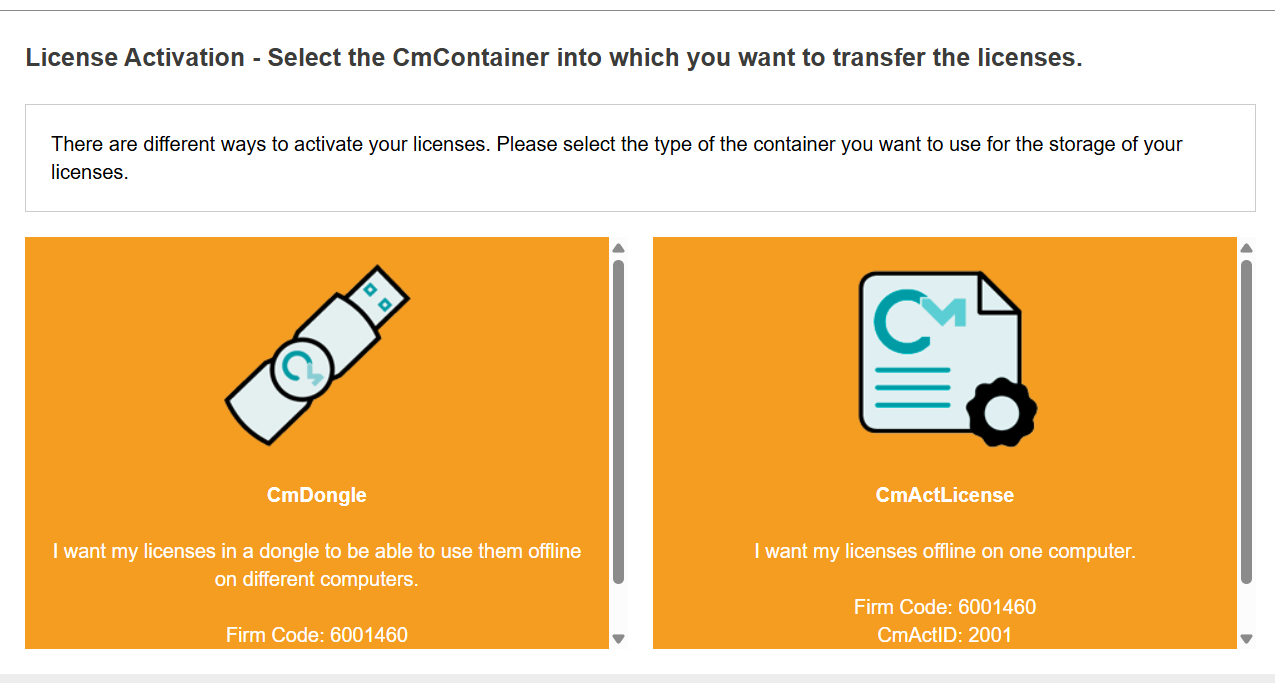
- 다음에서: 라이선스 활성화 - CmContainer 선택 페이지에서 원하는 활성화 방법을 선택하세요:
- USB 동글을 사용 중이라면 CmDongle
- CmActLicense 라이선스를 컴퓨터에 연결하려면
The 라이선스 활성화 페이지가 열립니다.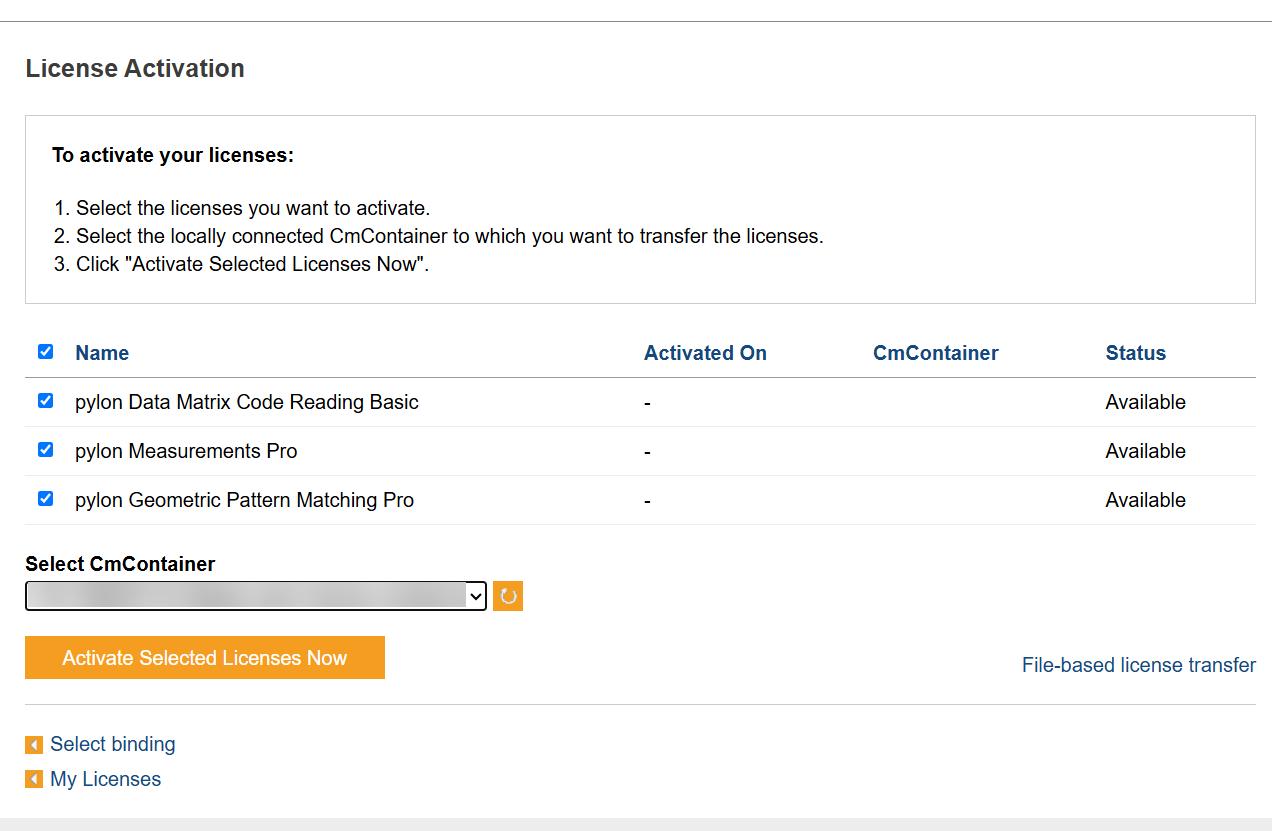
- 활성화할 라이선스를 선택하십시오.
- 'Select CmContainer ' 드롭다운 목록에서 라이선스 컨테이너를 선택하십시오.
- 클릭 선택한 라이선스를 지금 활성화하세요.
선택하신 컨테이너로의 라이선스 이전이 즉시 시작됩니다. 이 과정은 최대 몇 분 정도 소요될 수 있습니다.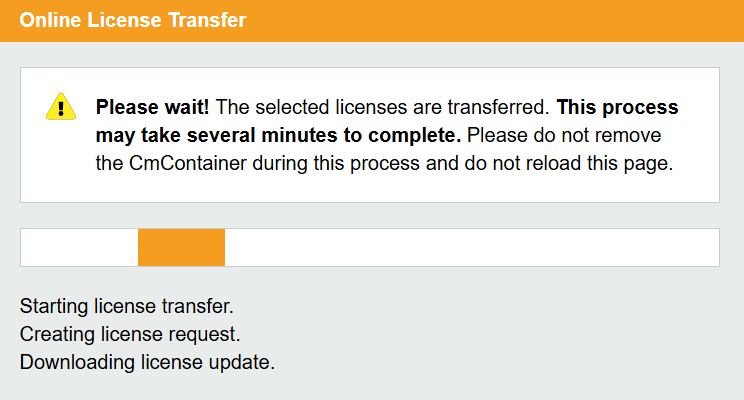
- 전송이 완료되면 메시지가 표시됩니다. 클릭하세요 알겠습니다 이 메시지를 닫으려면.
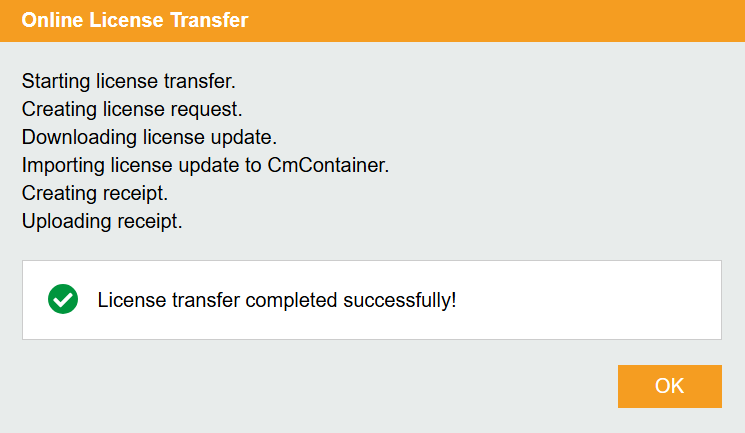
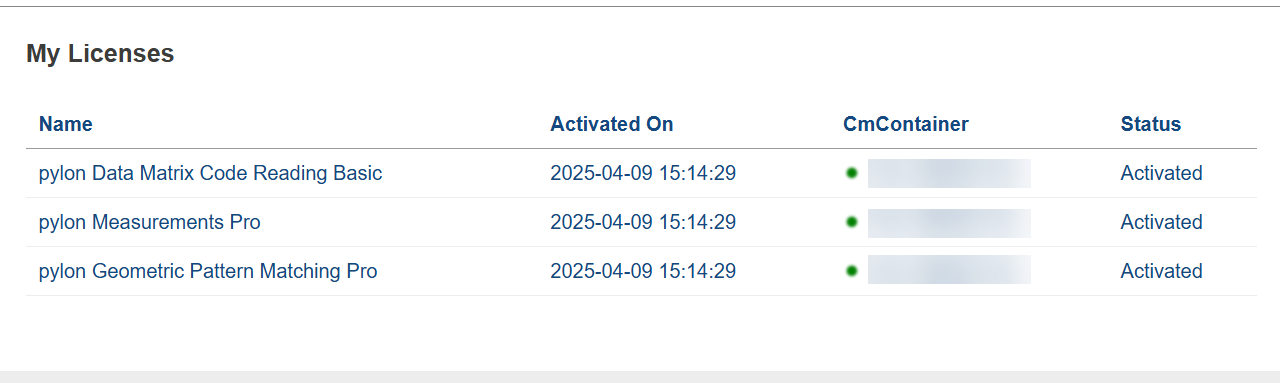
- WebDepot에서 다음으로 이동하세요. 내 면허 활성화된 라이선스의 세부 정보를 확인하려면.
여러 개의 USB 동글에서 라이선스 활성화하기#
여러 개의 라이선스가 포함된 활성화 링크를 받은 경우, 다음 단계에 따라 여러 개의 USB 동글에 라이선스를 할당하십시오:
- 컴퓨터에 USB 동글을 연결하십시오.
- 인터넷에 연결되어 있는지 확인한 후, 컴퓨터의 웹 브라우저에서 활성화 링크를 열어 주세요.
WebDepot은 다음에서 열립니다. 라이선스 활성화 - CmContainer 선택 페이지. - 다음에서: 라이선스 활성화 - CmContainer 선택 페이지에서 다음을 선택하십시오. CmDongle 활성화 방법.
The 라이선스 활성화 페이지가 열립니다.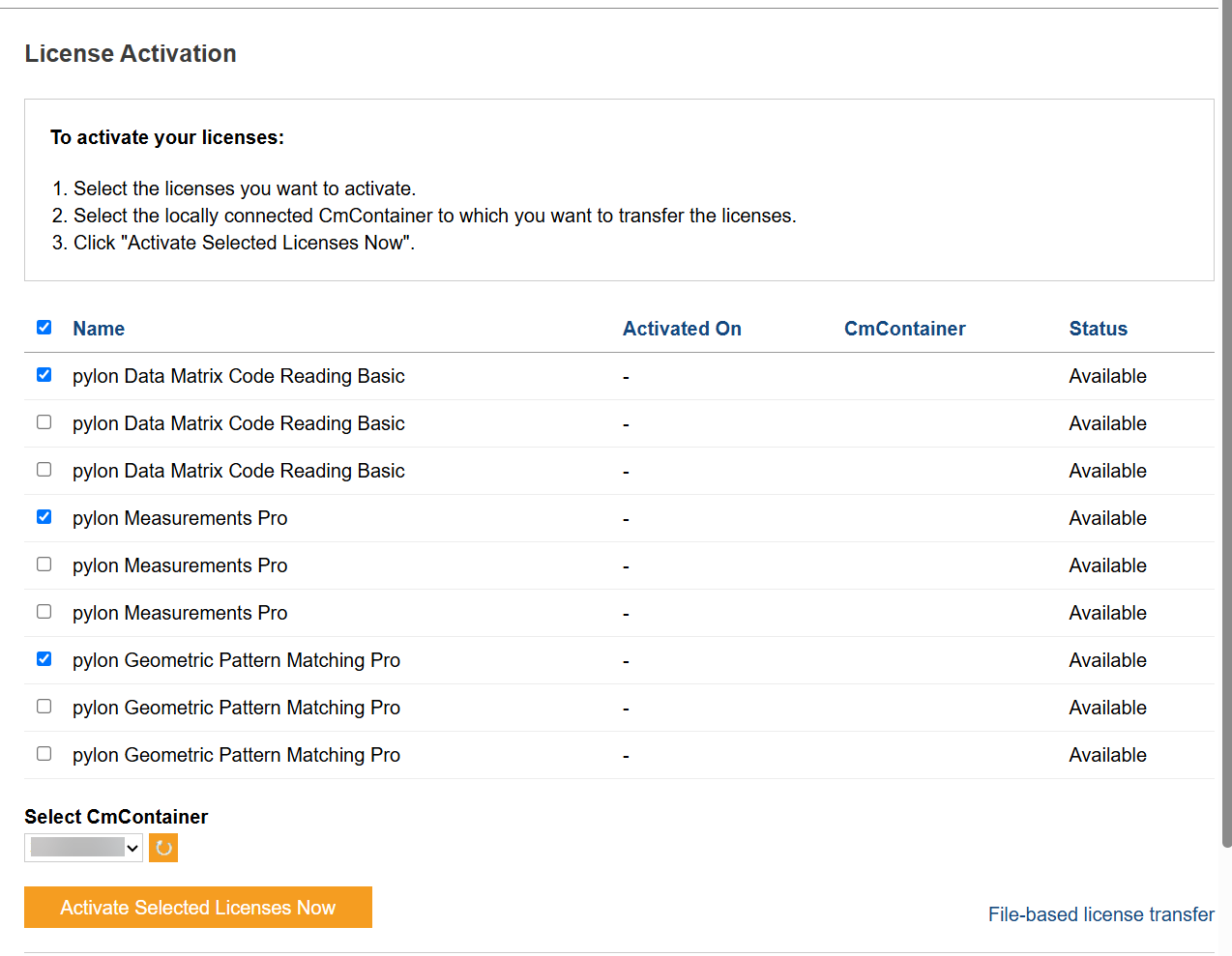
- 활성화할 라이선스를 선택하십시오.
- 'Select CmContainer ' 드롭다운 목록에서 라이선스 컨테이너를 선택하십시오.
- 클릭 선택한 라이선스를 지금 활성화하세요.
선택하신 컨테이너로의 라이선스 이전이 즉시 시작됩니다. 이 과정은 최대 몇 분 정도 소요될 수 있습니다. - 전송이 완료되면 메시지가 표시됩니다. 클릭하세요 알겠습니다 이 메시지를 닫으려면.
- 다음 동글을 컴퓨터에 연결하고, 4~7단계를 반복하여 나머지 라이선스를 할당하십시오.
오프라인에서 라이선스 활성화하기#
또한 파일 기반 라이선스 이전 기능을 사용하면 인터넷에 연결되지 않은 컴퓨터에서도 라이선스를 활성화할 수 있습니다. 파일 기반 라이선스 이전 기능은 USB 동글 라이선스와 소프트웨어 라이선스 모두에 사용할 수 있습니다. 이 절차는 다음 3단계로 이루어집니다:
- 요청
- 업데이트
- 영수증
CodeMeter WebDepot의 마법사가 이 과정을 단계별로 안내해 드립니다.
1단계: 요청
- 컴퓨터에서 ~ 없이 인터넷에 접속하려면 ‘ CodeMeter ’ 제어 센터를 엽니다.
CodeMeter 런타임을 처음 설치한 경우, 라이선스가 표시되지 않습니다. 라이선스 요청을 하려면 먼저 Basler 범용 라이선스 컨테이너를 가져와야 합니다.
이미 라이선스 컨테이너가 있는 경우, 5단계로 넘어가도 됩니다.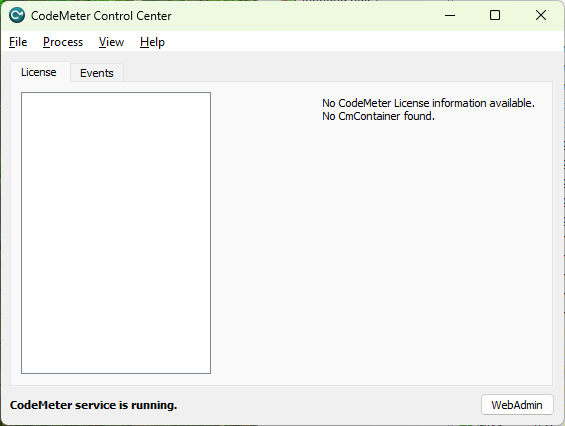
- pylon 설치 폴더에 있는 Basler_pylon_license_container.WibuCmLif 파일을 대상 컴퓨터로 복사하십시오:
Windows: Applications/x64/share/
Linux: share/pylon/ - 파일을 다음 위치로 드래그 앤 드롭하세요. 라이선스 CodeMeter 제어 센터의 [탭].
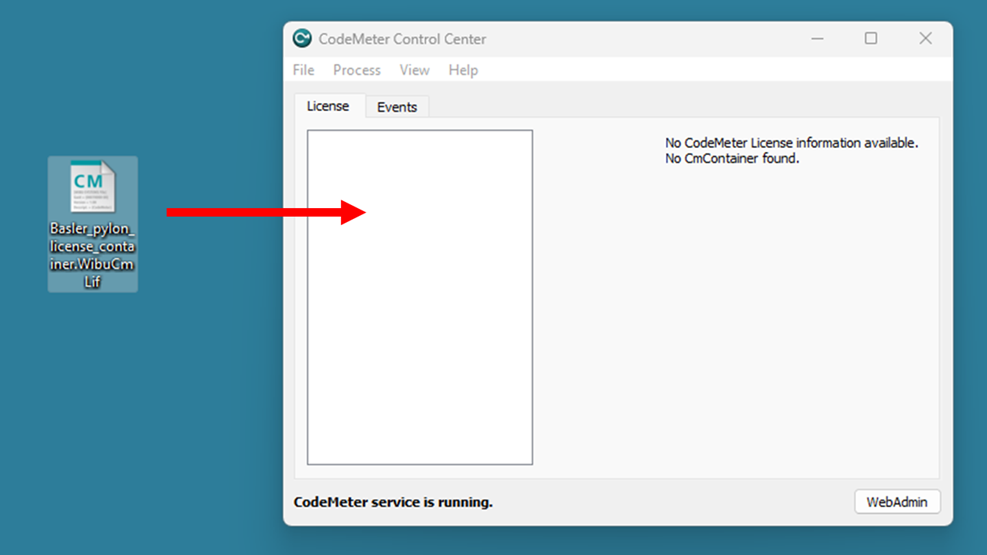
작업이 성공적으로 완료되었다는 메시지가 표시됩니다.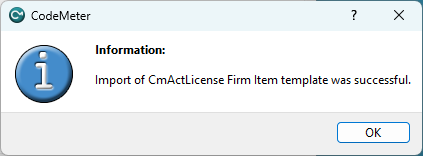
- 클릭 알겠습니다 메시지를 닫으려면.
라이선스를 요청할 수 있는 빈 라이선스 컨테이너가 생성되었습니다.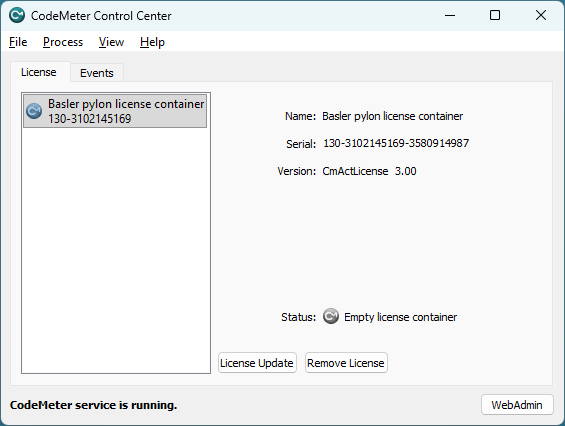
- 라이선스 요청을 시작하려면 라이선스를 이전할 라이선스 컨테이너를 선택하십시오.
- 클릭 라이선스 업데이트.
CmFAS 어시스턴트가 열립니다.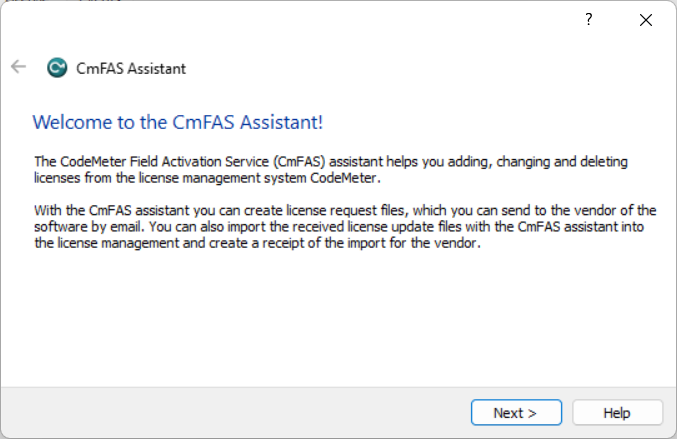
- 클릭 다음.
The 작업 선택 조수의 페이지가 열립니다.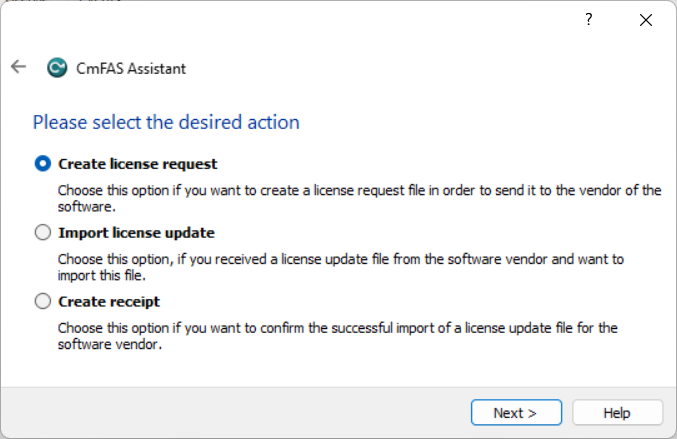
- '라이선스 요청 생성'을 선택하십시오.
- 클릭 다음.
The 파일 이름 선택 조수의 페이지가 열립니다.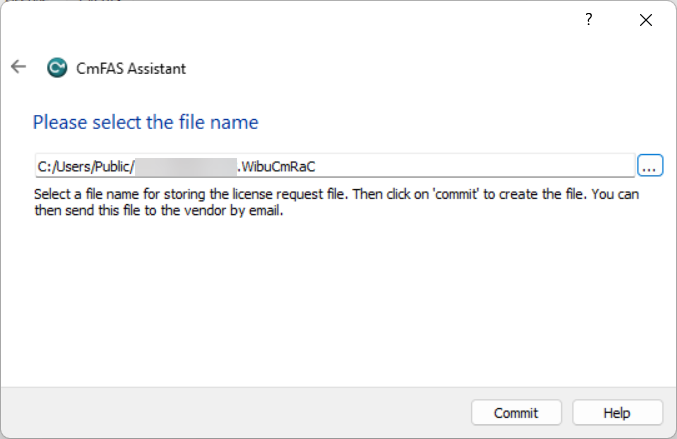
- 요청 파일의 이름과 저장 위치를 지정하십시오.
기본 파일 이름은 사용된 컨테이너의 일련번호입니다. 필요한 경우 이를 변경할 수 있습니다. - 클릭 커밋.
파일이 생성되었다는 메시지가 표시됩니다.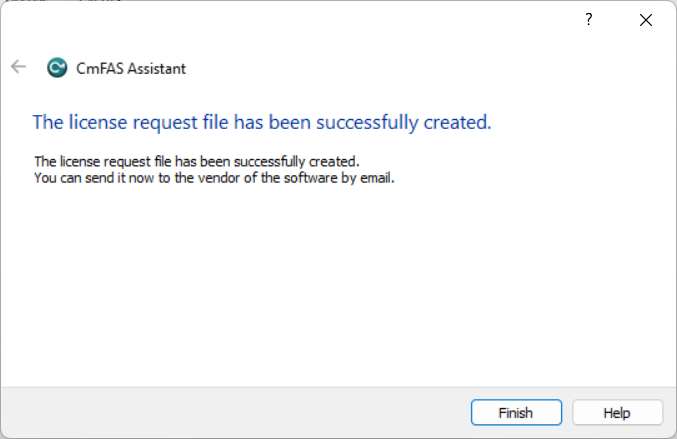
- '마침'을 클릭하여 마법사를 종료하십시오.
- USB 메모리 등을 사용하여 요청 파일을 인터넷에 접속할 수 있는 컴퓨터로 전송하십시오.
- 컴퓨터에서 (각각 인터넷에 접속한 후, 이전에 받은 라이선스 활성화 링크를 아무 브라우저에서나 열어주세요.
WebDepot은 다음에서 열립니다. 라이선스 활성화 - CmContainer 선택 페이지. - 다음에서: 라이선스 활성화 - CmContainer 선택 페이지에서 원하는 활성화 방법을 선택하세요:
- USB 동글을 사용 중이라면 CmDongle
- CmActLicense 라이선스를 컴퓨터에 연결하려면
The 라이선스 활성화 페이지가 열립니다.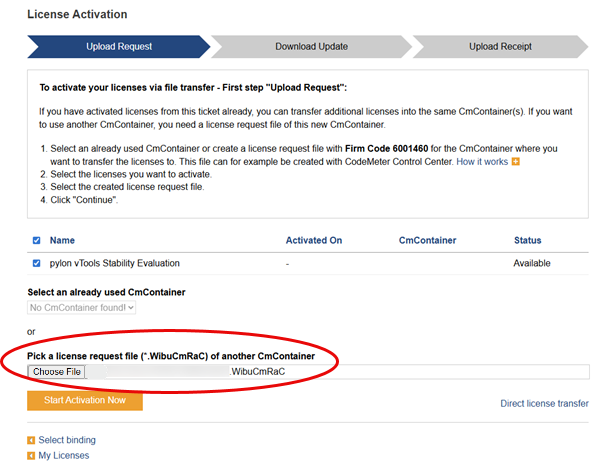
- 라이선스 요청 파일을 선택하십시오.
- 클릭 지금 바로 활성화하기.
The 업데이트 다운로드 페이지가 열립니다.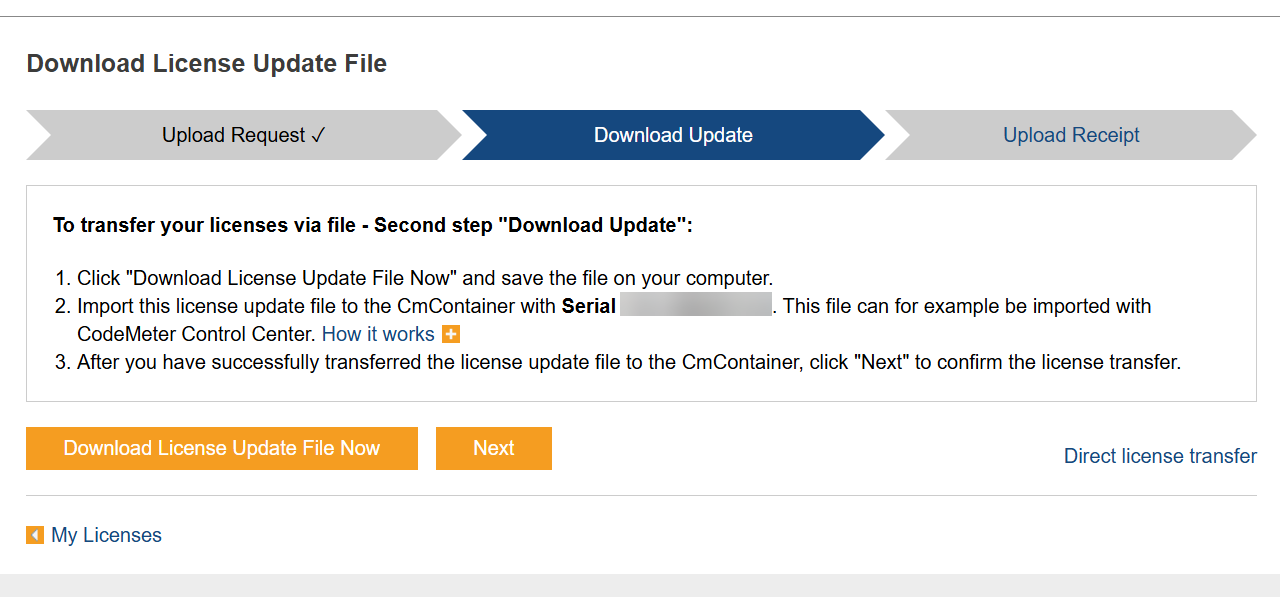
- ‘업데이트 다운로드’ 페이지에서 ‘라이선스 업데이트 파일 지금 다운로드’를 클릭하여 라이선스의 최신 상태가 반영된 업데이트 파일을 다운로드하십시오.
다운로드가 진행 중인 동안 브라우저 창을 닫지 마십시오. - USB 메모리 등을 사용하여 인터넷에 연결 되지 않은 컴퓨터로 파일(.WibuCmRaU)을 전송하십시오.
2단계: 업데이트
- 컴퓨터에서 ~ 없이 인터넷에 접속하려면 ‘ CodeMeter ’ 제어 센터를 엽니다.
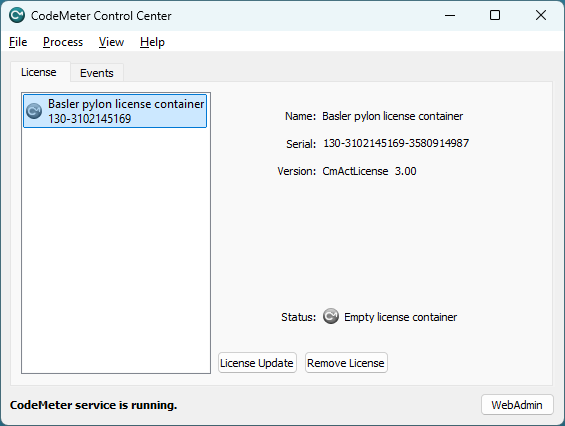
- [ 라이선스 ] 탭에서 라이선스를 이전할 라이선스 컨테이너를 선택합니다.
- 클릭 라이선스 업데이트.
CmFAS 어시스턴트가 열립니다. - 클릭 다음.
The 작업 선택 조수의 페이지가 열립니다.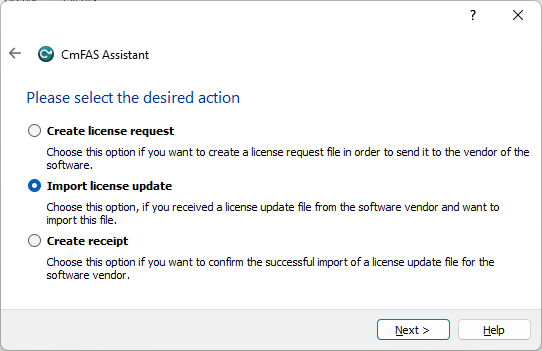
- '라이선스 업데이트 가져오기'를 선택합니다.
- 클릭 다음.
The 파일 이름 선택 조수의 페이지가 열립니다.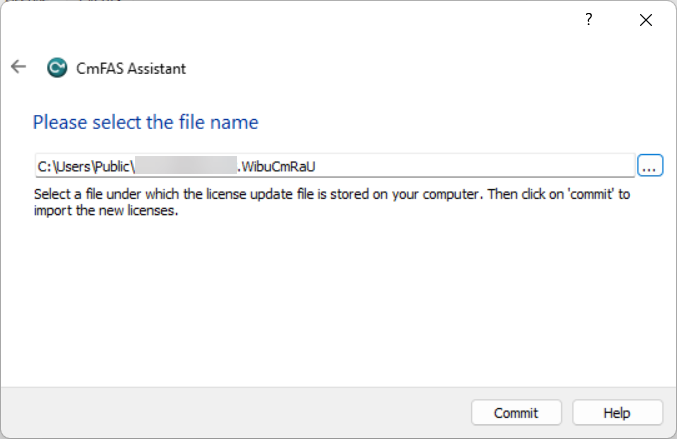
- 이전에 이 컴퓨터로 전송한 업데이트 파일을 선택하십시오.
- 클릭 커밋.
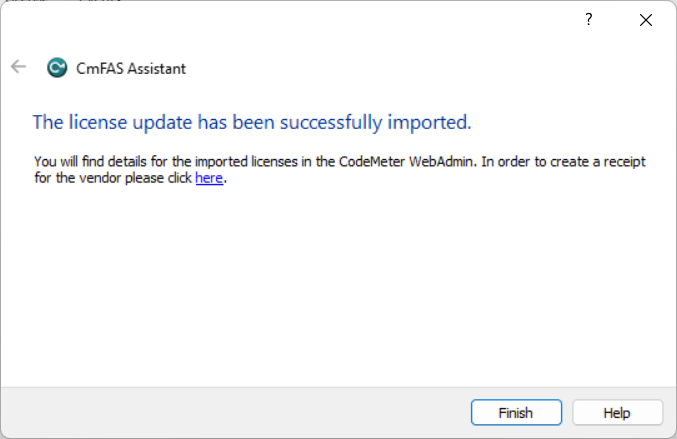
컨테이너에 업데이트가 적용되었다는 메시지가 표시됩니다.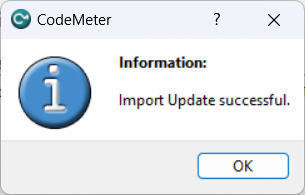
- ‘확인’을 클릭하여 메시지를 닫으십시오.
- 클릭 완료 어시스턴트를 종료하려면.
- CodeMeter 제어 센터에서 다음을 클릭합니다. 라이선스 업데이트 영수증을 반송하여 해당 절차를 확인하기 위해.
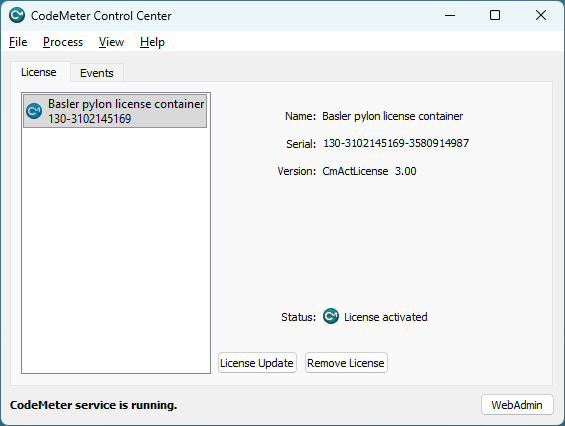
CmFAS 어시스턴트가 열립니다. - 클릭 다음.
The 작업 선택 조수의 페이지가 열립니다.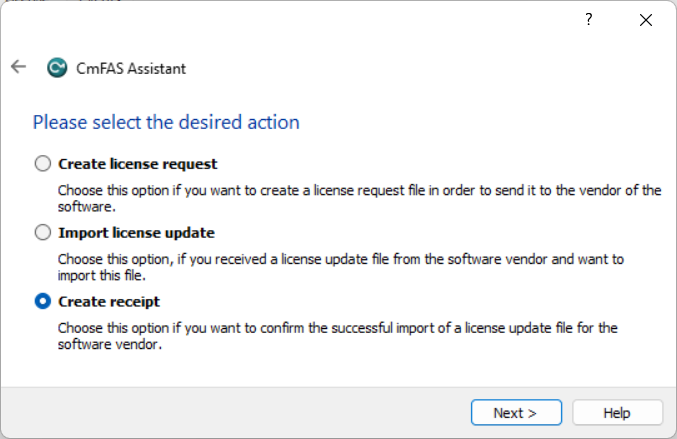
- ‘영수증 생성’을 선택하세요.
- 클릭 다음.
The 파일 이름 선택 조수의 페이지가 열립니다.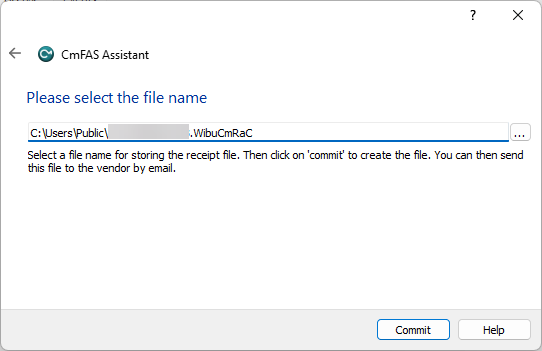
- 영수증 파일의 이름과 저장 위치를 지정하십시오.
기본 파일 이름은 사용된 컨테이너의 일련번호입니다. 필요한 경우 이를 변경할 수 있습니다. - 클릭 커밋.
파일이 생성되었다는 메시지가 표시됩니다.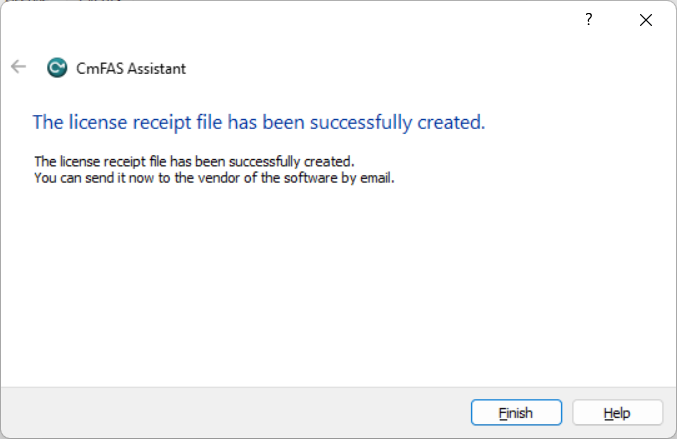
- '마침'을 클릭하여 마법사를 종료하십시오.
- USB 메모리 등을 사용하여 영수증 파일을 인터넷에 연결된 컴퓨터로 옮기십시오.
3단계: 영수증
- 컴퓨터의 WebDepot에서 (각각 인터넷 접속, 클릭 다음 ~에 업데이트 다운로드 페이지.
- 다음에서: 영수증 업로드 페이지에서, [클릭] ‘파일’을 선택하세요 영수증 파일을 선택하려면.
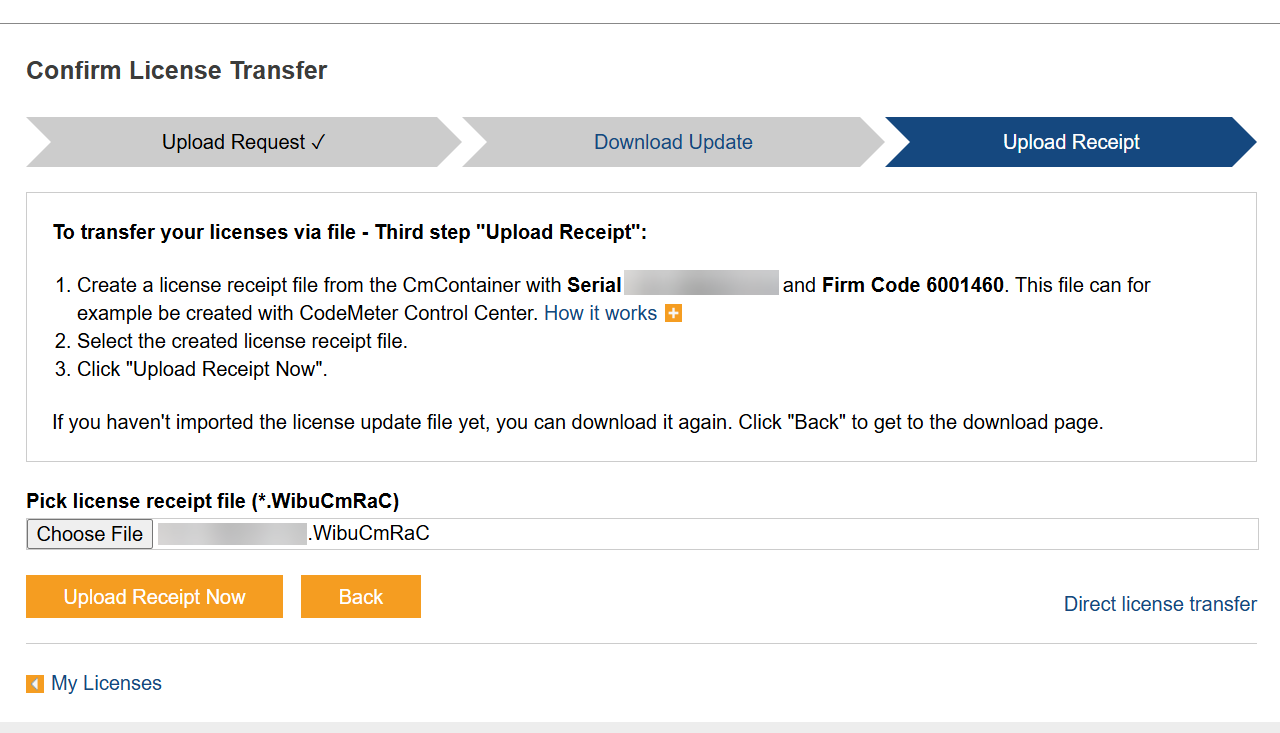
- 클릭 지금 영수증을 업로드하세요.
라이선스 이전이 완료되었다는 메시지가 표시됩니다.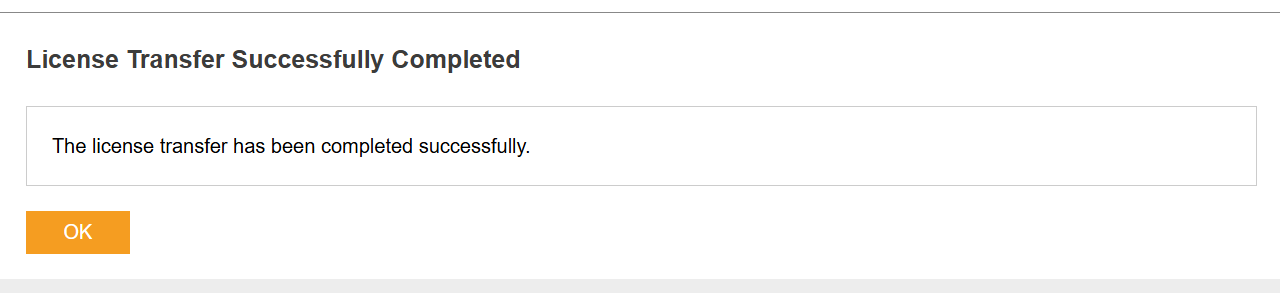
- ‘확인’을 클릭하면 ‘내 라이선스 ’ 페이지로 돌아갑니다.
활성화된 라이선스가 표시됩니다.
CodeMeter 실행 시간#
vTools를 사용하려면 CodeMeter 런타임을 설치해야 합니다.
Windows 에서는 pylon 설치 프로그램을 사용하여 ‘개발자(Developer) ’ 프로필을 선택할 경우, CodeMeter 런타임이 자동으로 설치됩니다.
Linux 에서는 CodeMeter 런타임을 수동으로 설치해야 합니다. 설치 방법은 INSTALL 문서를 참조하십시오.
CodeMeter 제어 센터에서 사용 가능한 vTool 라이선스와 그 유효 기간을 확인할 수 있습니다. 이 제어 센터는 Windows 시작 메뉴를 통해 열 수 있습니다.
라이선스 유효 기간#
pylon Software Suite 의 새로운 주요 버전을 설치하면, 사용 기간이 아직 만료되지 않았더라도 기존 데모 라이선스는 무효화됩니다. 이 경우, 새로운 pylon 버전에 대한 새로운 데모 라이선스를 요청할 수 있습니다. 평가용 라이선스는 특정 pylon 버전에 구애받지 않으며, 180일의 라이선스 기간이 만료될 때까지 유효합니다. 런타임 라이선스는 무기한으로 유효합니다.
데모 또는 평가용 라이선스의 만료까지 남은 시간을 확인하려면:
- [ Workbench 또는 도움말 메뉴에서 vTool 라이선스를 클릭하십시오.
‘pylon에 오신 것을 환영합니다’ 대화 상자의 vTool 라이선스 탭이 열립니다. - '내 라이선스' 카드에서는 모든 유효한 라이선스와 해당 만료일을 한눈에 확인할 수 있습니다.
일반적인 제한 사항#
- vTools는 가상 머신에서는 사용할 수 없습니다.
- 데모 라이선스는 활성화된 파이론의 주요 버전에 연동됩니다.