깊이 및 이미지 데이터 저장#
이 기능은 데이터를 다른 도구에서 확인하고자 할 때(예: 포인트 클라우드 데이터를 포인트 클라우드 처리 도구에서 확인)나, 이미지를 다른 사람과 공유하고자 할 때(예: 깊이 맵을 .png 파일로 공유) 유용할 수 있습니다. 개별 이미지나 일련의 이미지를 저장할 수 있습니다.
깊이 맵(컬러 및 그레이스케일 버전)과 강도 이미지는 .png 및 .tiff 파일로 저장할 수 있습니다. 포인트 클라우드는 .pcd 및 .ply 파일로 저장할 수 있습니다.
'깊이 및 이미지 데이터 저장' 명령의 또 다른 장점은 포인트 클라우드를 저장할 때 x축을 기준으로 180° 회전시킬 수 있다는 점입니다. MeshLab이나 CloudCompare와 같은 일반적인 포인트 클라우드 처리 도구 대부분은 y축이 위를 향하는 우회전 좌표계를 사용하기 때문에 이러한 조치가 필요합니다. 반면 Basler 3D 카메라의 y축은 아래를 향하고 있습니다.
y축의 방향이 다르기 때문에, 해당 도구에서는 포인트 클라우드가 거꾸로 뒤집힌 상태로 표시됩니다. 포인트 클라우드를 해당 도구와 호환되도록 하려면 x축을 기준으로 180° 회전시켜야 합니다. 이는 ‘데이터 저장’ 대화 상자에서 ‘z축 반전’ 확인란(기본적으로 선택됨)을 선택하면 됩니다. 그러면 포인트 클라우드를 파일로 저장할 때 회전이 자동으로 수행됩니다.
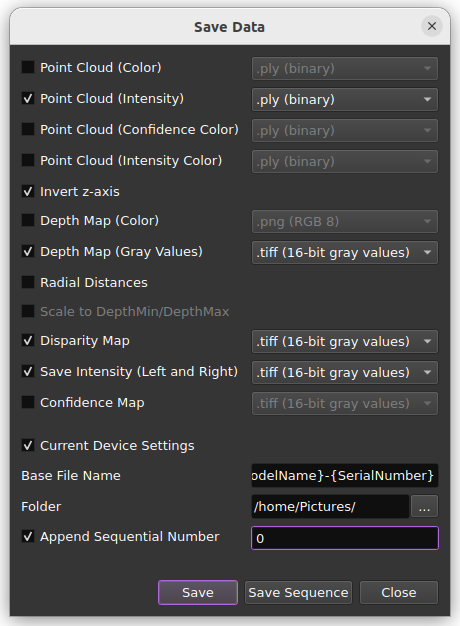
이미지 데이터를 저장하려면:
- File 메뉴에서 Save Depth and Image Data를 클릭합니다.
- ‘데이터 저장’ 대화 상자에서 저장할 이미지 구성 요소를 선택하십시오.
- (선택 사항) ‘z축 반전’ 확인란을 선택하면 포인트 클라우드를 x축을 기준으로 180° 회전할 수 있습니다.
- (선택 사항) ‘방사형 거리’ 확인란을 선택하면 깊이 맵 대신 범위 맵을 생성할 수 있습니다.
- (선택 사항) ‘현재 장치 설정’ 확인란을 선택하면 현재 카메라 설정을 .pfs 파일로 저장할 수 있습니다.
- 출력 파일의 기본 이름을 지정하십시오.
- 파일이 저장될 폴더를 지정하십시오.
- (선택 사항) 파일에 일련번호를 순차적으로 부여하려면 ‘일련번호 추가’를 선택합니다.
- ‘저장’을 클릭하여 단일 프레임을 저장하거나, ‘시퀀스 저장’을 클릭하여 일련의 프레임을 저장할 수 있습니다.