방법: 최적의 색 재현을 위해 Basler racer 2 S 카메라를 보정하는 방법#
이 글에서는 Basler racer 2 S 컬러 카메라와 그 기능을 활용하여 최상의 색상 결과를 얻는 방법을 설명합니다. 여기서 사용되는 기능으로는 음영 보정, 공간 보정 및 카메라의 색상 기능이 있습니다.
-
의도한 조명 설정을 사용하여 카메라에서 자유 주행 영상을 얻을 수 있도록 카메라를 설치하십시오. 목표는 기계를 정지시킨 상태에서도 외부 트리거 없이 카메라가 계속 영상을 촬영하도록 하는 것입니다. pylon Viewer 내부의 색상 보정 기능을 반드시 꺼두십시오. 색상 보정 기능을 끄는 이유는, 이 기능이 내부 게인 및 오프셋을 사용하기 때문에 음영 보정 품질이 저하될 수 있기 때문입니다.
ImageProcessingControl→Color Space: OFF
그 결과, 카메라에는 외부 트리거 없이 촬영된, 초점이 맞지 않은 이미지가 균일한 조명 설정 하에 포착되었습니다: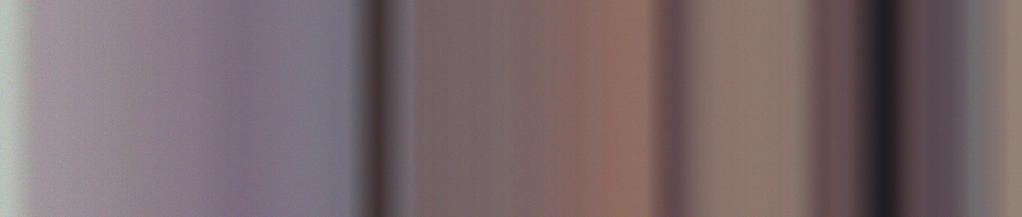
-
카메라의 초점 영역에 흰색 또는 회색 종이를 놓으십시오. 단, 이미지가 흐릿하게 나오도록 해야 합니다. 결과적으로 카메라에 포착된 이미지는 과다 노출되지 않은, 밝고 균일한 회색을 띠어야 합니다. 이미지 내에 선이 약간 보일 수는 있지만, 선명한 선 형태는 아니어야 합니다. 이렇게 흐릿하게 나온 이미지는 종이의 미세한 구조를 “무시”하는 데 유용합니다.

-
다음 명령을 실행하십시오. PRNU 음영 보정 기존 DSNU 보정을 기반으로 합니다. 공장 출하 시 기본값이 대개 문제없이 작동하므로, 반드시 DSNU 쉐이딩 보정을 다시 수행할 필요는 없습니다. 자세한 내용은 바슬러 제품 설명서: Shading Correction.
ImageProcessingControl→Shading Correction Selector: DSNUImageProcessingControl→Shading Correction Mode: 공장
ImageProcessingControl →Shading Correction Selector: PRNUImageProcessingControl→Shading Correction Mode:사용자
그 결과, 이미지는 평평하고 균일한 모습을 보여줍니다:
-
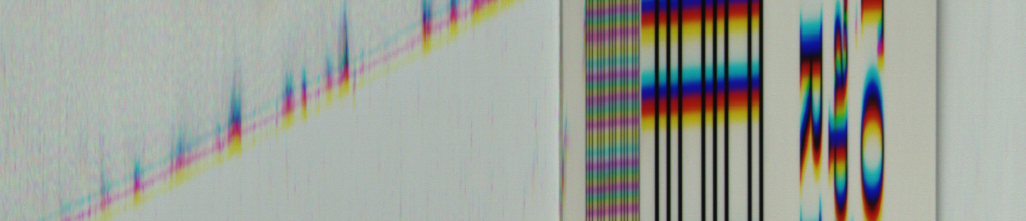
흰색/회색 배경을 제거하고 선명도를 높여주세요. 카메라 화각 내에 대비가 있는 대상이 포함되도록 하세요.
그 결과, 이미지에서 선명한 줄무늬가 몇 개 보일 것입니다:
-
카메라 설정을 다시 트리거 방식의 이미지 캡처로 변경한 후 이미지 캡처를 시작하십시오.
-
(선택 단계:) 주파수 변환기를 사용하여 x 및 y 방향에서 동일한 광학 분해능을 얻습니다. 목표는 둥근 모양이 타원형이 아닌 둥근 모양으로 보이도록 하는 것입니다.

-
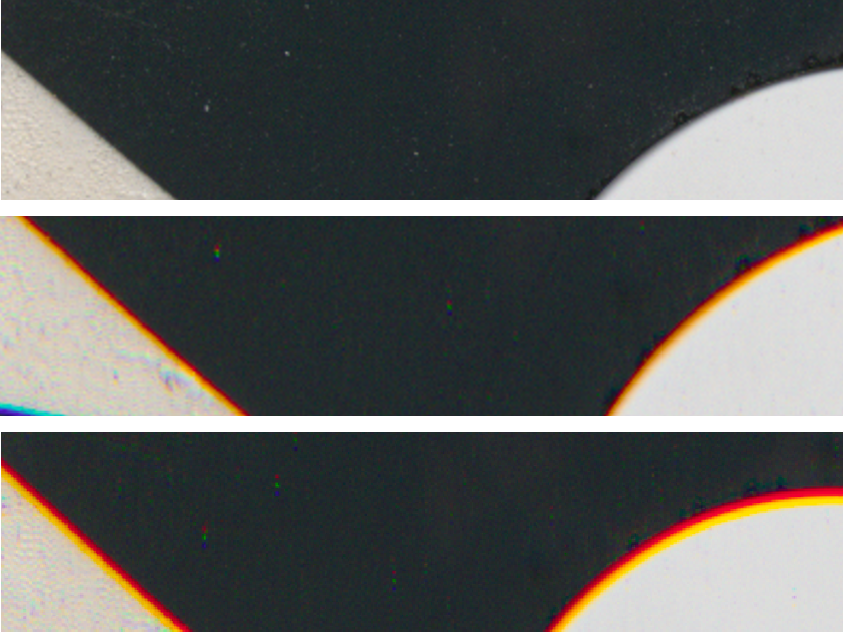
공간 보정 설정을 “켜기”로 지정하고, 색상 편차가 최소화되도록 값을 조정하십시오.

추가 정보#
공간 보정의 다양한 설정값: -2, 0, +2. 이 매개변수는 카메라 아래쪽의 소재 방향을 기준으로 설정해야 합니다.
최종#
색상이 최적화된 이미지가 필요하다면, 색상 공간을 켜고 적절한 광원을 선택하세요. 화이트 밸런스를 다시 설정해야 할 수도 있습니다. 색상 공간은 비선형 게인/감마를 사용하기 때문에 이미지 내의 노이즈가 증가할 수 있다는 점에 유의하세요.