vTool 라이선스#
이 주제에서는 사용 가능한 license 유형과 license를 획득하는 방법을 설명합니다.
라이선스 유형#
데모 라이선스#
데모 license는 동글이 필요 없는 순수 소프트웨어 license입니다. 활성화 후 80일 동안 현재 pylon 설치 환경에서 라이선스가 필요한 모든 vTool을 사용할 수 있습니다. 데모 license가 만료되면 갱신할 수 없습니다. 또한 다음과 같은 제한 사항이 적용됩니다.
- 각 vTool은 연속으로 5분 동안만 실행할 수 있습니다. 실행이 중지된 후 다시 시작할 수 있습니다.
- vTool은 API가 아니라 pylon Viewer에서만 사용할 수 있습니다.
- 생성한 레시피는 애플리케이션 코드로 가져올 수 없습니다.
- license는 활성화된 pylon 메이저 버전에 종속됩니다. 따라서 새로운 pylon 버전을 설치하는 경우 새로운 데모 license를 요청해야 합니다.
데모 라이선스 요청#
- pylon Viewer의 vTools 창에서 free demo license 링크를 클릭합니다.
- 이메일 주소를 입력하라는 메시지가 표시됩니다.
license 활성화 링크가 포함된 이메일이 전송됩니다. - 링크를 클릭합니다. 열리는 페이지에서 활성화 버튼을 클릭합니다.
이제 license가 80일 동안 활성화됩니다.
평가판 라이선스#
평가 license는 동글이 필요 없는 순수 소프트웨어 license입니다. 활성화 후 180일 동안 라이선스가 필요한 모든 vTool을 사용할 수 있습니다. 평가 license가 만료되면 갱신할 수 없습니다. 데모 license와의 차이점은 평가 license로 생성한 레시피를 애플리케이션 코드로 가져올 수 있으며 API를 통해 작업할 수 있다는 점입니다. 평가 license는 데모 license보다 우선 적용되므로, 데모 license가 아직 유효하더라도 활성화 즉시 향상된 혜택을 누릴 수 있습니다. 다음과 같은 제한 사항이 적용됩니다.
- 각 vTool은 연속으로 5분 동안만 실행할 수 있습니다. 실행이 중지된 후 다시 시작할 수 있습니다.
평가판 라이선스 요청#
- vTool 평가 license를 요청하는 sales inquiry를 Basler Sales로 보내십시오.
Basler Sales에서 추가 정보에 대해 연락을 드릴 것입니다.
안정성 평가판 라이선스#
안정성 평가 라이선스는 소프트웨어 라이선스로 제공됩니다. 또는 USB 동글에서도 활성화할 수 있습니다. 활성화 후 30일 동안 모든 라이선스 대상 vTool을 사용할 수 있으며, 최대 7일 동안 vTool을 연속으로 실행할 수 있습니다. 안정성 평가 라이선스는 만료된 후 갱신할 수 없습니다. 평가 라이선스나 안정성 평가 라이선스로 생성한 레시피를 애플리케이션 코드로 가져와서 API를 통해 작업할 수 있습니다. 안정성 평가 라이선스는 데모 라이선스를 대체하므로, 데모 라이선스가 아직 유효하더라도 활성화 직후에 확장된 혜택을 누릴 수 있습니다. 다음과 같은 제한 사항이 적용됩니다.
- 라이선스의 유효 기간은 30일입니다.
- 라이선스는 특정 시스템에 귀속되며 양도할 수 없습니다.
정보
안정성 평가 라이선스는 개발 완료 후 애플리케이션의 성능과 안정성을 테스트하기 위한 것입니다. 애플리케이션 및 시스템 설계 단계에서는 평가 라이선스를 사용하십시오.
pylon 25.10 이상이 필요합니다.
안정성 평가판 라이선스 요청#
- vTool 안정성 평가 라이선스를 요청하려면 Basler Sales에 영업 문의를 보내십시오.
Basler Sales에서 추가 정보와 관련하여 연락을 드릴 것입니다.
런타임 라이선스#
런타임 라이선스를 사용하면 구매한 vTool을 무제한으로 사용할 수 있습니다. 개별 vTool 또는 vTool 번들용 런타임 라이선스를 구매할 수 있습니다.
라이선스 외에 USB 동글을 구매하는 것이 라이선스를 관리하는 가장 쉬운 방법입니다. 하나의 동글에 여러 라이선스를 로드할 수 있습니다. 동글에 라이선스를 로드한 후에는 한 컴퓨터에서 다른 컴퓨터로 간편하게 라이선스를 전송할 수 있습니다.
또는 소프트웨어 라이선스를 선택할 수 있습니다. 이 경우 라이선스는 활성화한 컴퓨터에 귀속됩니다.
소프트웨어 라이선스 사용 시 고려 사항
소프트웨어 라이선스를 활성화한 컴퓨터의 운영 체제를 재구성 또는 재설치할 계획인 경우, 재구성/재설치 후에도 라이선스를 계속 사용할 수 있도록 사전에 Basler 지원팀에 문의해야 합니다.
컴퓨터에 치명적인 시스템 오류나 충돌이 발생한 경우 제대로 비활성화되지 않은 라이선스는 복구할 수 없습니다.
다음 표에는 각 옵션의 respective 장점이 나열되어 있습니다.
| USB 동글 라이선스 | 소프트웨어 라이선스 |
|---|---|
| 라이선스가 활성화된 동글을 다른 컴퓨터로 간편하게 전송할 수 있음 | USB 포트가 필요하지 않음 |
| 하드웨어 구성 변경 및 치명적인 시스템 오류 후에도 라이선스가 유효하게 유지됨 | 추가 동글 비용이 발생하지 않음 |
| 하드웨어를 배송할 필요가 없어 빠른 활성화 가능 |
런타임 라이선스 구매#
- Basler vTools 제품 페이지를 방문하십시오.
사용 가능한 모든 vTool 및 vTool 번들의 개요를 확인할 수 있습니다. - 구매할 vTool 또는 번들을 결정하고 해당 주문 번호를 기록해 두십시오.
- 원하는 vTool 또는 번들의 이름과 주문 번호, USB 동글 필요 여부를 포함하여 Basler Sales에 영업 문의를 보내십시오.
라이선스 활성화#
다음 섹션에서는 라이선스를 활성화하는 방법에 대해 설명합니다. 이 지침은 모든 라이선스 유형에 적용됩니다.
라이선스 활성화#
라이선스 주문이 완료되면 활성화 링크가 포함된 이메일을 받게 됩니다. 활성화 절차는 USB 동글에서 라이선스를 활성화하든 소프트웨어 라이선스 옵션을 사용하든 동일합니다.
라이선스를 활성화하려면:
USB 동글을 사용하는 경우, 시작하기 전에 컴퓨터에 연결되어 있는지 확인하십시오.
- 컴퓨터의 웹 브라우저에서 활성화 링크를 열고 인터넷에 연결되어 있는지 확인하십시오.
웹 데포가 열립니다. 라이선스 활성화 - CmContainer 페이지.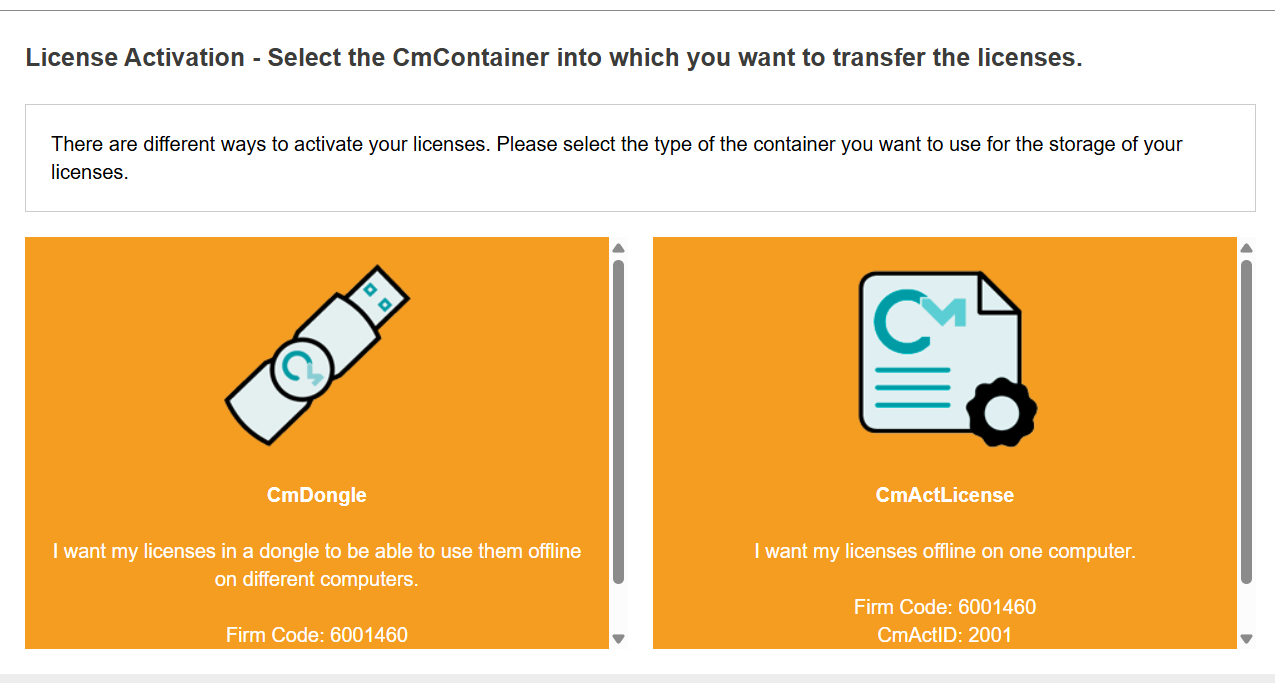
- 라이선스 활성화 - CmContainer 페이지에서 원하는 활성화 방법을 선택합니다.
- USB 동글을 사용하는 경우 CmDongle
- CmActLicense 라이선스를 컴퓨터에 바인딩하려는 경우
이 라이선스 활성화 페이지가 열립니다.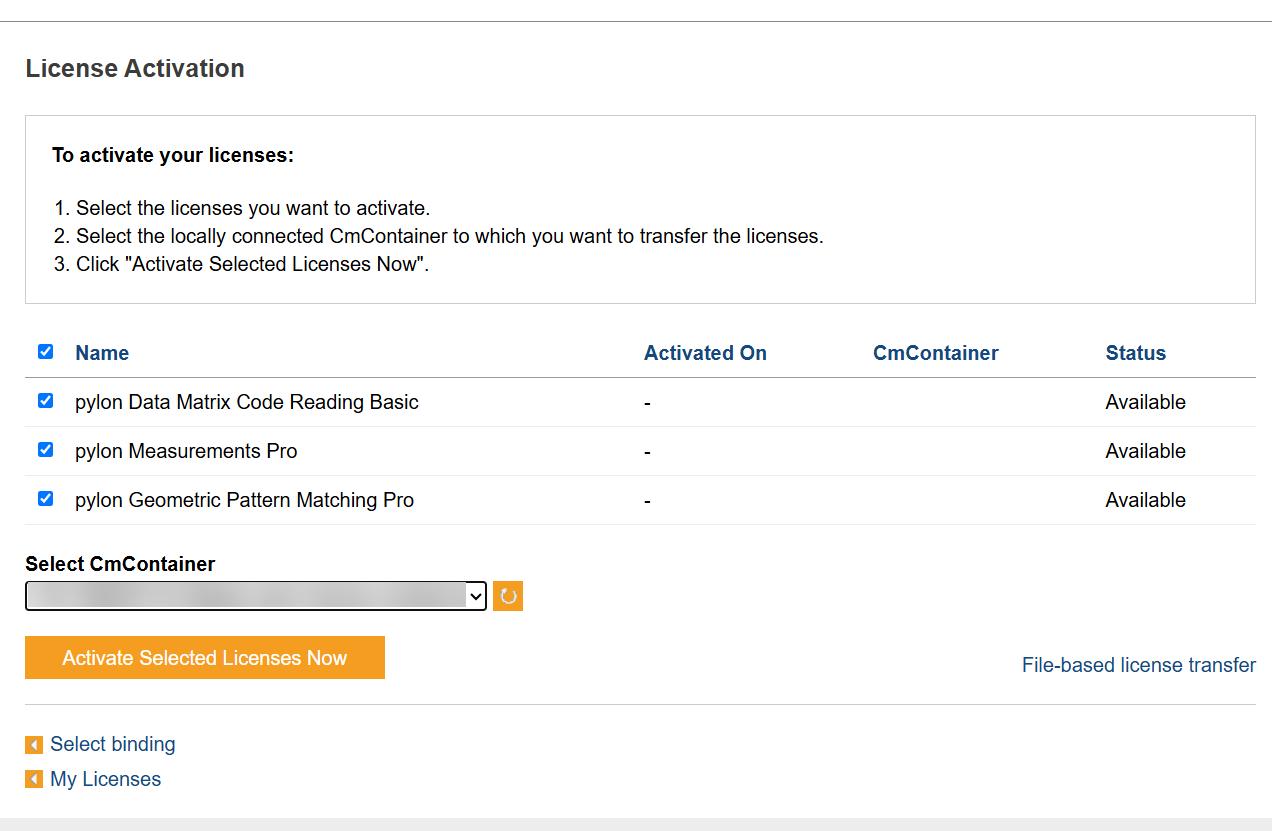
- 활성화할 라이선스를 선택합니다.
- Select CmContainer 드롭다운 목록에서 라이선스 컨테이너를 선택합니다.
- 클릭 지금 선택한 라이선스 활성화.
선택한 컨테이너로 라이선스 전송이 즉시 시작됩니다. 이 작업은 최대 몇 분 정도 소요될 수 있습니다.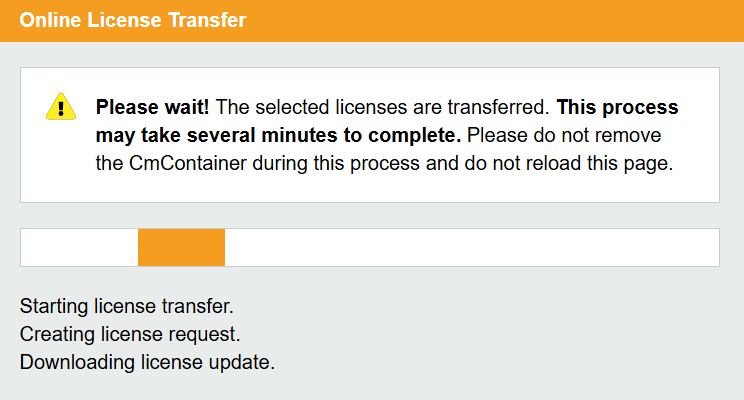
- 전송이 완료되면 메시지가 나타납니다. 다음을 클릭하십시오. OK 이 메시지를 닫으려면.
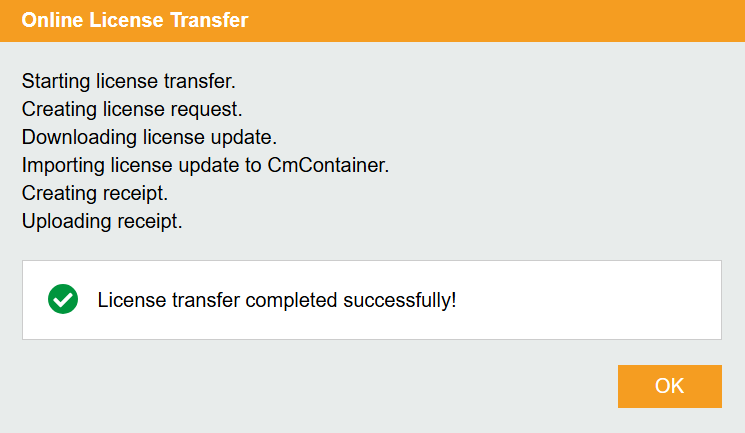
- 웹 데포에서 다음으로 이동합니다. 내 라이선스 활성화된 라이선스의 세부 정보를 보려면.
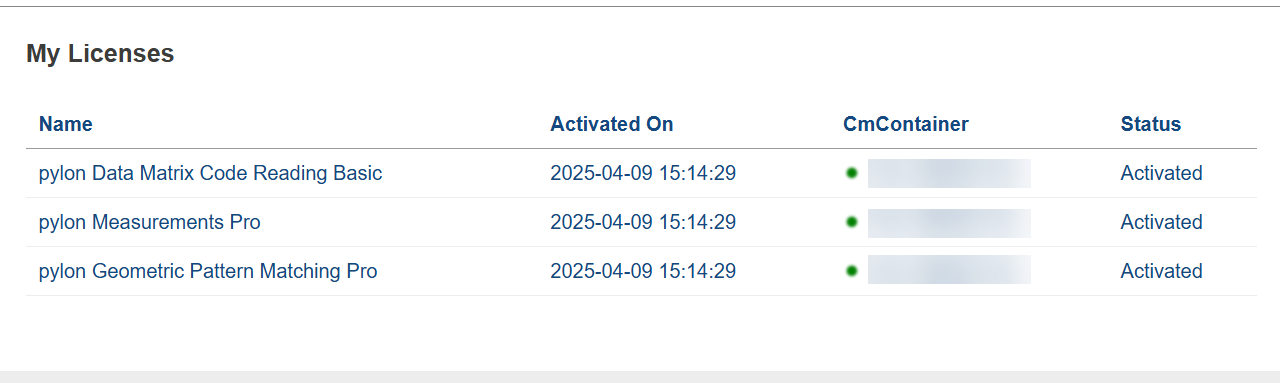
여러 개의 USB 동글에서 라이선스 활성화#
여러 라이선스가 포함된 활성화 링크를 받은 경우, 다음 단계에 따라 여러 USB 동글에 분산하십시오.
- 컴퓨터에 USB 동글을 연결합니다.
- 컴퓨터의 웹 브라우저에서 활성화 링크를 열고 인터넷에 연결되어 있는지 확인하십시오.
웹 데포가 열립니다. 라이선스 활성화 - CmContainer 페이지. - 라이선스 활성화 - CmContainer 페이지에서 다음을 선택합니다. CmDongle 정품 인증 방법.
이 라이선스 활성화 페이지가 열립니다.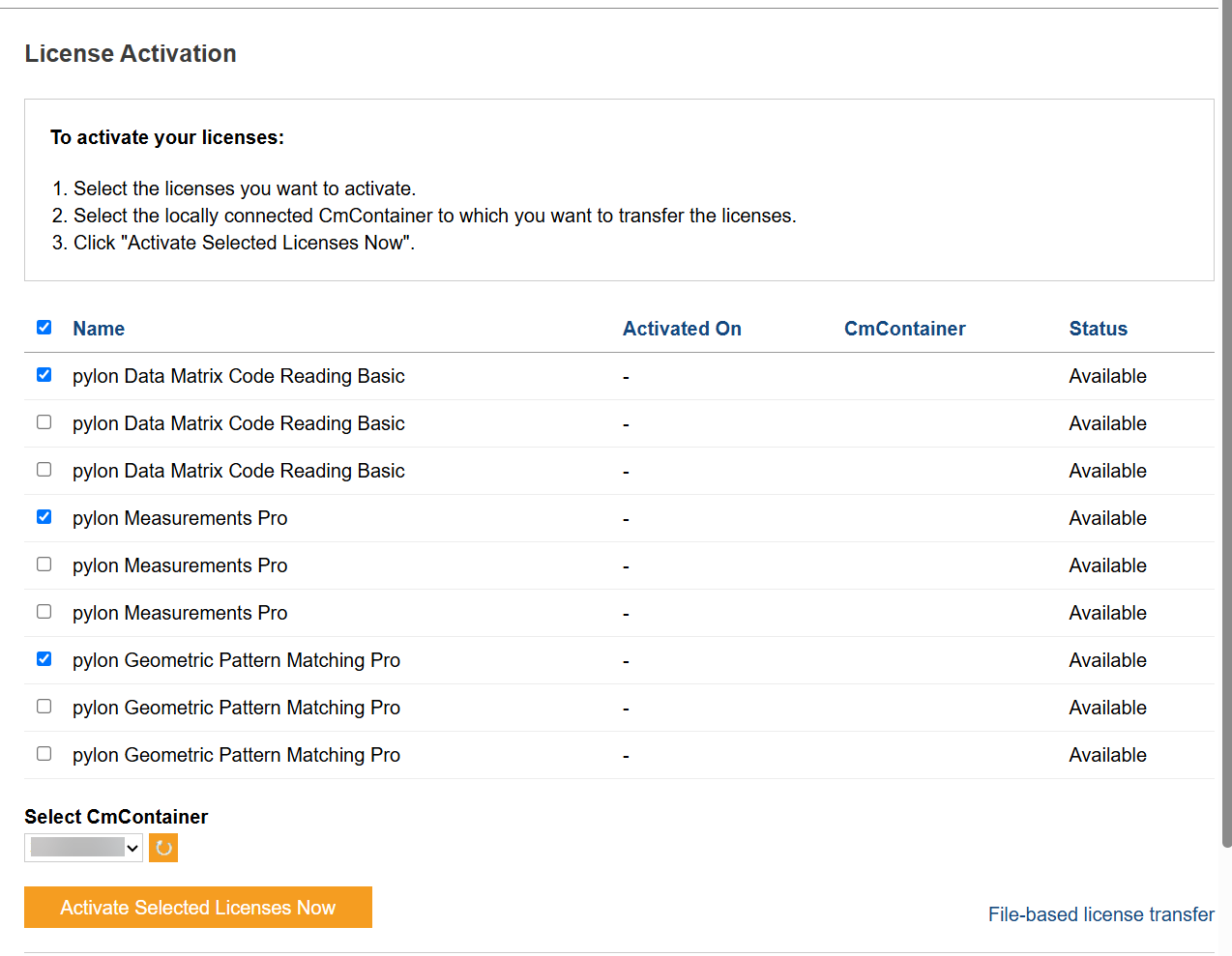
- 활성화할 라이선스를 선택합니다.
- Select CmContainer 드롭다운 목록에서 라이선스 컨테이너를 선택합니다.
- 클릭 지금 선택한 라이선스 활성화.
선택한 컨테이너로 라이선스 전송이 즉시 시작됩니다. 이 작업은 최대 몇 분 정도 소요될 수 있습니다. - 전송이 완료되면 메시지가 나타납니다. 다음을 클릭하십시오. OK 이 메시지를 닫으려면.
- 다음 동글을 컴퓨터에 연결하고 4~7단계를 반복하여 남은 라이선스를 분배합니다.
오프라인 라이선스 활성화#
파일 기반 라이선스 전송을 사용하여 인터넷에 연결되지 않은 컴퓨터에서도 라이선스를 활성화할 수 있습니다. 파일 기반 라이선스 전송은 USB 동글과 소프트웨어 라이선스 모두에 사용할 수 있습니다. 이는 3단계 절차로 진행됩니다.
- 요청
- 업데이트
- 수신
CodeMeter WebDepot의 마법사가 프로세스를 안내합니다.
1단계: 요청
- 컴퓨터에서 없이 인터넷에 접속하여 CodeMeter Control Center를 엽니다.
CodeMeter Runtime을 처음 설치한 경우 라이선스가 표시되지 않습니다. 라이선스 요청을 발행하려면 먼저 Basler 일반 라이선스 컨테이너를 가져와야 합니다.
이미 라이선스 컨테이너가 있는 경우 5단계로 계속 진행할 수 있습니다.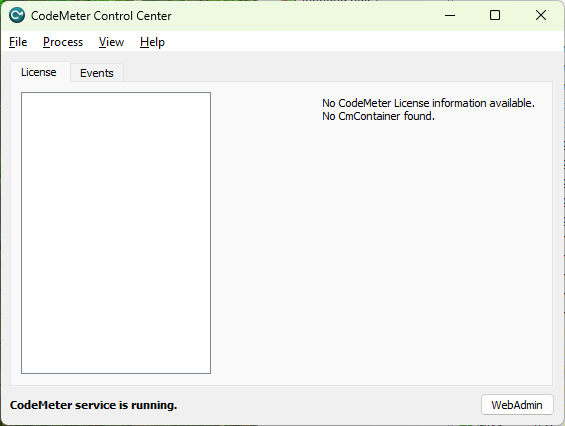
- pylon 설치 폴더에서 타겟 머신으로 Basler_pylon_license_container.WibuCmLif 파일을 복사합니다:
Windows: Applications/x64/share/
Linux: share/pylon/ - 파일을 끌어서 다음 위치에 놓습니다. 라이선스 CodeMeter Control Center 탭.
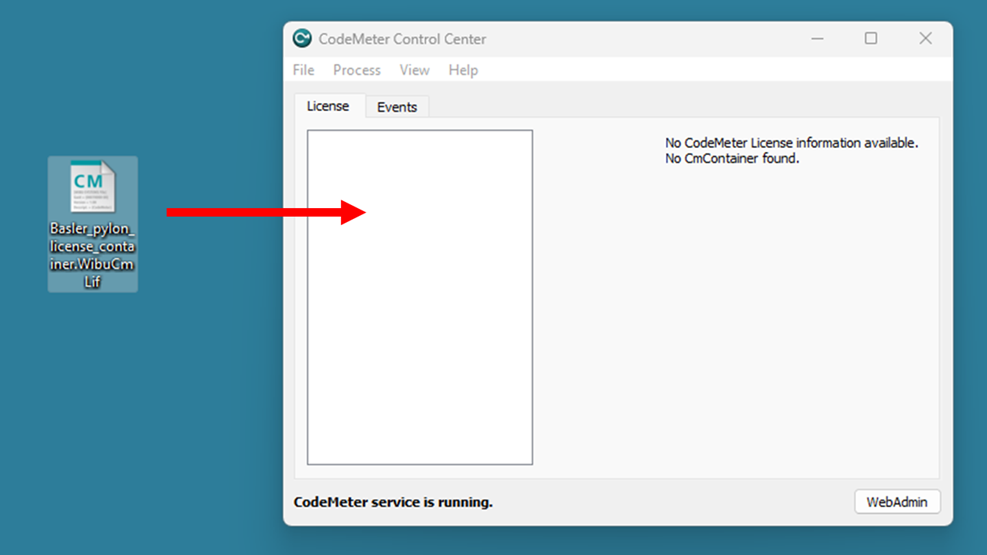
작업이 성공했음을 알리는 메시지가 표시됩니다.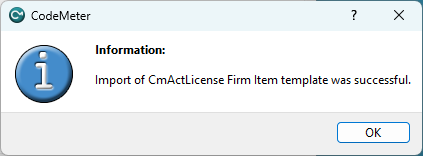
- 클릭 OK 메시지를 닫으려면
이제 라이센스를 요청할 수 있는 빈 라이센스 컨테이너가 생성되었습니다.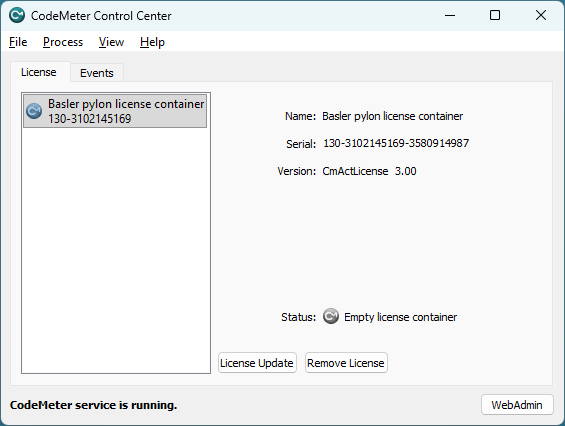
- 라이센스 요청을 시작하려면 라이센스를 전송할 라이센스 컨테이너를 선택하십시오.
- 클릭 라이센스 업데이트.
CmFAS Assistant가 열립니다.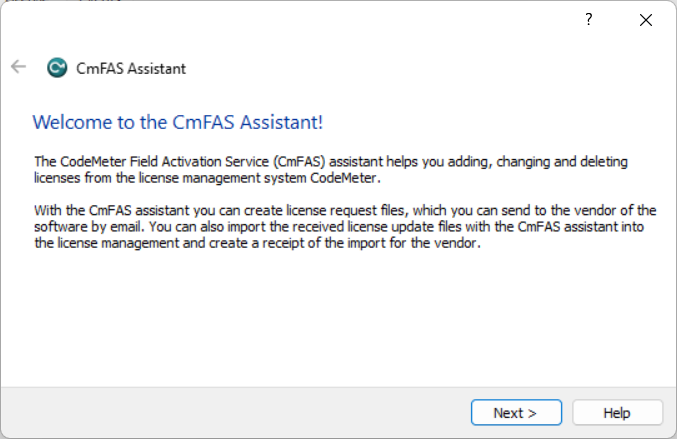
- 클릭 다음.
이 작업 선택 어시스턴트의 페이지가 열립니다.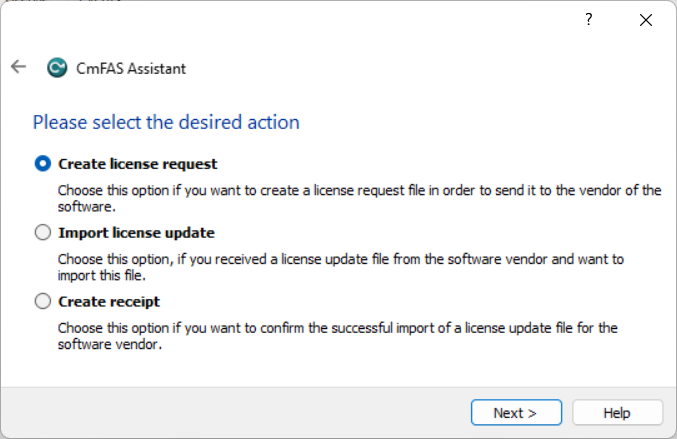
- Create license request를 선택합니다.
- 클릭 다음.
이 파일 이름 선택 어시스턴트의 페이지가 열립니다.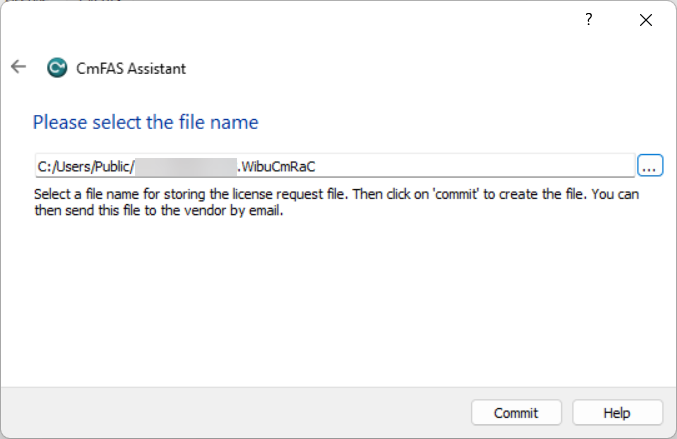
- 요청 파일의 이름과 저장할 위치를 지정합니다.
기본 파일 이름은 사용된 컨테이너의 일련 번호입니다. 필요한 경우 이를 변경할 수 있습니다. - 클릭 적용.
파일이 생성되었다는 메시지가 표시됩니다.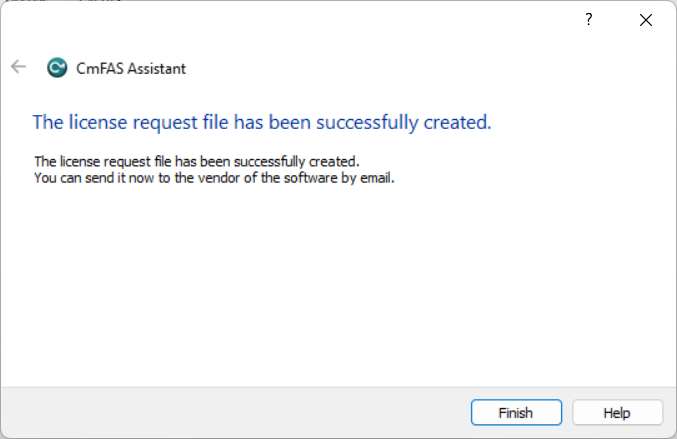
- Finish를 클릭하여 어시스턴트를 종료합니다.
- 예를 들어 USB 메모리를 사용하여 인터넷에 연결된 컴퓨터로 요청 파일을 전송합니다.
- 인터넷에 연결된 호출 컴퓨터에서 브라우저를 열고 이전에 받은 라이센스 활성화 링크에 접속합니다.
웹 데포가 열립니다. 라이선스 활성화 - CmContainer 페이지. - 라이선스 활성화 - CmContainer 페이지에서 원하는 활성화 방법을 선택합니다.
- USB 동글을 사용하는 경우 CmDongle
- CmActLicense 라이선스를 컴퓨터에 바인딩하려는 경우
이 라이선스 활성화 페이지가 열립니다.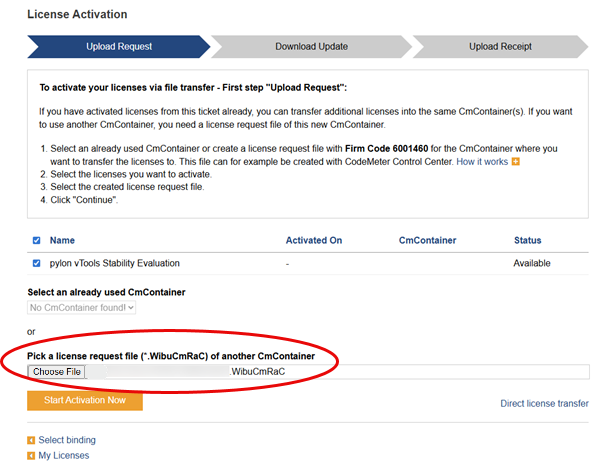
- 라이센스 요청 파일을 선택합니다.
- 클릭 지금 활성화 시작.
이 업데이트 다운로드 페이지가 열립니다.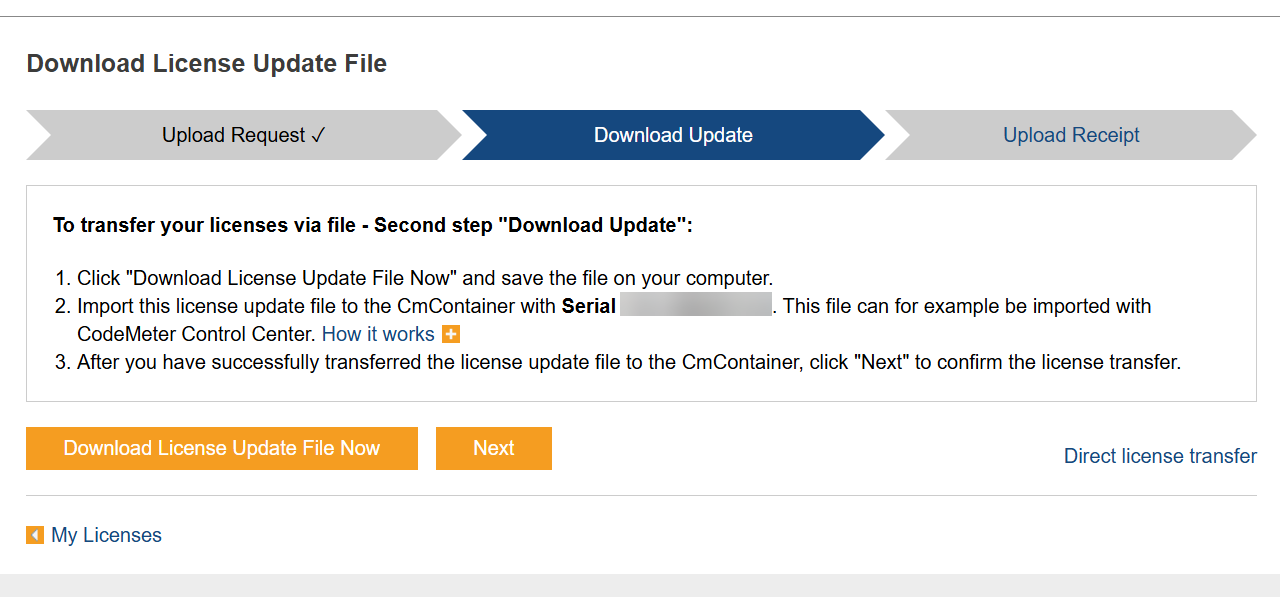
- Download Update 페이지에서 Download License Update File Now를 클릭하여 새로운 라이센스 상태가 포함된 업데이트 파일을 다운로드합니다.
다운로드가 진행되는 동안 브라우저 창을 닫지 마십시오. - 인터넷에 연결되지 않은 컴퓨터로 USB 메모리 등을 사용하여 파일(.WibuCmRaU)을 전송합니다.
단계 2: 업데이트
- 컴퓨터에서 없이 인터넷에 접속하여 CodeMeter Control Center를 엽니다.
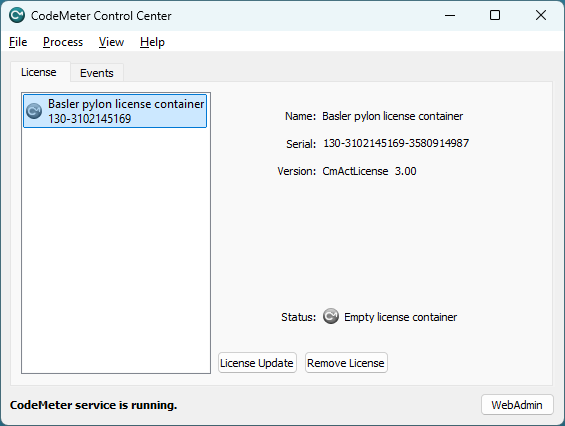
- License 탭에서 라이선스를 전송할 라이선스 컨테이너를 선택합니다.
- 클릭 라이센스 업데이트.
CmFAS Assistant가 열립니다. - 클릭 다음.
이 작업 선택 어시스턴트의 페이지가 열립니다.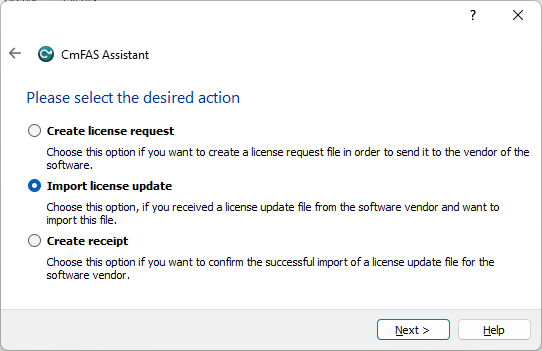
- Import license update를 선택합니다.
- 클릭 다음.
이 파일 이름 선택 어시스턴트의 페이지가 열립니다.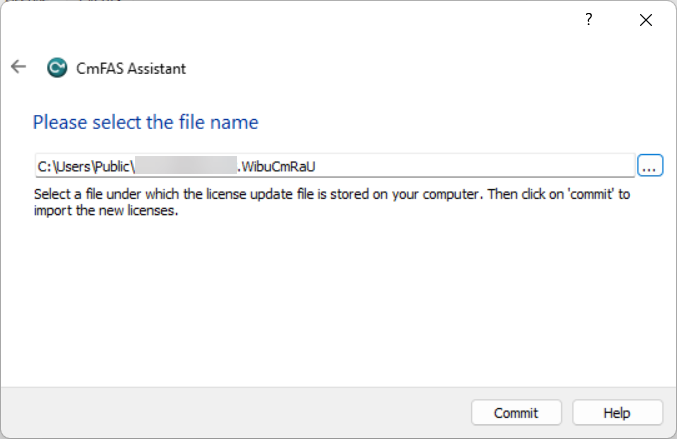
- 이전에 이 컴퓨터로 전송한 업데이트 파일을 선택합니다.
- 클릭 적용.
컨테이너에 업데이트가 적용되었다는 메시지가 표시됩니다.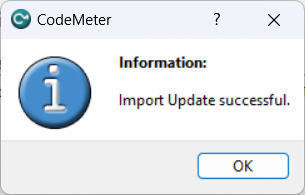
- OK를 클릭하여 메시지를 닫습니다.
- 클릭 마침 을 클릭하여 어시스턴트를 종료합니다.
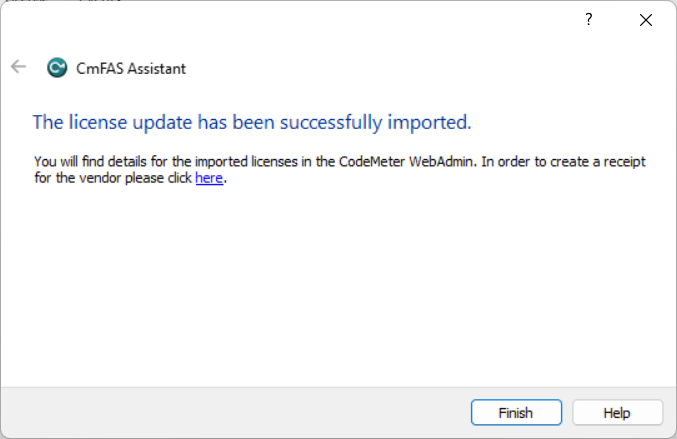
- CodeMeter Control Center에서 라이센스 업데이트 을 클릭하여 영수증을 전송함으로써 프로세스를 확인합니다.
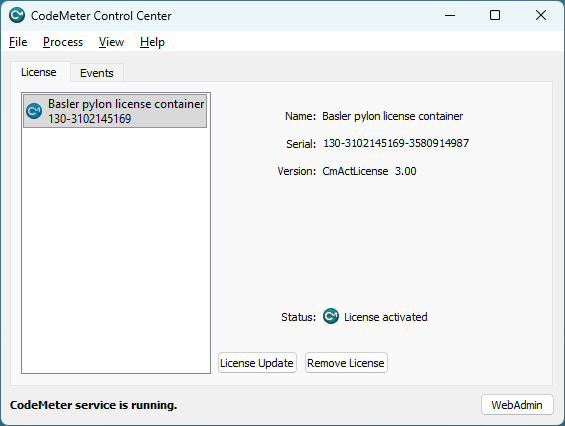
CmFAS Assistant가 열립니다. - 클릭 다음.
이 작업 선택 어시스턴트의 페이지가 열립니다.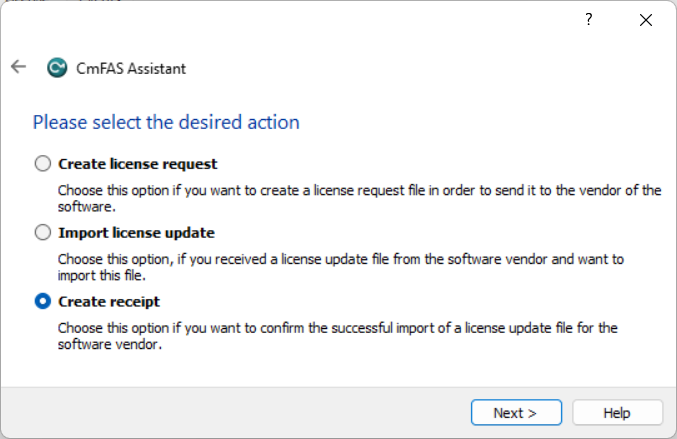
- Create receipt를 선택합니다.
- 클릭 다음.
이 파일 이름 선택 어시스턴트의 페이지가 열립니다.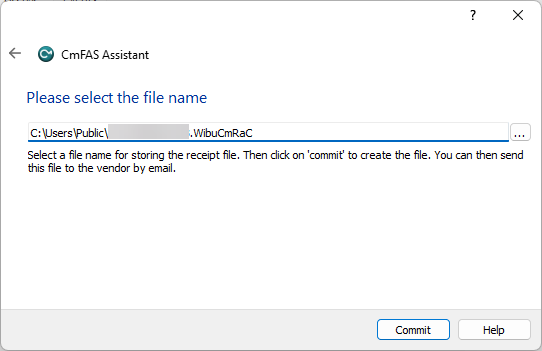
- 영수증 파일의 이름과 저장 위치를 지정합니다.
기본 파일 이름은 사용된 컨테이너의 일련 번호입니다. 필요한 경우 변경할 수 있습니다. - 클릭 적용.
파일이 생성되었다는 메시지가 표시됩니다.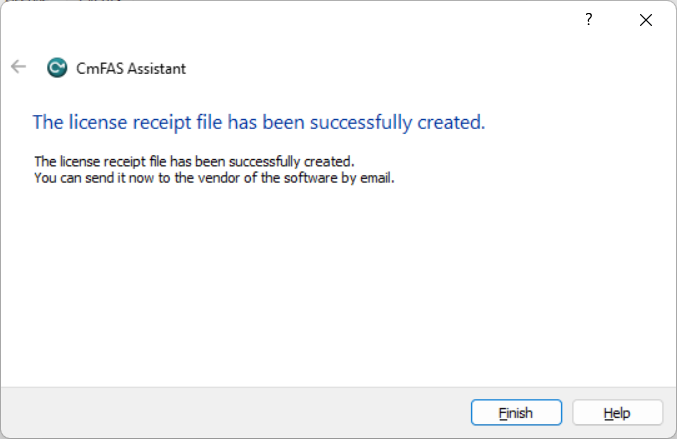
- Finish를 클릭하여 어시스턴트를 종료합니다.
- 인터넷에 연결된 컴퓨터로 USB 메모리 등을 사용하여 영수증 파일을 전송합니다.
단계 3: 영수증
- 컴퓨터의 WebDepot에서 호출 인터넷에 연결하여 다음을 클릭합니다 다음 항목: 업데이트 다운로드 페이지.
- 영수증 업로드 페이지에서 클릭 파일 선택 을 눌러 영수증 파일을 선택합니다.
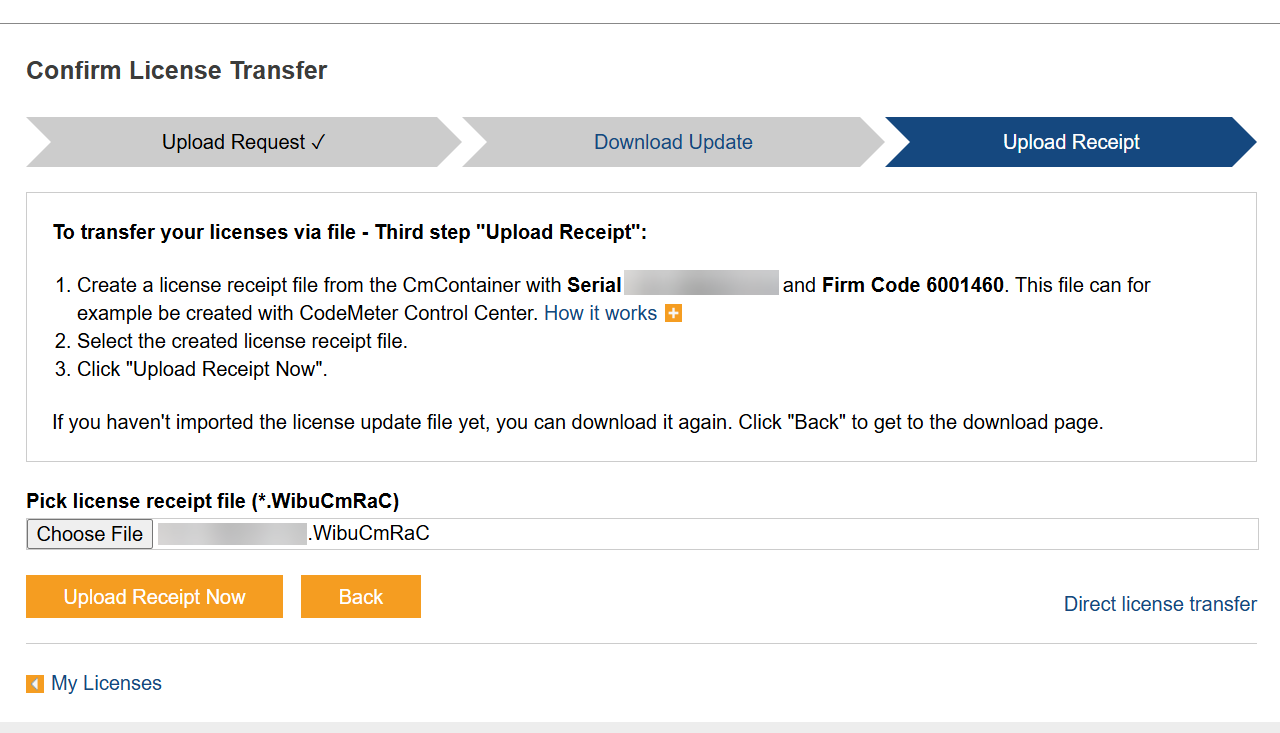
- 클릭 지금 영수증 업로드.
라이선스 전송이 완료되었음을 알리는 메시지가 표시됩니다.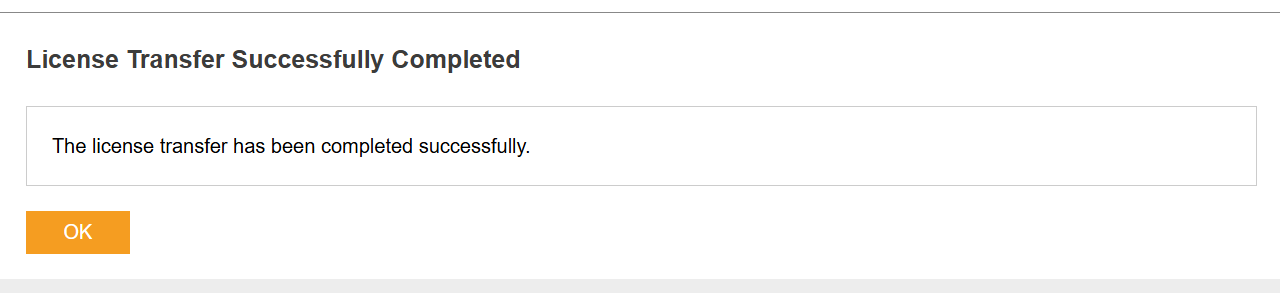
- OK를 클릭하여 My Licenses 페이지로 돌아갑니다.
활성화된 라이선스가 표시됩니다.
CodeMeter Runtime#
vTool을 사용하려면 CodeMeter Runtime이 설치되어 있어야 합니다.
Windows 환경에서는 pylon 설치 프로그램을 사용하여 Developer 프로필을 선택하면 CodeMeter Runtime이 자동으로 설치됩니다.
Linux 환경에서는 CodeMeter Runtime을 수동으로 설치해야 합니다. 자세한 내용은 INSTALL 문서를 참조하십시오.
CodeMeter Control Center에서 사용 가능한 vTool 라이선스와 유효성을 확인할 수 있습니다. Windows Start 메뉴를 통해 열 수 있습니다.
라이선스 유효성#
pylon Software Suite의 새로운 메이저 버전을 설치하면 사용 기간이 아직 지나지 않았더라도 현재의 데모 라이선스는 무효화됩니다. 이 경우 새 pylon 버전에 대한 다른 데모 라이선스를 요청할 수 있습니다. 평가판 라이선스는 특정 pylon 버전에 종속되지 않으며 180일의 라이선스 기간이 경과할 때까지 유효합니다. 런타임 라이선스는 무기한 유효합니다.
데모 또는 평가판 라이선스의 만료까지 남은 시간을 확인하려면:
- Workbench 또는 Help 메뉴에서 vTool Licensing을 클릭합니다.
Welcome to pylon 대화 상자의 vTool Licensing 탭이 열립니다. - My Licenses 카드에서 모든 활성 라이선스 및 해당 만료일의 개요를 확인할 수 있습니다.
일반 제한 사항#
- 가상 머신에서는 vTool을 사용할 수 없습니다.
- 데모 라이선스는 활성화된 pylon 메이저 버전에 종속됩니다.