Static Defect Pixel Correction (pylon Viewer)#
이 기능은 ace 2, boost R 및 dart M 카메라에서 사용할 수 있습니다.
작동 방식#
이 기능은 ‘결함 픽셀 보정’ 기능을 위한 그래픽 사용자 인터페이스(GUI)를 제공합니다.
이를 통해 결함 픽셀 보정 모드를 선택하고 결함 픽셀 보정 설정을 사용자 지정할 수 있습니다.
결함 픽셀의 좌표를 목록에 입력하고 해당 목록을 카메라에 저장함으로써 결함 픽셀 보정 기능을 사용자 지정할 수 있습니다. 카메라가 이미지 촬영 중에 이러한 픽셀을 자동으로 보정합니다.
정보
pylon API 를 통해 사용할 수 있는 보정 모드 외에도 (BslStaticDefectPixelCorrectionMode 매개변수)의 경우, GUI 버전은 User incl. Factory 수정 모드. 이 모드는 GUI를 통해서만 이용 가능 또한 공장 보정과 사용자 보정을 결합합니다. 자세한 내용은 아래를 참조하십시오.
결함 픽셀 보정 수행#
- 현재 연속 이미지 캡처 기능이 활성화되어 있다면 이를 중지하십시오.
- '카메라' > '정적 결함 픽셀 보정'을 클릭합니다.
-
‘보정 모드’ 드롭다운 목록에서 원하는 결함 픽셀 보정 모드를 선택하십시오:
- 공장 설정: 공장 설정 파일에 좌표가 저장된 결함 픽셀만 보정됩니다. 공장 설정 파일은 카메라 생산 과정에서 생성되며 변경할 수 없습니다.
- 사용자(공장 설정 포함): 공장 보정(위 참조) 외에도 사용자 지정 결함 픽셀 좌표를 지정할 수 있습니다.
- 꺼짐: 카메라에서 고정 결함 픽셀 보정이 수행되지 않습니다.
-
'사용자(공장 포함)'를 선택한 경우:
- 파라미터를 원하는
Width및Height이미지 ROI의 매개변수를 최대값으로 설정합니다. - ‘단일 촬영’ 기능을 사용하여 사진 한 장을 찍습니다.
- 이미지를 확대하여 픽셀 오류를 찾아보세요.
-
픽셀 오류를 발견했다면, 해당 위치에 마우스를 올려놓고 상태 표시줄에서 좌표를 확인하세요:
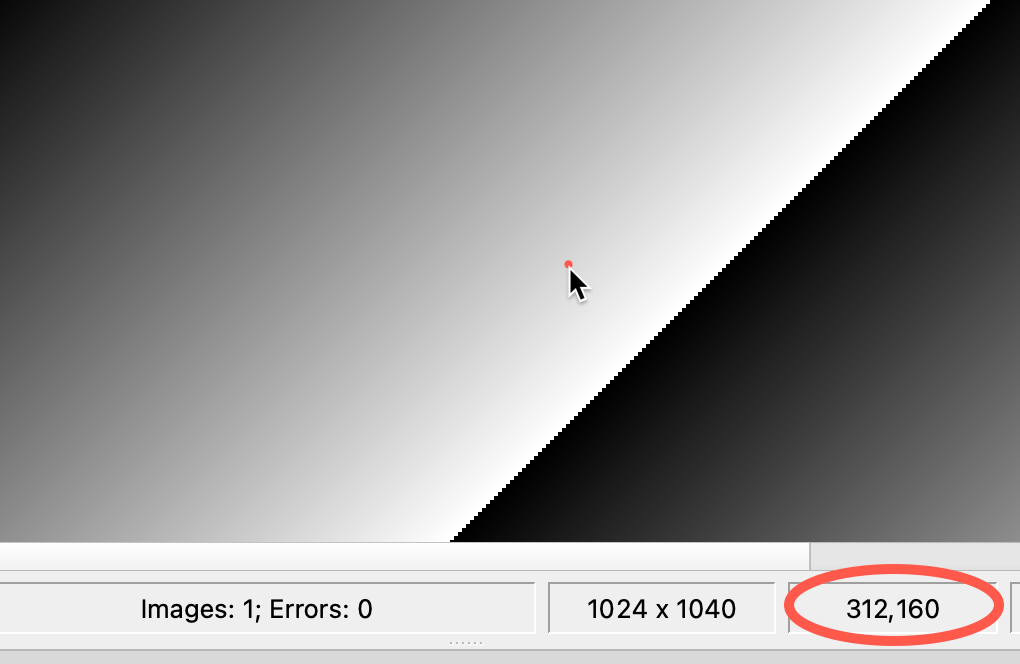
-
“정적 결함 픽셀 보정” 대화 상자의 목록에 x 및 y 좌표를 입력하십시오:
정보
카메라 모델에서
OffsetX또는OffsetY매개변수 중 하나 또는 둘 다 0보다 큰 값으로 설정된 경우, ‘ pylon Viewer ’에 표시된 좌표에 오프셋 값을 더해야 합니다.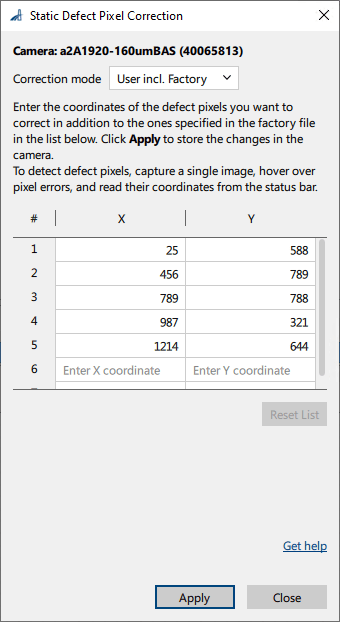
-
보이는 모든 픽셀 오류에 대해 위의 단계를 반복하십시오.
- 파라미터를 원하는
-
'적용'을 클릭하여 설정을 카메라 메모리에 저장하세요.