pylon Viewer 개요#
pylon Viewer는 Basler pylon Software Suite의 일부입니다. Windows, Linux 및 macOS에서 사용할 수 있습니다.
Main Window#
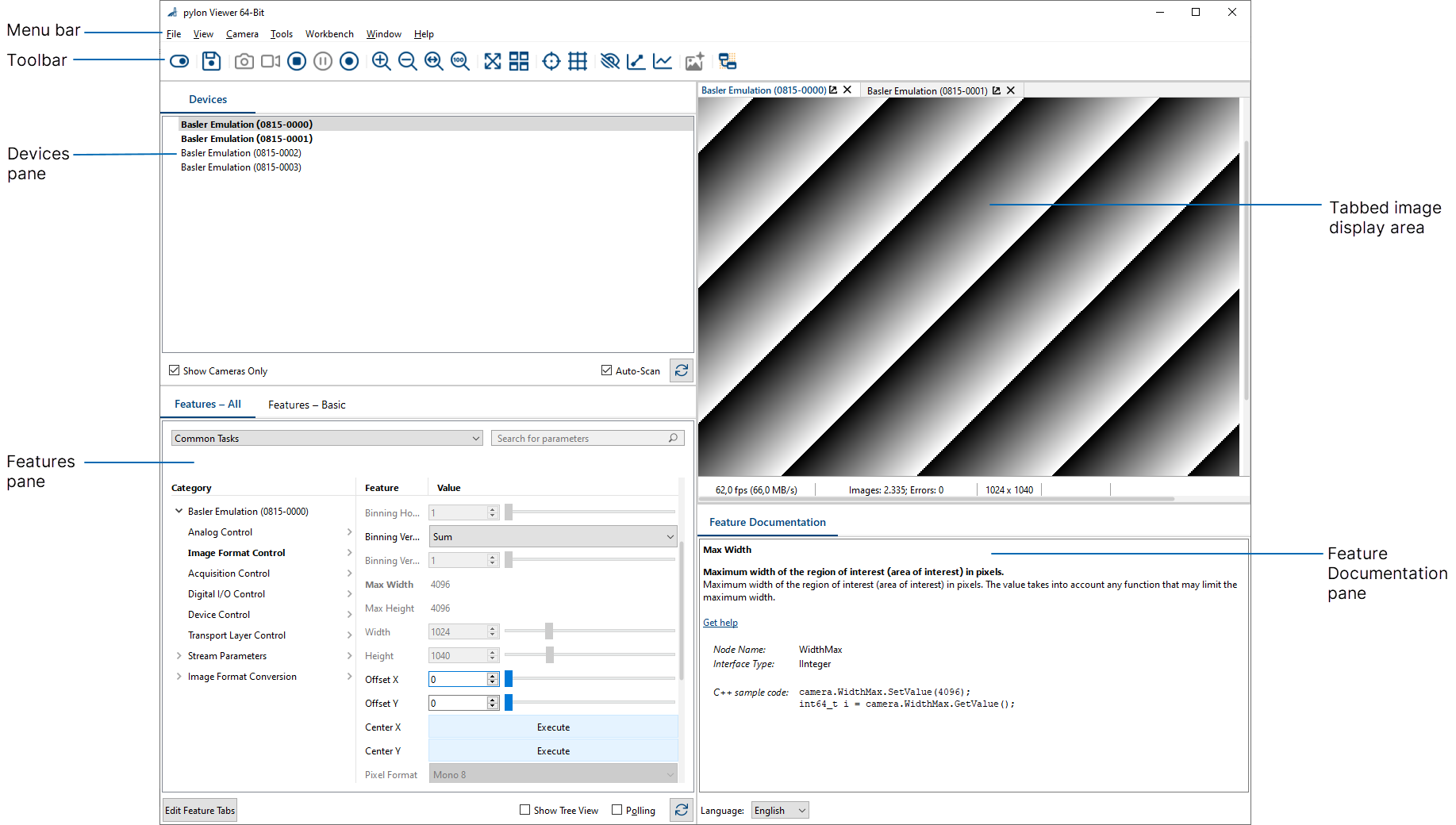
메뉴#
File 메뉴#
File 메뉴를 사용하여 pylon Viewer를 종료하고 현재 이미지를 저장할 수 있습니다. 이미지는 다음 형식으로 저장할 수 있습니다.
- Bitmap
- Tiff
- jpg
- png
- raw
- dng
보기 메뉴#
View 메뉴에서는 다음과 같은 명령을 제공합니다.
- Zoom In: 이미지의 확대 비율을 높입니다.
- Zoom Out: 이미지의 확대 비율을 낮춥니다.
- Zoom to Fit: 이미지를 이미지 표시 영역에 맞게 조절합니다.
- Zoom 100%: 이미지 크기를 원래 크기로 복원합니다.
- 전체 화면: 이미지를 전체 화면 모드로 표시합니다.
- 바둑판식 배열: 탭으로 정렬된 이미지 창 레이아웃을 바둑판식 보기로 전환할 수 있습니다.
- 메시지 로그 지우기: Message Log 창의 모든 메시지를 지웁니다.
- 십자선 표시/숨기기: 이미지 표시 영역에서 십자선을 표시하거나 숨깁니다.
- 격자 표시/숨기기: 이미지 표시 영역에서 격자를 표시하거나 숨깁니다.
Camera 메뉴#
Camera 메뉴를 통해 카메라를 작동하고, 카메라 설정을 조작하거나, 자동으로 감지되지 않은 GigE 카메라를 추가하는 명령을 사용할 수 있습니다.
- Open Device: 장치를 엽니다. 즉, 장치를 사용할 수 있는 상태로 만듭니다.
- Close Device: 장치를 닫습니다.
- Single Shot: 단일 이미지를 캡처합니다.
- Continuous Shot: 카메라가 이미지를 연속적으로 캡처하도록 합니다.
- Stop: 이미지 캡처 또는 녹화를 중지합니다.
- Pause: 녹화를 일시 정지합니다.
- Record: 비디오를 녹화합니다. 녹화는 현재 설정으로 시작됩니다. 설정을 변경하려면 Window 메뉴를 통해 Recording Settings 창을 엽니다.
- Save Features: 카메라 기능의 현재설정을 .pfs 파일에 저장합니다. ".pfs" 확장명은 "pylon feature stream"을 의미합니다.
- Load Features: 이전에 저장된 카메라 기능 설정이 포함된 .pfs 파일을 로드합니다. ".pfs" 확장명은 "pylon feature stream"을 의미합니다.
- File Access: 예를 들어 user sets을(를) 업로드하거나 다운로드하기 위해 카메라의 파일 시스템에 대한 액세스를 제공합니다.
- Copy Camera Features: 모든 카메라 기능의 현재 설정을 클립보드에 복사합니다. 이를 통해 다른 컨텍스트에서 해당 설정을 사용할 수 있습니다.
- Add Remote GigE Camera: IP 주소를 입력하여 GigE 카메라를 추가합니다. 네트워크에 없어서 자동으로 감지되지 않는 카메라를 추가하려는 경우에 유용합니다.
- Automatic Image Adjustment: 자동 이미지 조정을 수행합니다.
- Static Defect Pixel Correction: 결함 픽셀을 보정합니다.
- Vignetting Correction: 이미지에서 비네팅 아티팩트를 제거합니다.
Tools 메뉴#
Tools 메뉴를 통해 다양한 도구와 Options 대화 상자에 액세스할 수 있습니다.
도구
- Bandwidth Manager
- Camera API Generator
- Firmware Updater
- Color Calibrator: 이 기능을 지원하는 카메라 목록은 Color Calibrator 항목을 참조하십시오.
- 설치된 인터페이스에 따른 구성 도구: pylon USB Configurator(Windows 전용), pylon IP Configurator, pylon CL Configurator(Windows 전용)
- CXP Tools: Basler Interface Cards 또는 프레임 그래버 작업용 도구가 포함된 설치 디렉토리의 폴더로 이동합니다.
Options
- General: pylon Viewer를 사용자 지정하고 도움말의 온라인 버전 또는 오프라인 버전 중 사용할 버전을 선택할 수 있습니다.
- Language: pylon Viewer, pylon IP Configurator 및 pylon USB Configurator의 언어를 변경할 수 있습니다. 사용 가능한 언어는 간체 중국어, 영어, 일본어, 한국어입니다.
- Camera Emulation: pylon Viewer에서 사용할 수 있는 camera emulation devices의 개수를 지정할 수 있습니다.
- Crosshair: crosshair의 모양을 수정할 수 있습니다.
- Grid: grid의 모양을 수정할 수 있습니다.
Workbench 메뉴#
Workbench 메뉴에서는 creating image processing designs을 위한 recipes를 생성하고 저장할 수 있습니다.
Window 메뉴#
Window 메뉴를 사용하면 Devices 창이나 Histogram 창 등 표시할 panes를 선택하거나 선택 해제할 수 있습니다.
도움말 메뉴#
Help 메뉴를 사용하여 pylon 애플리케이션에 대한 피드백을 제출하고, Basler 지원팀에 문의하며, 버전 및 데이터 개인 정보 보호 정보와 같은 pylon Viewer에 대한 일반 정보를 볼 수 있습니다. 또한 Basler Product Documentation, pylon Deployment Guide, pylon SDK Samples Manual, pylon API documentation, C++ Data Processing Programmer's Guide 및 vTool Licensing 정보 개요에 액세스할 수 있습니다.
도구 모음 버튼#
| 아이콘 | 기능 |
|---|---|
 | 현재 선택된 장치를 Opens/closes합니다. |
 | 현재 이미지를 저장합니다. |
 | 단일 이미지를 캡처합니다. |
 | 영상을 연속으로 캡처합니다. |
 | 이미지 캡처를 중지하거나 녹화를 중지합니다. |
 | recording을 일시 중지합니다. |
 | 현재 설정으로 recording을 시작합니다. 설정을 변경하려면 Window 메뉴를 통해 Recording Settings 창을 엽니다. |
 | 이미지를 확대합니다. |
 | 이미지를 축소합니다. |
 | 이미지가 이미지 표시 영역에 맞도록 조정합니다. |
 | 이미지를 원래 크기로 복원합니다. |
 | 이미지를 전체 화면 모드로 표시합니다. |
 | 이미지 창의 탭 형식을 타일 보기로 전환할 수 있습니다. |
 | 이미지 표시 영역에서 십자선을 표시하거나 숨깁니다. |
 | 이미지 표시 영역에 격자를 표시하거나 숨깁니다. |
 | 히스토그램 창을 열거나 닫습니다. |
 | 선명도 표시기 창을 열거나 닫습니다. |
 | 카메라가 현재 환경에서 선명한 이미지를 얻기 위해 필요한 모든 설정을 자동으로 조정합니다. |
 | 다음 Workbench 패널을 엽니다/닫습니다. |
창(Panes)#
pylon Viewer 는 pylon Workbench 을 사용하여 장치를 관리하고, 장치 및 기능에 대한 정보를 확인하며, 이미지 처리 설계를 생성할 수 있는 다양한 패널을 제공합니다. pylon Viewer 의 기본 레이아웃에 포함된 패널은 다음과 같습니다. Workbench 관련 패널에 대한 설명은 Workbench 의 개요를 참조하십시오.
Devices Pane#
‘장치’ 창에는 컴퓨터에 연결된 모든 카메라가 인터페이스 유형별로 그룹화되어 나열된 장치 트리가 표시됩니다. 표시되는 인터페이스는 ‘ pylon Software Suite ’ 설치 과정에서 선택한 옵션에 따라 달라집니다. 예를 들어, 위 스크린샷에는 Basler boost, ace 2, pulse, ace 카메라와 카메라 에뮬레이션 장치가 표시되어 있습니다. ‘카메라만 표시’ 옵션을 사용하면 인터페이스 정보 없이 카메라만 표시할 수 있습니다.
이 창에서는 최근에 연결된 장치를 일정 간격으로 자동 검색할지 여부를 선택할 수도 있습니다. 또는 [ 새로 고침 ] 버튼을 클릭하여 장치 트리를 수동으로 새로 고칠 수도 있습니다:

Features Pane#
‘기능’ 창에는 ‘장치’ 창에서 선택한 카메라의 기능이 표시됩니다. 기본적으로 이 창에는 다음 두 개의 탭이 있습니다:
- 기능 – 전체: 이 창에는 현재 선택된 카메라에서 사용할 수 있는 모든 기능이 나열됩니다. 또한 여기에서 자주 사용하거나 특정 작업에 필요한 기능을 그룹으로 묶을 수도 있습니다. 이에 대한 방법은 아래의 ‘기능 그룹화하기’를 참조하십시오.
- 기능 – 기본: 이 탭에는 카메라를 빠르게 설정할 수 있도록 핵심 기능만 포함되어 있습니다.
특징을 그룹화하려면:
- '기능 탭 편집' 버튼을 클릭합니다.
- '피처 탭 편집' 대화 상자에서 새 탭의 이름을 입력합니다.
- ‘피처’ 창에서 원하는 피처를 ‘피처 탭 편집’ 대화 상자로 끌어다 놓으십시오.
- 기능 추가를 모두 마쳤으면 ‘확인’을 클릭하십시오.
pylon Viewer 에 새로운 기능 탭이 표시됩니다. 이 탭은 다른 탭과 마찬가지로 도킹하거나 떠 있는 상태로 둘 수 있습니다. 또한 이 새로운 탭은 ‘창’ 메뉴에도 추가됩니다.
이 사용자 지정 탭은 모든 카메라 모델에 사용할 수 있습니다. 즉, ace 2 카메라용 탭을 생성한 후 ace 카메라로 작업할 때 이를 사용할 수 있습니다. 각 카메라 모델의 기능 세트가 다르기 때문에, ace 모델을 사용할 때는 ace 2 카메라에서 사용할 수 있는 기능이 표시되지 않습니다. 사용 불가능한 기능을 보려면 ‘사용 불가능한 기능 표시’ 확인란을 선택하십시오.
사용자가 생성한 기능 탭은 변경할 수 있습니다. 기능을 추가하거나, 기능을 삭제하거나, 탭 이름을 변경할 수 있습니다. Features – All 및 Features – Basic 탭은 편집할 수 없습니다.
기능 탭을 편집하려면:
- '기능 탭 편집' 버튼을 클릭합니다.
- Edit Feature Tabs 대화 상자에서 편집할 탭을 선택합니다.
- 원하는 대로 변경합니다.
- OK를 클릭합니다.
Features – All 탭의 또 다른 기능은 Common Tasks 드롭다운 목록입니다. 이 기능은 해상도 변경 또는 이미지 Quality 최적화 등 다양한 일반적인 작업을 신속하게 완료할 수 있도록 지원합니다. 작업 중 하나를 선택하면 관련 기능이 기능 트리에서 강조 표시됩니다.
Polling 옵션을 사용하면 정기적인 간격으로 카메라를 자동으로 폴링할 수 있습니다. 또는 Refresh 버튼을 클릭하여 기능 목록을 수동으로 새로 고칠 수도 있습니다.
Image Display Area#
카메라로 촬영한 이미지와 비디오가 여기에 표시됩니다. 현재 열려 있는 각 카메라에 대해 하나의 이미지 창 탭이 존재합니다. 하단에는 캡처 중인 이미지나 녹화 중인 비디오에 대한 정보를 제공하는 상태 표시줄이 있습니다. 카메라를 배치할 때 시각적 보조 도구로 십자선 및 그리드를 표시할 수 있습니다.
도구 모음에서 Full Screen 버튼을 클릭하면 이미지를 전체 화면 모드로 표시할 수 있습니다.
전체 화면 이미지를 두 번째 화면으로 이동하려면 이미지 내부를 마우스 우클릭한 다음 Screen #2를 클릭합니다. 그러면 이미지가 두 번째 화면으로 이동합니다.
Feature Documentation Pane#
Feature Documentation 창에는 Features 창에서 현재 선택한 기능에 대한 정보가 표시됩니다. 기능 설명은 다양한 언어로 제공됩니다. Language 드롭다운 목록에서 원하는 언어를 선택하세요.
Feature Properties Pane#
Feature Properties 창에는 Features 창에서 현재 선택한 매개변수에 대한 정보가 표시됩니다. 초기에는 pylon Viewer의 오른쪽에 최소화된 상태로 도킹되어 나타납니다.
Message Log Pane#
Message Log 창에는 카메라 열기 및 닫기, 녹화 시작 등 pylon Viewer에서 수행된 작업에 대한 정보가 표시됩니다. 메시지 수준은 Information, Warning, Critical 등 다양합니다. 초기에는 pylon Viewer의 오른쪽에 최소화된 상태로 도킹되어 나타납니다.
창 추가 및 제거#
Window 메뉴를 통해 표시할 창을 더 선택할 수 있습니다. 기본적으로 일부 창은 pylon Viewer의 오른쪽에 도킹되고, 다른 창은 플로팅 상태로 표시됩니다.
창을 닫으려면 제목 표시줄을 마우스 우클릭하고 Close를 클릭합니다.
창 재배치#
창의 도킹을 해제하려면:
- 창의 제목 표시줄을 클릭하여 원하는 위치로 드래그하거나 플로팅 상태로 둡니다.
창을 도킹하려면:
- 창 드래그를 시작합니다.
위치 지정 보조 도구가 나타납니다.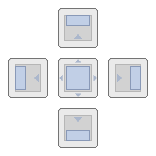
- 마우스 커서로 창을 놓을 위치를 가리킵니다.
원하는 창 영역이 파란색으로 강조 표시됩니다. - 창을 놓습니다.
다음 애니메이션은 이를 보여줍니다.
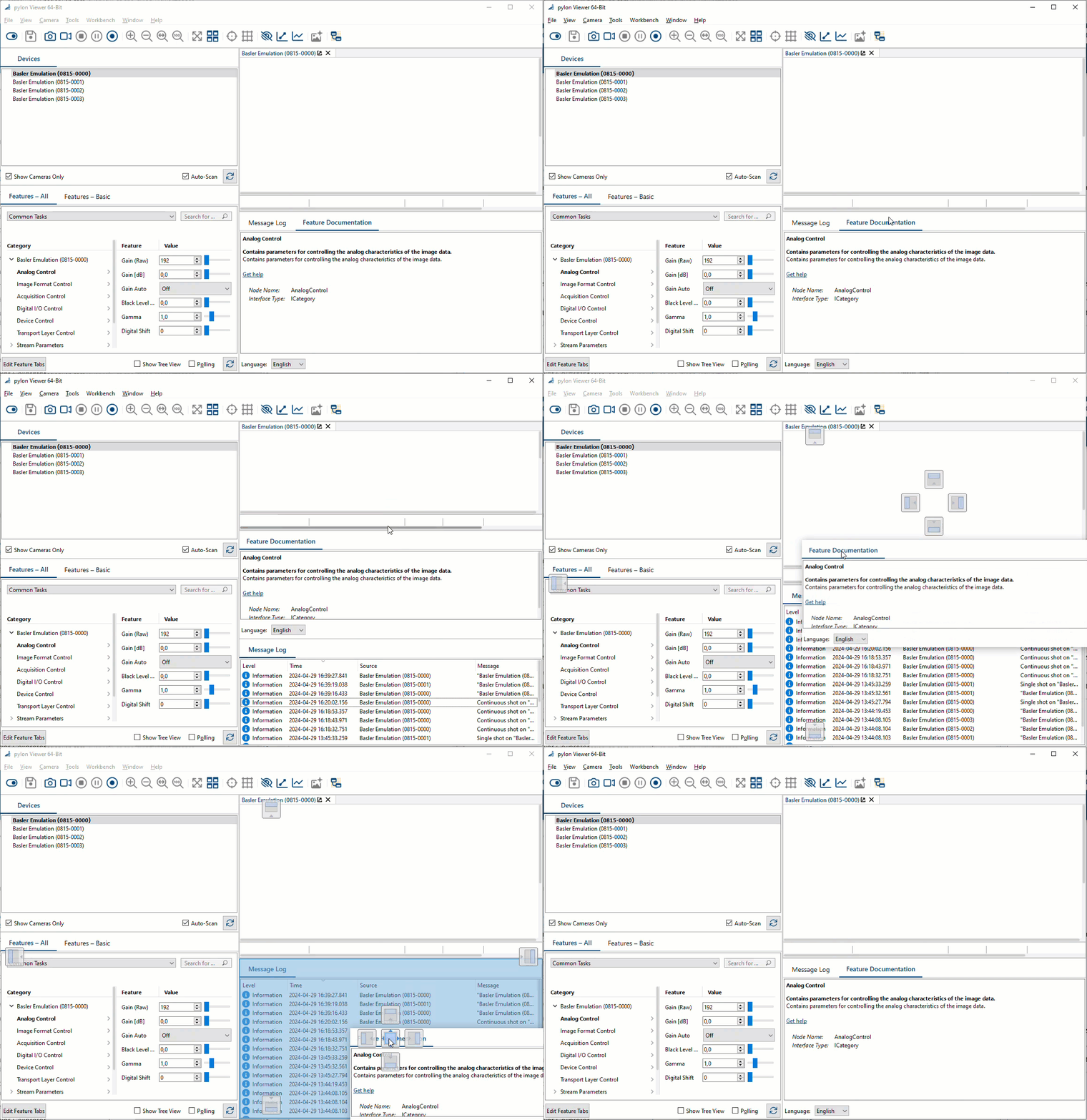
이러한 방식으로 pylon Viewer 창을 완전히 사용자 지정하고 원하는 대로 창을 재배치할 수 있습니다.
창을 닫으려면 Window 메뉴에서 해당 창의 선택을 취소하십시오.