pylon 3D Viewer 개요#
다음 스크린샷은 pylon 3D Viewer의 다양한 요소를 보여줍니다.
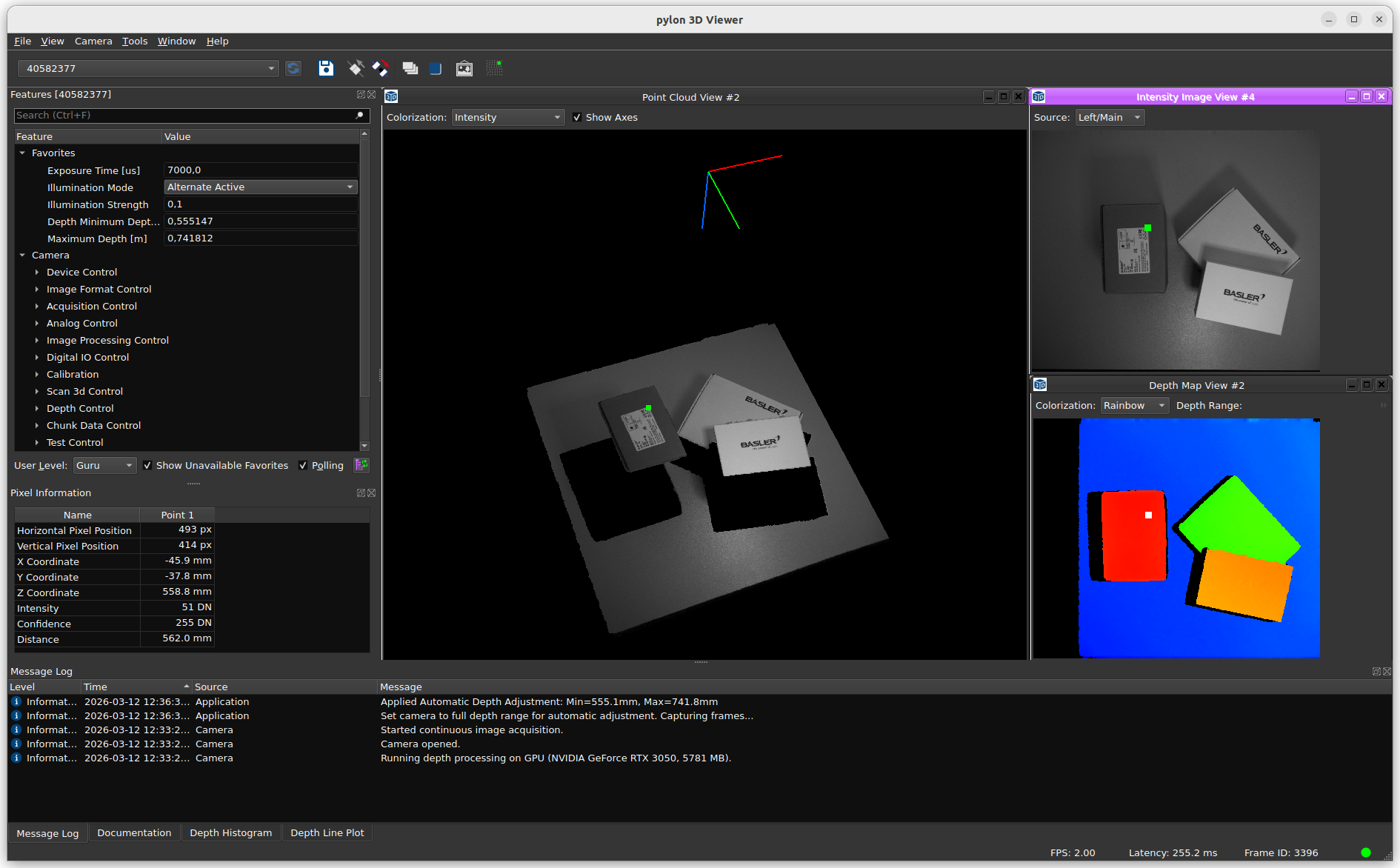
애플리케이션 레이아웃은 다음과 같은 주요 영역으로 구성됩니다.
- 메뉴 바
- 여러 툴바
- 좌측과 우측의 도킹 가능한 창
- 2D 및 3D 하위 창이 포함된 이미지 창 영역
- 하단의 상태 표시줄
메뉴#
File 메뉴#
File 메뉴에서 제공하는 명령:
- Save Depth and Image Data (Ctrl+S): 깊이 및 이미지 데이터와 카메라 설정을 파일로 저장합니다. 다양한 형식을 사용할 수 있습니다. 자세한 내용은 Saving Depth and Image Data를 참조하세요.
- Exit (Ctrl+Q): pylon 3D Viewer를 닫습니다.
View 메뉴#
View 메뉴를 사용하여 UI 요소를 표시하거나 숨깁니다. 이 메뉴는 동적으로 생성되며 다음 항목에 대한 전환 항목을 포함합니다.
- 도구 모음(예: Camera Selector, File, Camera Control, Point Picking)
- 창(예: Camera Features, Pixel Information, Documentation, Message Log, Depth Histogram, Depth Line Plot)
Camera 메뉴#
Camera 메뉴에서 제공하는 명령:
- Rescan: 사용 가능한 카메라 목록을 업데이트합니다.
- Open (Ctrl+O): 선택한 카메라를 엽니다.
- Close (Ctrl+L): 활성 카메라를 닫습니다.
- Continuous Shot (F7): 연속 취득을 시작합니다.
- Stop (F8): 이미지 취득을 중지합니다.
- Automatic Image Adjustment: 카메라 파라미터를 자동으로 설정하고 깊이 범위를 조정합니다. 이 기능은 지원되는 카메라 모델 및 기능에서만 사용할 수 있습니다.
- Save Features: 현재 카메라 Property 설정을 .pfs 파일에 저장합니다. 저장하기 전에 이미지 취득을 중지해야 합니다.
- Load Features: 이전에 저장된 .pfs 파일에서 카메라 Property 설정을 불러옵니다.
Tools 메뉴#
Tools 메뉴를 통해 다음 명령을 사용할 수 있습니다. 카메라 모델 및 설치 상태에 따라 일부 항목은 사용하지 못할 수 있습니다.
- pylon IP Configurator: GigE 장치용 외부 IP 설정 도구를 시작합니다.
- pylon GigE Optimizer: GigE Vision 카메라용 네트워크 최적화 대화 상자를 엽니다.
- Stereo Calibration Tool: 외부 스테레오 캘리브레이션 도구를 시작합니다.
- Toggle Pick Mode (Alt+P): 단일 포인트와 이중 포인트 픽킹 모드 사이를 전환합니다.
Window 메뉴#
Window 메뉴를 사용하여 이미지 창을 만들고 정렬합니다.
이 메뉴는 일반적으로 다음 섹션을 포함합니다.
- 2D Views
- 3D 뷰
- 창 배치 및 탐색
사용 가능한 명령은 다음과 같습니다.
- 새 Depth Map View
- 새 Confidence Map View
- 새 Intensity Image View
- 새 Point Cloud View
- Close
- 모두 닫기
- 바둑판식 배열
- 계단식 배열
- 다음
- 이전
구분선 아래에는 현재 열려 있는 하위 창들의 번호 매기기 목록이 표시됩니다. 활성 하위 창에는 표시가 나타납니다.
Help 메뉴#
Help 메뉴를 통해 문서 및 지원 기능에 액세스할 수 있습니다. 카메라 모델에 따라 일부 항목은 지원되지 않을 수 있습니다.
- pylon 3D Viewer Help (F1): 뷰어 문서를 엽니다. 기능을 선택한 경우 해당 기능에 대한 문맥별(Context-sensitive) 도움말이 열립니다.
- Basler Product Documentation: 연결된 카메라의 제품 문서를 엽니다.
- Programmer's Guide: 연결된 카메라 모델의 프로그래머 가이드를 엽니다.
- Open Samples Directory: 프로그래밍 샘플이 포함된 폴더를 엽니다.
- Check for Software Updates: 소프트웨어 업데이트를 위한 Basler 다운로드 페이지를 엽니다.
- Check for Firmware Updates: 펌웨어 업데이트를 위한 Basler 다운로드 페이지를 엽니다.
- Update Camera Firmware: 브라우저에서 카메라 펌웨어 업데이트 페이지를 엽니다(지원되는 모델에만 해당).
- Download DiagnosticInfo.tar.gz: 카메라에서 진단 패키지를 다운로드합니다(지원되는 모델에만 해당).
- Show Release Notes: 사용 가능한 경우 로컬 릴리스 노트를 엽니다.
- About pylon 3D Viewer: 버전 및 라이선스 정보가 포함된 대화 상자를 엽니다.
Toolbars#
Camera Selector Toolbar#
현재 감지된 모든 장치가 포함된 카메라 선택 드롭다운이 있습니다.
File Toolbar#
깊이 및 이미지 데이터를 저장하기 위한 Save 버튼이 포함되어 있습니다.
Camera Control Toolbar#
카메라 명령에 빠르게 액세스할 수 있습니다:
- Open
- Close
- Continuous Shot
- Stop
- 자동 이미지 조정
Point Picking Toolbar#
단일 포인트 피킹과 듀얼 포인트 피킹 간에 전환할 수 있는 Toggle Pick Mode가 포함되어 있습니다.
창#
Camera Features#
Camera Features 창에는 선택한 카메라의 GenICam feature 트리가 표시됩니다.
일반적인 사용법:
- feature 카테고리를 확장하거나 접습니다.
- feature를 선택하여 Documentation 창에서 컨텍스트 문서를 확인합니다.
- feature별 도움말을 보려면 ++F1++을 누르십시오.
- feature를 읽고 편집합니다(취득 중에는 편집이 제한될 수 있음).
Pixel Information#
Pixel Information 창에는 피킹된 포인트의 위치 및 깊이 관련 값이 표시됩니다.
단일 포인트 모드에서는 선택한 한 포인트의 값이 창에 표시됩니다.
듀얼 포인트 모드에서는 두 포인트 간의 델타 값(예: dX, dY, dZ)과 유클리드 거리가 추가로 표시됩니다.
자세한 내용은 Image Windows를 참조하십시오.
문서#
Documentation 창에는 Camera Features 창에서 선택한 feature에 대한 컨텍스트 인식 정보가 표시됩니다.
Message Log#
Message Log 창에는 심각도 및 시간 정보가 포함된 애플리케이션 메시지가 표시됩니다(예:
- 정보
- 경고
- Critical
이는 연결, 취득 및 구성 문제를 해결하는 데 유용합니다.
Depth Histogram#
Depth Histogram 창에는 활성 씬의 현재 깊이 값 분포(히스토그램)가 표시됩니다.
Depth Line Plot#
Depth Line Plot 창은 두 포인트 사이의 선을 따라 깊이 프로파일을 시각화합니다(듀얼 포인트 모드).
선호하는 표현 방식에 따라 선택적 Invert Depth Axis 설정을 사용할 수 있습니다.
Image Window Area#
이미지 창 영역에는 2D 및 3D 하위 창이 포함되어 있습니다. 기본적으로 뷰어는 표준 창 세트를 엽니다.
일반적인 기본 뷰는 다음과 같습니다:
- Intensity Image View
- Depth Map View
- Point Cloud View
창 레이아웃은 카메라 유형별로 저장됩니다. 동일한 카메라 제품군에 다시 연결하면 이전 레이아웃이 복원됩니다.
모든 창은 View 메뉴를 통해 도킹, 도킹 해제, 숨기기 및 복원할 수 있습니다.
뷰#
Point Cloud View (3D)#
깊이 데이터를 3D 포인트 클라우드로 표시합니다.
공통 옵션:
- Colorization mode
- Show Axes
사용 가능한 컬러화 방식은 카메라 모델 및 데이터에 따라 다음과 같습니다.
- 흰색
- Intensity
- Distance
- Z Axis
- Confidence Color
- Intensity Color
Depth Map View (2D)#
거리/깊이 맵을 2D 이미지로 표시합니다.
공통 옵션:
- Colorization
- Depth range slider
일반적인 컬러화 방식:
- Gray
- Rainbow
Confidence Map View (2D)#
신뢰도 값을 그레이스케일 이미지로 표시합니다.
Intensity Image View (2D)#
카메라의 강도 또는 적외선 이미지 채널을 표시합니다. 사용 가능한 채널은 카메라 모델에 따라 다릅니다.
일반적인 채널은 다음과 같습니다.
- Intensity Left
- Intensity Right
- Intensity Combined
- 적외선 좌측
- 적외선 우측
Other Viewer Functions#
Point Picking#
뷰어는 2D 및 3D 뷰에서 포인트 피킹을 지원합니다.
- 단일 포인트 모드: 값을 검사할 한 포인트를 선택합니다.
- 듀얼 포인트 모드: 값과 거리를 비교할 두 포인트를 선택합니다.
단축키:
- Alt+P: 단일 포인트/듀얼 포인트 모드 전환.
- Alt+C: 선택한 포인트 지우기.
자동 이미지 조정#
자동 이미지 조정 현재 장면을 분석하고 연결된 카메라에서 지원되는 경우 적절한 깊이 범위를 자동으로 설정합니다(DepthMin, DepthMax).
Status Bar#
상태 표시줄에는 다음과 같은 런타임 정보가 표시됩니다.
- 현재 FPS
- 지연 시간(모델에 따라 다름)
- 프레임 ID
- 연결 Quality 표시기
Layout Persistence#
뷰어는 창 레이아웃을 저장하고 복원합니다.
- 창의 위치 및 표시 여부
- 2D/3D 뷰 열기 및 해당 배치
- 뷰별 설정
레이아웃은 카메라 유형별로 저장되므로 서로 다른 카메라 제품군 간에 빠르게 전환할 수 있습니다.