MCP Server#
이를 통해 Claude Code, VS Code의 GitHub Copilot, Cursor 같은 AI 에이전트와 어시스턴트가 pylon Viewer를 통해 카메라를 제어할 수 있습니다. 에이전트는 카메라 목록 확인 및 열기, 카메라 Property 읽기 및 변경, 이미지 캡처, 자동 이미지 조정을 수행할 수 있습니다. 예를 들어 "클리핑 현상 없이 밝은 이미지가 나오도록 카메라를 설정해 줘"와 같이 평문으로 요청할 수 있습니다.
에이전트가 수행하는 대부분의 작업은 pylon Viewer에 실시간으로 표시됩니다. 단, vTool recipe 작업은 예외입니다. 에이전트는 pylon Viewer나 Workbench에 보이지 않는 비공개 임시 영역에서 레시피를 빌드하고 테스트합니다. 에이전트가 레시피를 .precipe 파일로 저장하면 사용자가 직접 Workbench에서 열 수 있습니다.
Windows 및 Linux에서는 macOS에서 사용할 수 없는 다음과 같은 추가 도구를 제공합니다.
- 이미지 분석에 도움이 되는 히스토그램
- 초점 조절에 도움이 되는 Sharpness Indicator
- Color Calibrator
- pylon Workbench용 vTool recipe 빌드 및 테스트
현재 MCP 서버는 실험실 기능입니다. 구현 방식과 기능 범위는 향후 변경될 수 있습니다.
MCP Server 활성화#
- pylon Viewer의 Tools 메뉴에서 Options를 클릭합니다.
- 다음에서 옵션 대화 상자에서 다음을 클릭합니다. MCP Server.
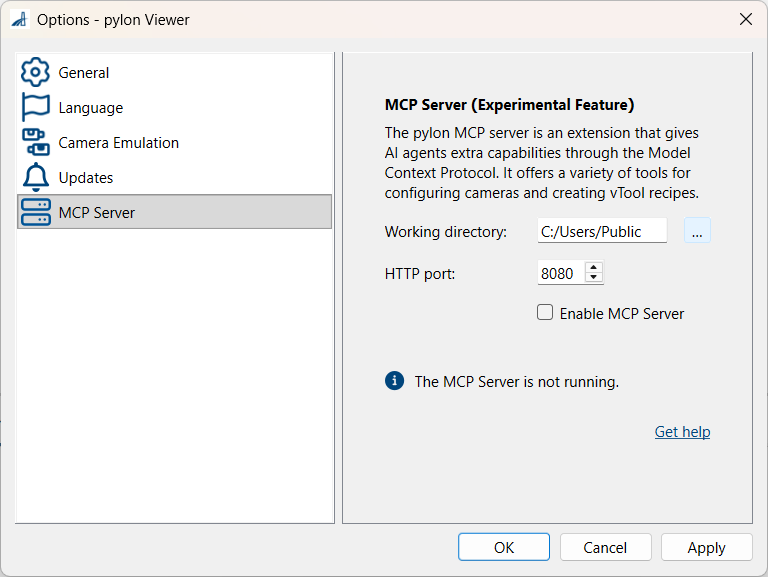
- 선택 사항: HTTP 포트를 변경합니다. 기본값은 8080입니다.
- Windows 및 Linux 전용: 작업 디렉터리를 선택합니다.
에이전트는 이 디렉터리 내부에서만 레시피 및 캘리브레이션 파일을 읽고 쓸 수 있습니다. - Enable MCP Server 확인란을 선택합니다.
대화상자의 메시지를 통해 서버 실행 여부를 확인할 수 있습니다.
서버는 로컬 컴퓨터의 연결만 수락합니다: http://localhost:<port>/mcp.
에이전트에 Server 추가하기#
아래 예시에서는 기본 HTTP 포트 8080을 사용합니다. 포트를 변경한 경우 해당 포트 번호를 사용하세요. 에이전트가 pylon Viewer를 사용하는 동안에는 항상 MCP Server가 활성화된 상태로 실행되어야 합니다.
정보
서버에 연결된 에이전트는 카메라 설정을 변경할 수 있습니다. 프로덕션 시스템에서 사용하기 전에 에이전트가 제안하는 내용을 확인하세요.
Claude Code#
claude mcp add --transport http pylon-viewer http://localhost:8080/mcp
VS Code (GitHub Copilot)#
.vscode/mcp.json에 다음 내용을 추가합니다:
Cursor#
프로젝트의 .cursor/mcp.json에 다음 내용을 추가합니다. 모든 프로젝트에서 서버를 사용할 수 있도록 하려면 홈 디렉터리의 .cursor/mcp.json에 추가하세요.