Line Profile#
프로파일의 길이, 위치 및 방향을 자유롭게 선택할 수 있으므로 전체 이미지(라인 스캔 카메라의 경우)를 검사하거나 개별 섹션에 집중할 수 있습니다.
Line Profile 기능 사용#
Line Profile 창을 열거나 닫으려면 툴바에서 Line Profile 버튼을 클릭합니다.

Line Profile 창이 열리고 이미지 전체 너비에 걸쳐 프로파일 라인이 표시됩니다.
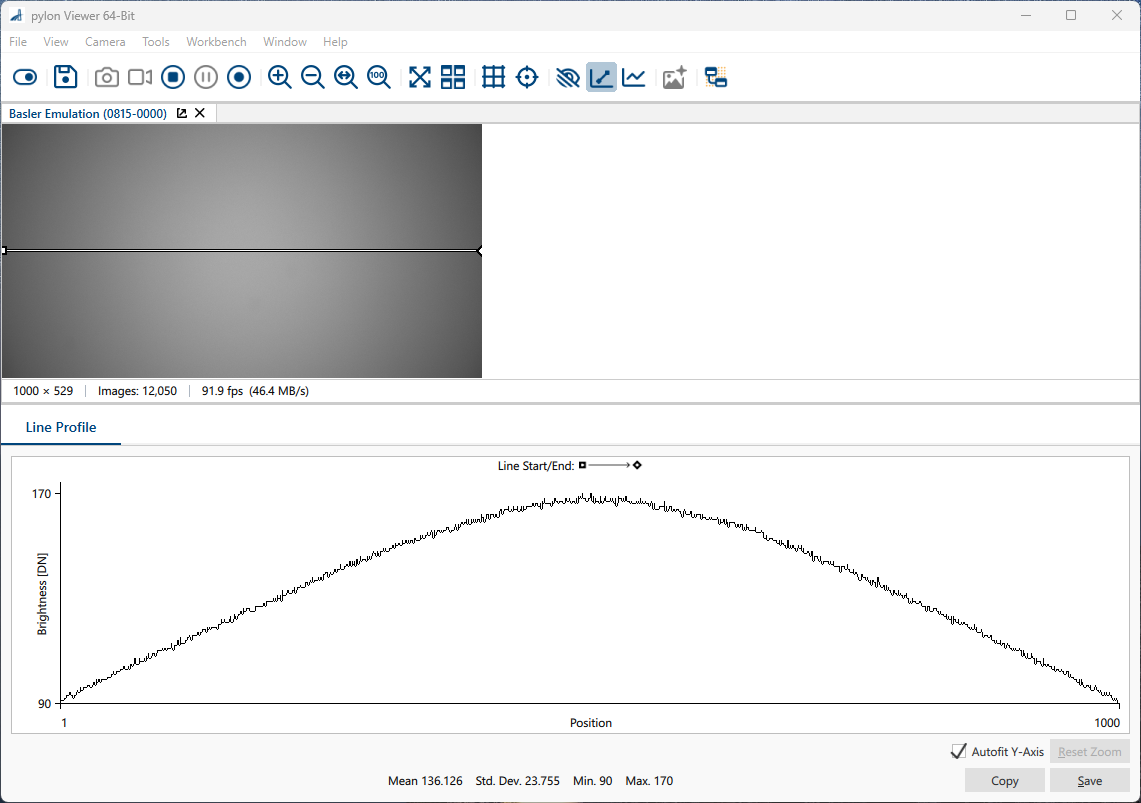
프로파일 라인의 시작 및 끝 핸들을 사용하여 프로파일의 길이를 변경하고 회전할 수 있습니다. 프로파일을 가리키고 마우스 왼쪽 버튼을 클릭하면 프로파일을 위아래, 좌우로 이동할 수 있습니다. 시작/끝 핸들 또는 라인 자체를 클릭하면 툴팁에 해당 좌표가 표시됩니다. 프로파일을 기본 위치로 되돌리려면 이미지를 마우스 우클릭하고 Reset Line을 클릭하십시오.
Line Profile 창의 그래프는 프로파일을 따라 위치(X축)에 대한 밝기 값(Y축)을 보여줍니다. 프로파일을 짧게 만들면 X축의 값들이 자동으로 조정됩니다. 프로파일의 최대 길이는 이미지의 ROI에 따라 다릅니다.
그래프 아래에서 평균 밝기, 표준 편차, 최소 및 최대 밝기와 같은 밝기 값에 관한 몇 가지 통계 정보를 확인할 수 있습니다. 이러한 값은 항상 단일 색상 채널을 참조합니다. 컬러 이미지로 작업하는 경우, 남은 채널에 대한 통계를 표시하려면 세 가지 색상 채널 중 두 개를 선택 해제해야 합니다.
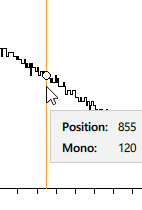
프로파일을 따라 특정 위치의 밝기 값에 대한 자세한 정보를 얻으려면 마우스 포인터를 그래프 위로 이동하십시오.
데이터 내보내기#
Line Profile 창의 버튼이나 바로 가기 메뉴(그래프 우클릭)를 사용하여 데이터를 복사하고 내보낼 수 있습니다.
-
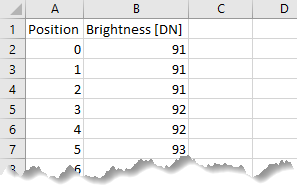
Copy: Line Profile의 데이터를 클립보드에 복사합니다. 이를 통해 데이터를 MS Excel 등 다른 응용 프로그램으로 전송할 수 있습니다.
-
Save: Line Profile의 데이터를 .csv 파일로 저장합니다.
패닝 및 확대/축소#
패닝 및 줌을 통해 프로파일의 특정 영역을 더 자세히 살펴볼 수 있습니다.
확대하거나 축소하려면 마우스 포인터가 프로파일 위에 있는 상태에서 Ctrl(Cmd) 키를 누른 채 마우스 휠을 스크롤합니다.
확대된 상태에서 마우스 왼쪽 버튼을 길게 누른 채 패닝할 수 있습니다.
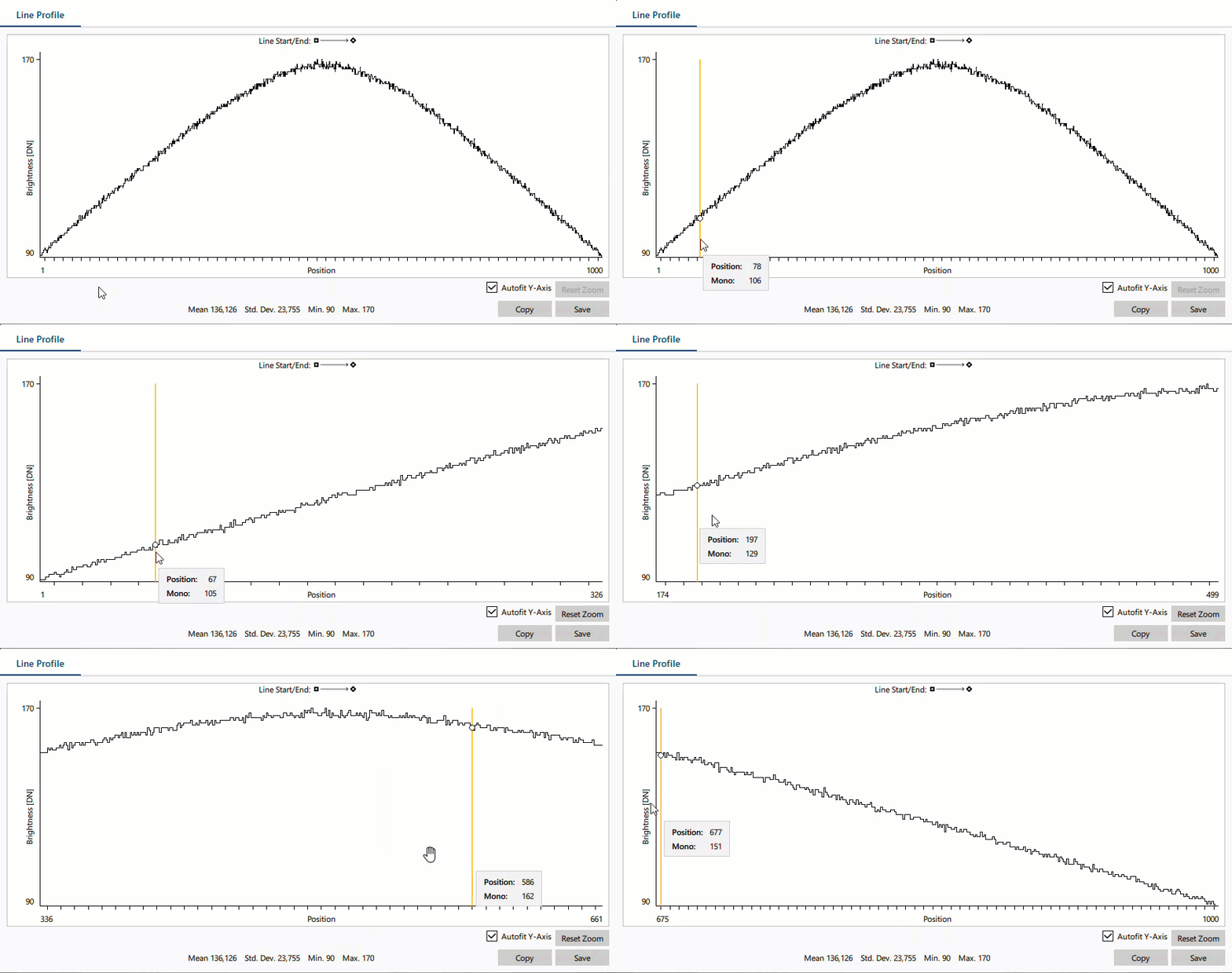
줌 레벨을 재설정하려면 Reset Zoom을 클릭하거나 바로 가기 메뉴를 사용하십시오.