Image Cropper vTool#
이미지 크기를 줄이면 후속 vTool이 처리하는 이미지의 크기도 함께 줄어듭니다. 이로 인해 처리 시간이 단축될 수 있으며, 관련 없는 정보가 제거되므로 잘못된 결과를 방지하는 데 도움이 될 수 있습니다. 결과 이미지의 크기를 수동으로 지정할 수 있습니다. 또는 Rectangle Measurements Pro vTool과 같이 사각형을 출력하는 vTool의 사각형 출력을 CropArea 핀의 입력으로 사용하여 결과 이미지를 정의할 수 있습니다.
정보
Image Cropper는 실제 이미지 크기를 변경하므로 이미지의 좌표계도 함께 변경됩니다. 즉, 원본 이미지로 되돌릴 수 없습니다. 나중에 사용할 수 있도록 원본 이미지를 유지하려면 ROI Creator vTool 사용을 고려해 보세요. ROI Creator를 사용하면 원본을 잃지 않고 원본 이미지의 일부분에 대해서만 작업을 수행할 수 있습니다.
Image Cropper vTool을 사용하려면 pylon Software Suite를 다운로드하십시오.
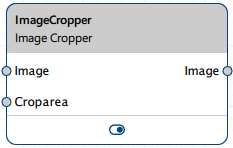
vTool 구성#
Image Cropper vTool을 구성하려면 Workbench에서 해당 항목을 두 번 클릭하십시오. 사용 가능한 모든 설정이 표시되는 대화 상자가 열립니다. 또는 Features - All 창에서도 동일한 설정을 찾을 수 있습니다.
Inputs#
Image#
Camera vTool 또는 이미지를 출력하는 vTool(예: Image Format Converter vTool)로부터 직접 이미지를 수신합니다.
- Data type: Image
- Image format: 8비트 및 16비트 모노 또는 컬러 이미지(Supported Pixel Formats 참조)
CropArea#
다른 vTool의 사각형 출력을 받아 결과 이미지 크기를 정의합니다.
- 데이터 형식: RectangleF
Outputs#
Image#
입력 이미지와 동일한 데이터 형식으로 자른 이미지를 반환합니다.
- Data type: Image
- 이미지 포맷: 컬러 또는 모노 이미지(지원되는 Pixel Format 참조)
지원되는 Pixel Format#
다음 Pixel Format이 네이티브로 지원됩니다.
- Mono 8
- Mono 16
- Bayer XX 8
- Bayer XX 16
- RGB 8
- BGR 8